خادم ARK: Survival Evolved خاص بك يستحق الأمر إذا كنت تريد التحكم بنفسك في الخريطة، عدد اللاعبين، معدلات الترويض، التربية، صلاحيات الأدمن، واختياريًا عدة خرائط. المهم هو تخطيط واقعي للموارد: ARK لعبة متطلبة، لذلك عليك تحديد RAM، حجم الخريطة ورغبات الكلستر بوضوح قبل الطلب.
المتطلبات والتخطيط
ARK تحتاج احتياطيات أكثر من كثير من ألعاب البقاء الأخرى. لا تخطط فقط لعدد اللاعبين، بل أيضًا لحجم الخريطة، المودات، فترات التشغيل الطويلة والتوسعات المحتملة. عند الاستضافة المدفوعة متعددة الألعاب لدى game-serverhosting، الأهم لك هو أن تحصل على تحكم تقني، دعم وإجراءات تشغيل مفهومة، بدل أن تضطر للاهتمام بنفسك بالتثبيت، معاملات التشغيل والتشغيل الأساسي.
| اللاعبون | RAM الموصى به | ملاحظة |
|---|---|---|
| 1-10 | 8 GB | الحد الأدنى لتشغيل مستقر |
| 10-20 | 12 GB | موصى به للعب القبائل |
| 20-50 | 16 GB+ | خوادم PvP كبيرة |
| Cluster | 12 GB لكل خريطة | كل خريطة = خادم منفصل |
التثبيت المذكور في الإعداد الأساسي يتم عبر SteamCMD. كمصدر رسمي أساسي لهذه الأداة، تشير Valve إلى توثيق SteamCMD في التوثيق على developer.valvesoftware.com. عمليًا بالنسبة لك: يتم جلب ملفات الخادم تلقائيًا، ومع ذلك عليك التخطيط للتحديثات وإعادة التشغيل بوعي حتى لا يتم فصل اللاعبين النشطين وسط الجلسة.
طلب الخادم
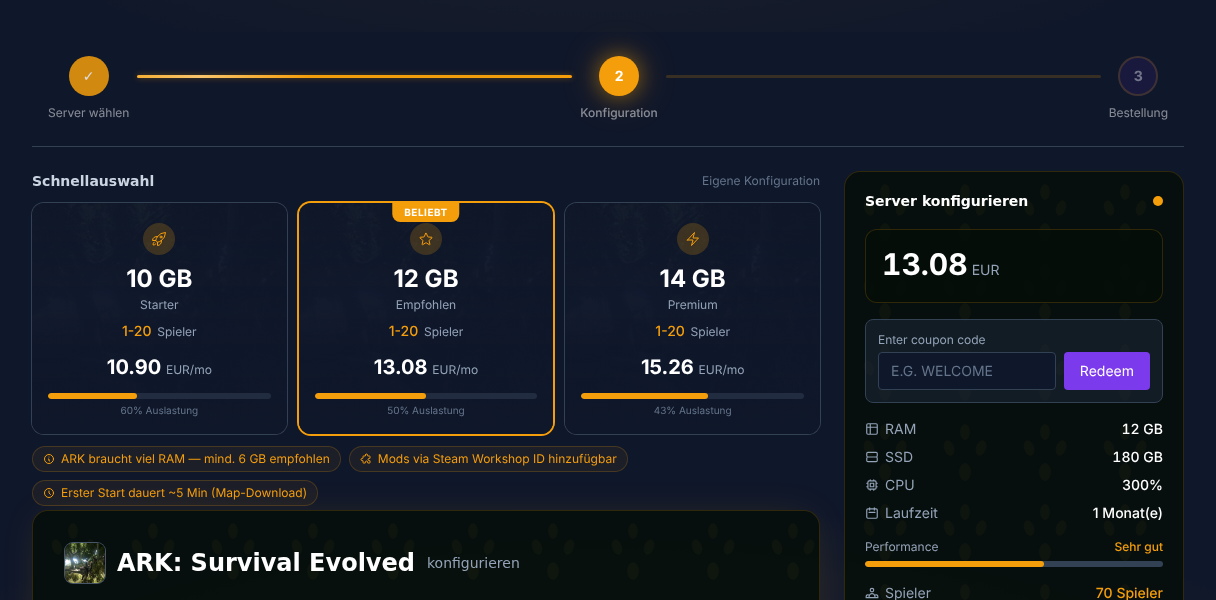
- اذهب إلى استئجار خادم ARK
- اختر على الأقل 8 GB RAM - أقل من 6 GB يؤدي إلى الأعطال
- اختر خريطتك (Ragnarok موصى بها للمبتدئين)
- يتم تثبيت الخادم تلقائيًا بالكامل عبر SteamCMD (تنزيل حوالي 20 GB، من 15 إلى 30 دقيقة)
إذا كنت تشغّل إلى جانب ARK خوادم بقاء أخرى، فستساعدك الإعدادات المشابهة في استئجار وإعداد خادم Valheim واستئجار وإعداد خادم Rust، لأن هناك قرارات مشابهة بخصوص الموارد، أسلوب اللعب والإدارة.
شرح GameUserSettings.ini
أهم ملف إعدادات لخادم ARK الخاص بك هو GameUserSettings.ini. ستجده في اللوحة تحت الإعدادات. غيّر القيم بوعي ووثّق التعديلات الكبيرة، حتى تستطيع لاحقًا فهم لماذا يبدو الترويض، التربية أو الموارد مختلفة عن المتوقع.
[ServerSettings]
ServerPassword=كلمةمرورالوصولالاختيارية
ServerAdminPassword=كلمةمرورالأدمنالخاصةبك
MaxPlayers=20
DifficultyOffset=1.0

; الترويض والتربية
TamingSpeedMultiplier=5.0
BabyMatureSpeedMultiplier=10.0
EggHatchSpeedMultiplier=10.0
MatingIntervalMultiplier=0.1

; الموارد و XP
HarvestAmountMultiplier=3.0
XPMultiplier=2.0
ResourceRespawnPeriodMultiplier=0.5

; جودة حياة اللاعب
AllowFlyerCarryPvE=True
PreventTribeAlliances=False
AllowThirdPersonPlayer=True
كل التغييرات على ملف .ini تتطلب إعادة تشغيل الخادم حتى تصبح فعالة. بعد ذلك تحقق داخل اللعبة مما إذا كانت الإعدادات تعمل: اجمع موردًا، روّض حيوانًا صغيرًا للتجربة أو تحقق من حد اللاعبين عبر متصفح الخوادم أو قائمة اللاعبين.
معدلات الترويض لـ PvE و PvP
معدلات الترويض القياسية مصممة للخوادم الرسمية وقد تكون مستهلكة جدًا للوقت للمجموعات الخاصة. المضاعفات الأعلى تجعل التقدم أسهل في التخطيط، لكنها تغيّر أيضًا التوازن، التجارة وضغط PvP. لذلك لا ترفع كل شيء بشكل عام، بل قرر حسب أسلوب اللعب.
| الإعداد | الرسمي | موصى به PvE | موصى به PvP |
|---|---|---|---|
| TamingSpeedMultiplier | 1x | 5-10x | 3-5x |
| XPMultiplier | 1x | 2-3x | 1.5-2x |
| HarvestAmountMultiplier | 1x | 3-5x | 2-3x |
| BabyMatureSpeedMultiplier | 1x | 10-20x | 5-10x |
| EggHatchSpeedMultiplier | 1x | 10-20x | 5-10x |
| MatingIntervalMultiplier | 1x | 0.1x | 0.25x |
توصية PvE: معدلات ترويض عالية (5-10x) تجعل اللعبة أهدأ وتنقل التركيز إلى الاستكشاف، البناء والتربية.
توصية PvP: معدلات أكثر اعتدالًا (3-5x) تحافظ على وزن أكبر للمخاطرة، الخسارة والتحضير.
مقارنة الخرائط الشائعة
| الخريطة | الحجم | الميزة | التوصية |
|---|---|---|---|
| The Island | متوسط | كلاسيكية، كل ديناصورات العصور القديمة | مبتدئون |
| Ragnarok | كبير | أفضل خريطة مجانية، وادي Wyvern | متعددة الاستخدام |
| Fjordur | كبير | 3 عوالم (Jotunheim, Vanaheim, Asgard) | متقدمون |
| Aberration | متوسط | تحت الأرض، ديناصورات فريدة | أصحاب خبرة |
| Crystal Isles | كبير | Crystal Wyvern، مناظر جميلة | جامعون |
| Genesis Part 2 | كبير | عناصر Sci-Fi، مهمات | Endgame |
نصيحة: Ragnarok خيار جيد للخوادم الجديدة: خريطة كبيرة، مناطق حيوية كثيرة، وWyvern موجودة بدون DLC. إذا كانت مجموعتك قادمة من ألعاب بقاء أخرى، فقد يساعدك أيضًا الاطلاع على دليل خادم Palworld، لأن هناك قرارات مشابهة بخصوص تقدم اللعب التعاوني والتحكم بالخادم.
إعداد الأدمن وأول الأوامر
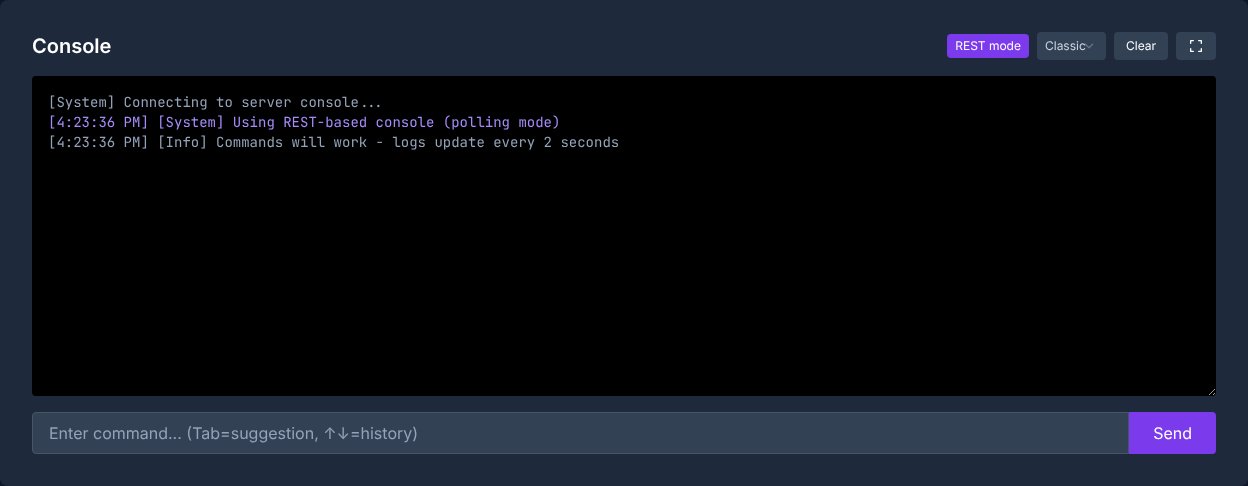
بعد الإعداد، عليك ضبط كلمة مرور الأدمن واختبارها فورًا:
- ضع
ServerAdminPassword=كلمةمروركفيGameUserSettings.ini - أعد تشغيل الخادم
- داخل اللعبة: اضغط
Tab-> أدخلenablecheats كلمةمرورك - اختبر باستخدام
fly- إذا بدأت بالطيران، فكل شيء يعمل
أوامر أدمن مهمة عند بدء الخادم
# إعادة ظهور كل الديناصورات البرية (موصى بها بعد تغيير المعدلات)
admincheat destroywilddinos

# حفظ عالم اللعبة فورًا
saveworld

# عرض كل اللاعبين
listplayers

# إرسال رسالة للخادم
broadcast أهلًا بك على خادمنا!

# طرد لاعب
kick <SteamID>
استخدم أوامر الأدمن باعتدال على الخوادم الإنتاجية. الأمر destroywilddinos مفيد بعد تغييرات كبيرة في الديناصورات أو نقاط الظهور، لكنه قد يغيّر إحساس اللعب مؤقتًا لأن الكائنات البرية يتم إنشاؤها من جديد.
إعداد الكلستر: ربط عدة خرائط
كلستر ARK يسمح للاعبين بالتنقل بين عدة خرائط وأخذ شخصياتهم، ديناصوراتهم وعناصرهم معهم:
- اطلب عدة خوادم - خادم واحد لكل خريطة
- اضبط ClusterID - في
GameUserSettings.iniلكل الخوادم تحت[ServerSettings]:ClusterDirOverride=/mnt/cluster ClusterId=اسمكلستري - اسمح بانتقالات الكلستر:
PreventDownloadSurvivors=False PreventDownloadItems=False PreventDownloadDinos=False - أعد تشغيل كل الخوادم - يستطيع اللاعبون الآن التنقل بين الخرائط عبر Obelisks أو Drop-Terminals
مهم: كل خوادم الكلستر يجب أن تملك نفس ClusterId. لا تغيّرها أثناء التشغيل قبل أن توضّح أي ملفات حفظ وانتقالات ستتأثر.
التحقق من النتيجة
بعد الإعداد عليك اختبار أربعة أشياء: هل يمكن العثور على الخادم في القائمة، هل الانضمام بكلمة المرور ممكن، هل وصول الأدمن نشط، وهل المضاعفات تعمل. اطلب من لاعب ثانٍ إجراء اختبار انضمام قصير إذا كان الخادم عامًا أو مخصصًا لمجموعة. في تشغيل الكلستر، اختبر أيضًا انتقالًا بدون عناصر ثمينة.
استكشاف الأخطاء وإصلاحها
إذا لم يبدأ الخادم، تحقق أولًا من استهلاك RAM، اختيار الخريطة وآخر أسطر .ini التي تم تغييرها. عند حدوث مشاكل بعد تغييرات الإعدادات، يكون السبب غالبًا مفتاحًا مكتوبًا بشكل خاطئ، إعادة تشغيل ناقصة أو قيمة غير مناسبة أكثر من كونه عطلًا في التثبيت. إذا لم يستطع اللاعبون الانضمام، تحقق من كلمة مرور الخادم، إصدار اللعبة، التحديثات الجارية وما إذا تم تحميل الخريطة بشكل صحيح.
الفحص، الحدود وطريق الرجوع الآمن
ينطبق دليل “استئجار وإعداد خادم ARK - دليل 2026” على نوع الخادم الموضح في المقالة وعلى حالة الإصدار الظاهرة وقت الفحص. أسماء القوائم، الإصدارات المتاحة، توافق المودات أو الإضافات والموارد المطلوبة قد تختلف بعد التحديثات. لذلك لا تنقل أي قيم إلى إصدار لعبة، Loader أو خادم آخر بدون فحص.
أنشئ نسخة احتياطية من الملفات المتأثرة قبل إجراء تغييرات على العالم، ملف الحفظ، الإعدادات أو الإضافات. بعد ذلك غيّر خطوة واحدة مترابطة فقط وافحصها بنفس إصدار العميل والخادم الذي تريد اللعب به لاحقًا.
| نقطة الفحص | النتيجة المتوقعة | الإيقاف والرجوع |
|---|---|---|
| بدء الخادم | يصل الخادم إلى حالة الجاهزية للتشغيل بدون رسالة خطأ جديدة. | عند أخطاء البدء، تراجع عن التغيير واستعد آخر نسخة احتياطية. |
| اختبار الاتصال | يستطيع حساب اختبار الاتصال عبر العنوان المعروض في اللوحة. | عند أخطاء الإصدار أو الاتصال، طابق الإصدار، المنفذ والسماحات من جديد. |
| اختبار الوظيفة | تعمل الوظيفة التي تم تغييرها تحديدًا بدون إتلاف بيانات العالم أو اللعب الموجودة. | عند الآثار الجانبية، أوقف الخادم واستعد الملفات المحفوظة احتياطيًا. |
اختبار فردي ناجح لا يضمن الأداء أو التوفر. حجم العالم، المودات، الإضافات، عدد اللاعبين، مسار الشبكة والحمل المتزامن قد تغيّر النتيجة. وثّق الإصدار، التغيير ونتيجة الاختبار حتى تستطيع فهم الانحرافات لاحقًا.
FAQ
كم مساحة الذاكرة التي تحتاجها ARK فعلًا؟
على الأقل 6 GB هي الحد الأدنى من الإعداد الأساسي، وللمجموعات الصغيرة 8 GB أكثر منطقية. مع أكثر من 10 لاعبين، خرائط كبيرة أو تشغيل لفترة طويلة، عليك التخطيط غالبًا بـ 12 GB أو أكثر.
هل أستطيع تغيير الخريطة بعد البدء؟
نعم، عبر إعدادات الخادم في اللوحة. يبقى ملف حفظ الخريطة القديمة موجودًا، لكنك تلعب على خريطة جديدة تم إنشاؤها حديثًا. احفظ البيانات المهمة قبل التبديل على خادم فعلي.
كيف أجهّز خادمًا محميًا بكلمة مرور؟
ضع ServerPassword=كلمةمرورالوصولالخاصةبك في GameUserSettings.ini وأعد تشغيل الخادم. بعدها يجب على اللاعبين إدخال كلمة المرور عند الانضمام.
هل تتم إعادة ضبط إعداداتي بعد التحديث؟
تبقى GameUserSettings.ini و Game.ini بدون تغيير بعد التحديثات العادية. عند إعادة تثبيت كاملة، قد تتم كتابة ملفات قياسية من جديد؛ لذلك احفظ الإعدادات المهمة مسبقًا.
لماذا لا تعمل معدلاتي الجديدة؟
غالبًا ينقص إعادة تشغيل الخادم أو أن القيمة موجودة في الملف أو القسم الخطأ. تحقق من الكتابة، أعد التشغيل ثم اختبر التغيير مباشرة داخل اللعبة.
متى يكون الكلستر مفيدًا؟
يكون الكلستر مفيدًا إذا كانت مجموعتك تريد لعب عدة خرائط بشكل دائم ونقل الشخصيات، العناصر أو الديناصورات بينها. للبداية، يكون خادم واحد مستقر الإعداد أوضح غالبًا.