يمكنك تثبيت إضافات Minecraft في game-serverhosting مباشرة من اللوحة إذا كان خادمك يعمل على Paper أو Purpur أو Spigot. لا تحتاج إلى عميل FTP ولا إلى رفع ملفات JAR يدويًا. المهم هو اختيار إصدار Minecraft المناسب، وتوفر الاعتماديات المطلوبة، وإعادة تشغيل الخادم حتى يتم تحميل الإضافة بشكل موثوق.
متطلبات إضافات Minecraft
توسّع الإضافات خادمك بوظائف مثل إدارة الصلاحيات، أنظمة الاقتصاد، مناطق الحماية، الألعاب المصغرة، الانتقالات الفورية أو أوامر الإشراف. إضافات Bukkit وSpigot وPaper التقليدية تعمل فقط على برمجيات خادم مناسبة لذلك. إذا كان خادمك يعمل حاليًا على Vanilla، فعليك أولًا التبديل إلى Paper أو Purpur أو Spigot. ستجد دليلًا مناسبًا في الدليل الداخلي تغيير إصدار خادم Minecraft – Vanilla وPaper وPurpur وForge وFabric بدون إعادة تثبيت.
توصي Paper في توثيقها الرسمي بوضع الإضافات في مجلد plugins ثم بدء تشغيل الخادم أو إعادة تشغيله. انظر التوثيق الرسمي لـ Paper على التوثيق في docs.papermc.io. تنطبق هذه الفكرة الأساسية أيضًا عندما تتولى اللوحة التنزيل والحفظ بدلًا منك.
قبل التثبيت، افحص ثلاثة أشياء: إصدار Minecraft لديك، وبرمجية الخادم المطلوبة، والاعتماديات المحتملة. قد تبدأ إضافة مخصصة لإصدار رئيسي آخر بدون أخطاء، أو تنتج تحذيرات، أو تتوقف تمامًا. وعلى الخوادم الإنتاجية، ينبغي أيضًا إنشاء نسخة احتياطية قبل تغييرات الإضافات الكبيرة.
الخطوة 1: فتح متصفح الإضافات
افتح خادم Minecraft الخاص بك في لوحة game-serverhosting وانتقل إلى متصفح الإضافات. عبر حقل البحث يمكنك البحث في Modrinth ومصادر متوافقة عن الإضافات. تعرض قائمة النتائج الاسم والوصف وعدد التنزيلات، حتى تجد الإضافات المناسبة بسرعة أكبر.
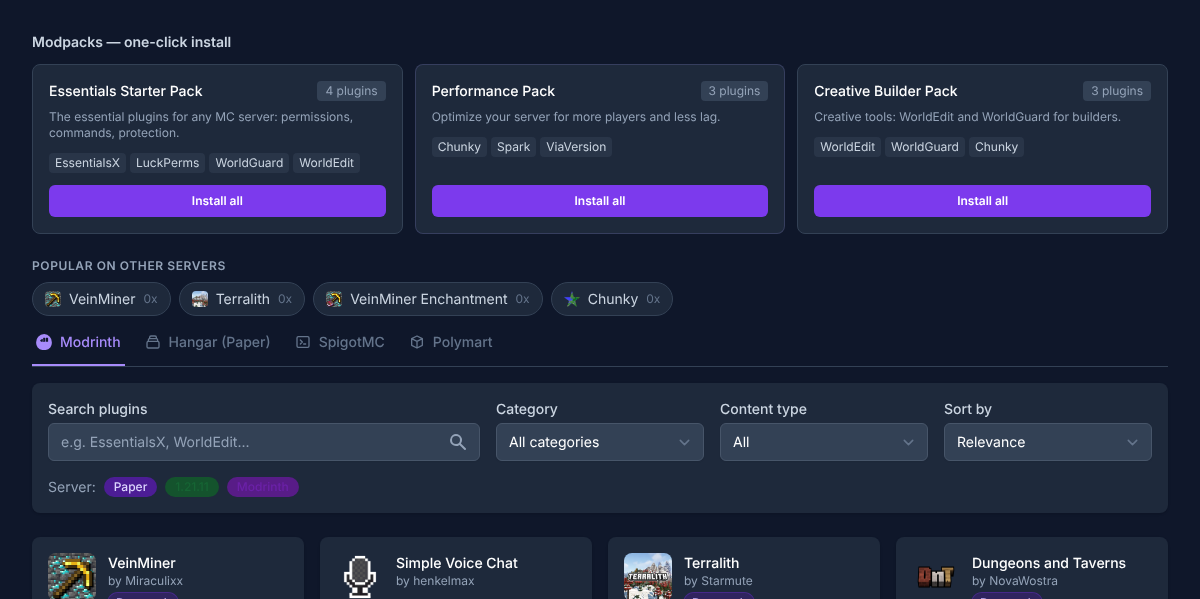
ابحث مثلًا عن EssentialsX أو LuckPerms أو WorldGuard. هذه إضافات شائعة لخوادم Survival لأنها تغطي الأوامر الأساسية أو إدارة الصلاحيات أو حماية المناطق. مع ذلك، ثبّت فقط الإضافات التي تحتاج وظيفتها فعلًا. كل إضافة إضافية قد تجعل الإعداد والتحديثات والبحث عن الأخطاء أكثر تعقيدًا.
الخطوة 2: تثبيت إضافة
انقر على تثبيت بجانب الإضافة. إذا كانت هناك عدة إصدارات متاحة، فاختر الإصدار المناسب لإصدار Minecraft لديك. سيتم تنزيل الإضافة ووضعها في مجلد plugins/ الخاص بخادمك.
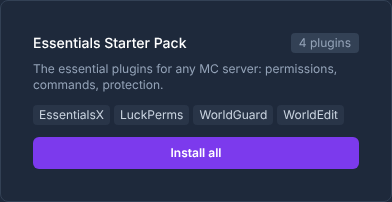
بعد ذلك أعد تشغيل الخادم. قد يبدو أمر إعادة التحميل مريحًا، لكنه قد يؤدي حسب الإضافة إلى حالات تحميل غير مكتملة. للتغييرات النظيفة، إعادة التشغيل الكاملة هي الروتين الأفضل، خصوصًا عند الإضافات الجديدة أو التحديثات أو الاعتماديات المحذوفة.
الخطوة 3: إدارة الإضافات المثبتة
في قائمة الإضافات المثبتة يمكنك تفعيل أو تعطيل أو إزالة كل إضافة. هكذا تحافظ على نظرة عامة وتستطيع إيقاف إضافات محددة بشكل موجّه دون حذفها بالكامل.
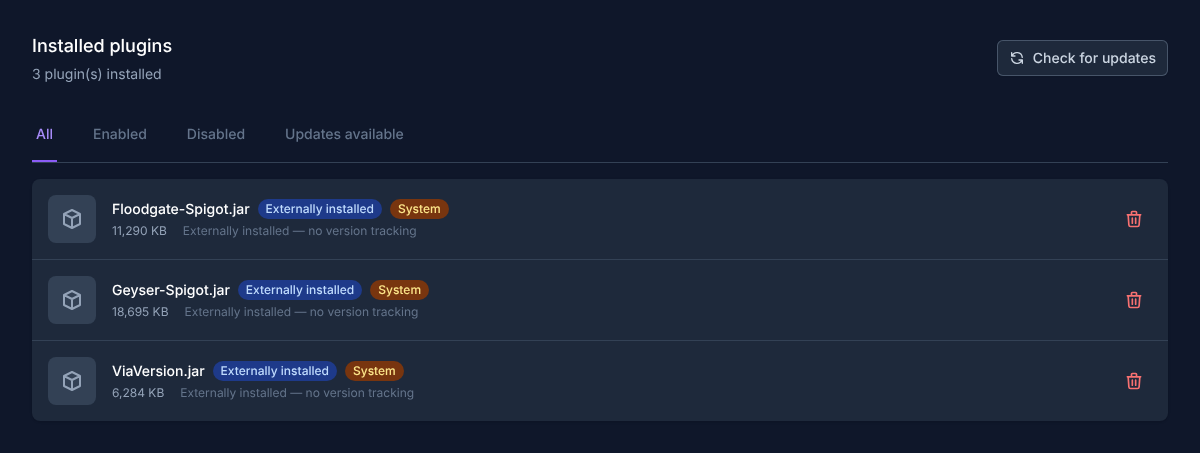
إذا عطّلت إضافة للاختبار فقط، فغالبًا تبقى ملفات الإعداد في مجلد الإضافة. إذا أزلت إضافة نهائيًا، فتحقق بعد ذلك مما إذا كانت مجلدات الإعداد القديمة أو قواعد البيانات أو بيانات العالم لا تزال مطلوبة. لا تحذف هذه البيانات بتسرع إذا كنت تريد الرجوع إليها لاحقًا.
الانتباه إلى الاعتماديات
تحتاج بعض الإضافات إلى إضافة أخرى كأساس. مثال شائع هو Vault لإضافات الاقتصاد. ثبّت الاعتماديات أولًا، وإلا قد لا تبدأ الإضافة الرئيسية أو قد تبقى بعض الوظائف غير نشطة. ستجد الإشارات إلى ذلك غالبًا في وصف الإضافة أو في توثيقها أو في سجلات الخادم بعد التشغيل.
فحص الإعداد بعد التثبيت
تُنشئ كثير من الإضافات ملفات إعداد تلقائيًا عند التشغيل الأول. بعد أول إعادة تشغيل، افتح إعداد الإضافة في مدير الملفات أو عبر وظيفة اللوحة المناسبة إذا أردت تعديل القيم. من الإعدادات الشائعة اللغة، البادئات، اتصالات قواعد البيانات، الصلاحيات الافتراضية، قوائم العوالم أو الوحدات المفعّلة.
عدّل ملفات الإعداد فقط أثناء توقف الخادم، أو إذا كانت الإضافة تدعم صراحةً التغيير الآمن أثناء التشغيل. بعد التعديل، أعد تشغيل الخادم وتحقق من أن الإضافة تُحمّل بدون أخطاء.
فحص النتيجة
بعد إعادة التشغيل، ينبغي أن تفحص التثبيت بشكل فعّال. افتح الكونسول وانتبه إلى رسائل الخطأ أثناء البدء. تخبرك كثير من الإضافات هناك ما إذا تم تحميلها أو ما إذا كانت هناك اعتمادية ناقصة. داخل اللعبة يمكنك أيضًا اختبار أوامر نموذجية، مثل أمر مساعدة للإضافة أو أمر إدارة باستخدام حسابك كـ Operator.
إذا ثبّت عدة إضافات في الوقت نفسه، فاختبرها واحدة تلو الأخرى. عند وجود تعارضات، يكون العثور على السبب أسهل بكثير إذا كنت تعرف أي إضافة أُضيفت أخيرًا. هذا المسار الخاص بالإضافات ليس مخصصًا للإعدادات القائمة على Mods مع Forge أو Fabric؛ لذلك يناسبك دليل إعداد Minecraft Mods وModpacks – Forge وFabric من اللوحة. وللحصول على نظرة أوسع على الطريقتين، راجع أيضًا تثبيت Minecraft Mods والإضافات – دليل بسيط.
استكشاف الأخطاء وإصلاحها
الإضافة لا تظهر داخل اللعبة
تحقق أولًا مما إذا كان خادمك يعمل فعلًا على Paper أو Purpur أو Spigot. بعد ذلك تأكد من أن ملف الإضافة موجود في مجلد plugins/ وأن الخادم أُعيد تشغيله بعد التثبيت. ثم انظر في الكونسول: إذا لم تُحمّل الإضافة بسبب إصدار خاطئ أو اعتمادية ناقصة أو ملف تالف، فستجد هناك غالبًا الإشارة الحاسمة.
الخادم لم يعد يبدأ بعد التثبيت
أوقف الخادم وعطّل أو أزل آخر إضافة تم تثبيتها. إذا بدأ الخادم بعدها من جديد، فتحقق من إصدار الإضافة، وإصدار Minecraft، والاعتماديات المطلوبة. عند وجود عدة إضافات جديدة، تقدّم خطوة بخطوة: فعّل إضافة واحدة، شغّل الخادم، افحص السجلات، ثم انتقل إلى التالية.
الأوامر لا تعمل أو اللاعبون لا يملكون صلاحيات
عند مشاكل الصلاحيات تحتاج غالبًا إلى إعداد Permissions نظيف. إذا كنت تستخدم LuckPerms أو إضافة صلاحيات أخرى، فافحص المجموعات، والوراثة، وPermission-Nodes المحددة. انتبه أيضًا إلى ما إذا كانت الإضافة المتأثرة تأتي بصلاحيات افتراضية خاصة بها أو تتطلب صلاحيات Operator.
تتداخل الإضافات في الوظائف
يمكن لعدة إضافات أن توفر الأوامر نفسها أو تنسيقات الدردشة أو وظائف الانتقال الفوري أو آليات الحماية. اختر قدر الإمكان إضافة رئيسية واحدة لكل مجال مهمة، وعطّل الوحدات المكررة في الإعدادات. هذا يقلل التعارضات ويجعل التحديثات اللاحقة أوضح.
الفحص والحدود وطريق الرجوع الآمن
ينطبق دليل „Minecraft Plugins installieren & verwalten – Spigot/Paper im Panel“ على نوع الخادم الموصوف في المقالة وعلى حالة الإصدارات الظاهرة وقت الفحص. قد تختلف أسماء القوائم، والإصدارات المتاحة، وتوافق Mods أو الإضافات، والموارد المطلوبة بعد التحديثات. لذلك لا تنقل أي قيم إلى إصدار لعبة أو Loader أو خادم آخر دون فحص.
أنشئ نسخة احتياطية من الملفات المتأثرة قبل أي تغييرات في العالم أو حالة اللعب أو الإعدادات أو الإضافات. بعد ذلك غيّر خطوة مترابطة واحدة فقط وافحصها بنفس إصدار العميل والخادم الذي تريد اللعب به لاحقًا.
| نقطة الفحص | النتيجة المتوقعة | الإيقاف وطريق الرجوع |
|---|---|---|
| بدء تشغيل الخادم | يصل الخادم إلى حالة الجاهزية للتشغيل بدون رسالة خطأ جديدة. | عند أخطاء البدء، تراجع عن التغيير واستعد آخر نسخة احتياطية. |
| اختبار الاتصال | يمكن لحساب اختبار الاتصال عبر العنوان المعروض في اللوحة. | عند أخطاء الإصدار أو الاتصال، طابق الإصدار والمنفذ والسماحات من جديد. |
| اختبار الوظيفة | تعمل الوظيفة التي تم تغييرها تحديدًا بدون إتلاف بيانات العالم أو اللعب الموجودة. | عند ظهور آثار جانبية، أوقف الخادم واستعد الملفات المحفوظة احتياطيًا. |
نجاح اختبار منفرد لا يعد ضمانًا للأداء أو التوفر. حجم العالم، وMods، والإضافات، وعدد اللاعبين، ومسار الشبكة، والحمل المتزامن يمكن أن تغيّر النتيجة. وثّق الإصدار والتغيير ونتيجة الاختبار حتى تستطيع تتبع الانحرافات اللاحقة.
FAQ
هل يمكنني تثبيت الإضافات على خادم Vanilla؟
لا، إضافات Bukkit أو Spigot أو Paper التقليدية تحتاج إلى برمجية خادم متوافقة مثل Paper أو Purpur أو Spigot. على Vanilla لا يتم تحميل هذه الإضافات كما هو مقصود.
هل يجب أن أعيد التشغيل بعد كل تثبيت إضافة؟
نعم، بعد التثبيت الجديد تكون إعادة التشغيل هي الطريقة النظيفة. هكذا يحمّل الخادم الإضافة وإعدادها بالكامل.
ما الفرق بين الإضافات وMods؟
توسّع الإضافات في المقام الأول منطق الخادم على Paper أو Purpur أو Spigot. أما Mods فتغيّر غالبًا محتوى العميل أو اللعبة وتعمل عادةً مع Forge أو Fabric. الخيار المناسب يعتمد على فكرة الخادم التي تريدها.
هل يمكنني تعطيل إضافة بدون حذفها؟
نعم، في قائمة الإضافات المثبتة يمكنك تعطيل الإضافات. هذا مفيد إذا أردت تضييق نطاق الأخطاء أو إيقاف وظيفة مؤقتًا فقط.
ماذا أفعل إذا طلبت إضافة اعتمادية؟
ثبّت الاعتمادية المذكورة أولًا، ثم أعد تشغيل الخادم وافحص الإضافة الرئيسية من جديد. غالبًا يذكر وصف الإضافة أو سجل الكونسول الاسم الناقص مباشرة.