تحدد server.properties طريقة تصرف خادم Minecraft الخاص بك: وضع اللعب، الصعوبة، PVP، مجلد العالم وقيم أساسية أخرى. في game-serverhosting تعدل هذه الإعدادات مباشرة في محرر الإعدادات داخل اللوحة. هكذا تحتفظ بالتحكم التقني دون الحاجة إلى تنزيل الملف عبر FTP أو تعديله يدويًا بصيغته الخام.
المتطلبات
قبل أن تجري تغييرات، يجب أن يكون خادمك منشأً ويمكن الوصول إليه في اللوحة. إذا كان خادمك قد طُلب للتو، فسيساعدك دليل تجهيز الخادم بعد الطلب على فهم الخطوات الفردية حتى يصبح قابلًا للاستخدام.
لإعداد التكوين تحتاج أيضًا إلى هدف واضح: Survival مع الأصدقاء، خادم بناء Creative، جولة شبيهة بـ Hardcore أو خادم لمودات وإضافات لاحقة. server.properties ليس مجرد تحسين للأداء، بل هو الأساس الذي يحدد القواعد المطبقة على الخادم.
كمصدر رسمي أساسي لتشغيل الخادم، تشير Mojang إلى تنزيلات خادم Minecraft على [توثيق minecraft.net](https://www.minecraft.net/en-us/download/server). هناك توفر Minecraft ملفات خادم Java؛ أما الإعداد الفعلي فيتم بعد ذلك عبر ملفات الخادم أو، في game-serverhosting، بشكل مريح عبر اللوحة.
لماذا server.properties مهم جدًا
server.properties هو قلب خادم Minecraft الخاص بك. يتحكم في وضع اللعب، الصعوبة، PVP، عدد اللاعبين وعشرات الإعدادات الأخرى. القيم الخاطئة قد تؤدي إلى ألا يحصل اللاعبون على الصلاحيات المتوقعة، أو يتم تحميل عالم آخر، أو تبدو التغييرات وكأنها لا تعمل بعد الحفظ.
في game-serverhosting لا تحتاج إلى تنزيل أي ملف عبر FTP لهذا الغرض. تعدل كل شيء مباشرة في محرر الإعدادات داخل اللوحة. هذا يقلل أخطاء الكتابة، يجعل أهم القيم أوضح، ويتوافق مع تموضع game-serverhosting: استضافة ألعاب متعددة مدفوعة مع تحكم تقني، دعم وعمليات تشغيل شفافة.
نظرة عامة على محرر الإعدادات
افتح خادمك وانتقل إلى تبويب الإعدادات. يعرض لك محرر الإعدادات أهم الحقول كنموذج إدخال واضح، دون أن تضطر إلى لمس ملف .properties الخام.
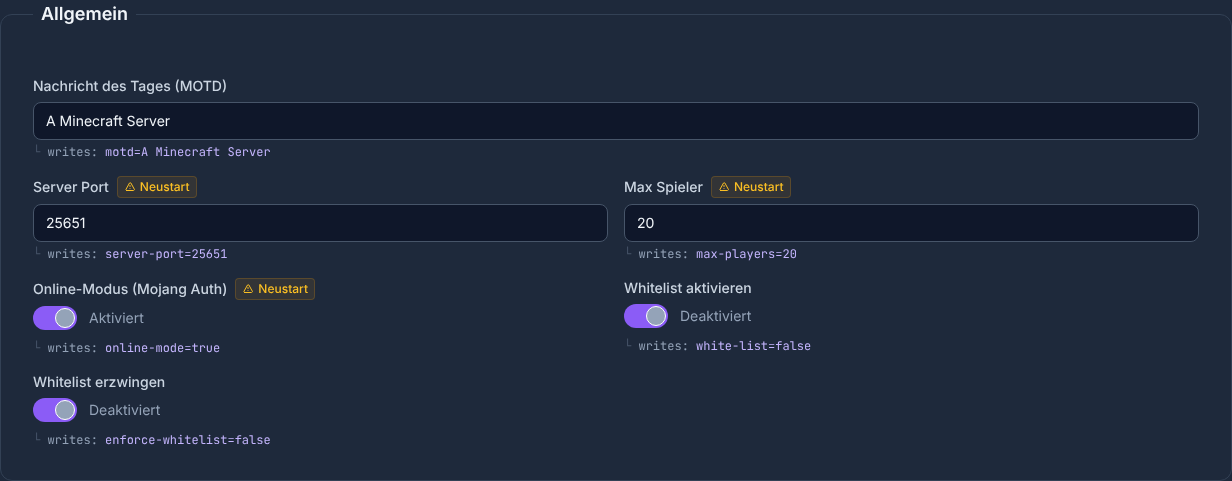
كل حقل يطابق بالضبط إدخالًا في server.properties. عند الحفظ تُكتب التغييرات مباشرة في الملف. قبل الحفظ افحص خصوصًا القيم التي تغير إحساس اللعب فورًا: gamemode وdifficulty وpvp وlevel-name.
إذا كنت تريد في الوقت نفسه توضيح أسئلة الشبكة أو الاتصال، فاقرأ أيضًا شرح منافذ خادم Minecraft، 25565، 19132 وسجلات SRV. هذا مهم خصوصًا عندما لا يستطيع اللاعبون الوصول إلى الخادم رغم أن الإعدادات حُفظت بشكل صحيح.
وضع اللعب، الصعوبة وPVP
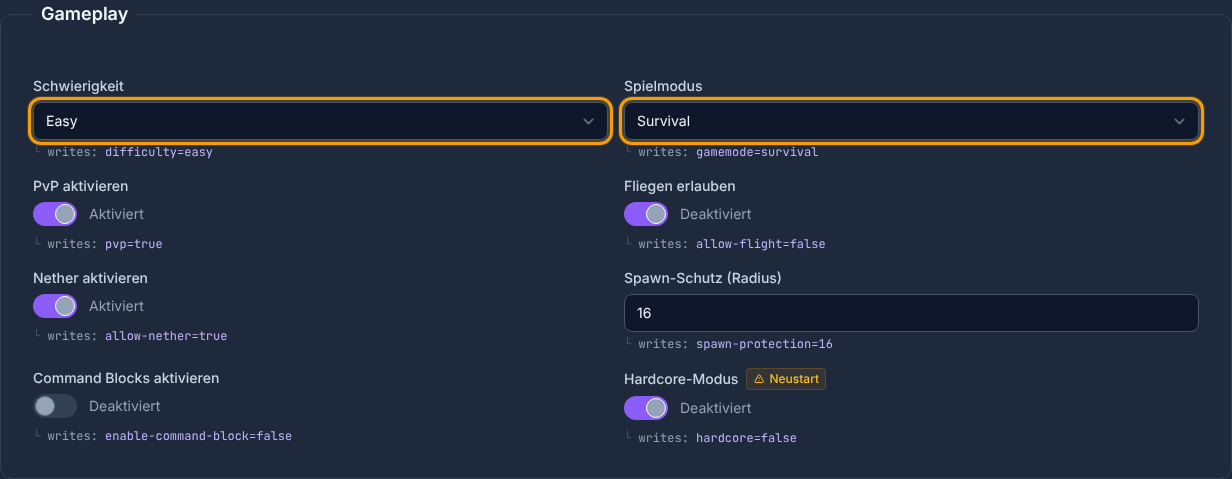
تجد الإعدادات الثلاثة الأكثر استخدامًا في الأعلى:
- gamemode –
survivalأوcreativeأوadventureأوspectator - difficulty –
peacefulأوeasyأوnormalأوhard - pvp –
trueيسمح بقتال لاعب ضد لاعب، وfalseيعطله
توصية للمبتدئين
| نوع الخادم | gamemode | difficulty | pvp |
|---|---|---|---|
| Survival مع الأصدقاء | survival | normal | true |
| خادم بناء Creative | creative | peaceful | false |
| جولة Hardcore | survival | hard | true |
هذا الجدول نقطة بداية وليس إعدادًا إلزاميًا. لجولة بناء هادئة، يكون creative مع peaceful وPVP معطلًا خيارًا منطقيًا. لعالم Survival كلاسيكي يناسب survival مع normal. إذا كانت المعارك بين اللاعبين جزءًا من فكرتك، فاترك pvp على true؛ أما للمشاريع التعاونية فمن الأفضل ضبطه على false.
level-name: أي عالم سيتم تحميله
يحدد الحقل level-name مجلد العالم الذي سيتم تحميله. القيمة الافتراضية هي world. إذا أردت تحميل عالم آخر، مثل خريطة مرفوعة، فأدخل هنا اسم المجلد.
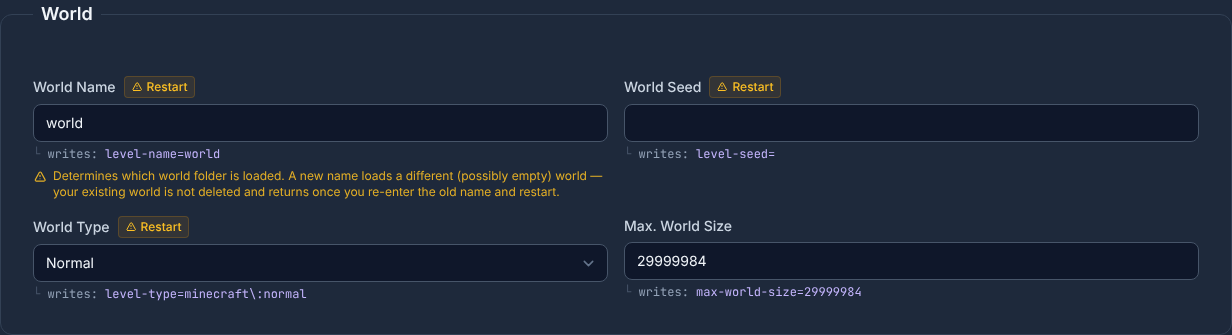
انتبه إلى أن اسم المجلد يجب أن يطابق القيمة المدخلة تمامًا. يجب ألا تختلف الأحرف الكبيرة والصغيرة، المسافات أو الرموز الخاصة دون قصد. إذا لم تعثر Minecraft على المجلد المحدد، فقد ينشأ عالم جديد فارغ عند بدء التشغيل. عندها يبدو الأمر وكأن العالم القديم اختفى، رغم أن السبب غالبًا هو أن level-name لا يطابق اسم المجلد.
الحفظ وإعادة التشغيل
بعد أن تجري تغييراتك، اضغط على حفظ. كثير من الإعدادات، مثل gamemode أو level-name، لا تسري إلا بعد إعادة تشغيل الخادم. سترى رسالة تأكيد بعد الحفظ؛ بعدها أعد تشغيل الخادم عبر زر الطاقة حتى تصبح كل القيم فعالة.
اعمل بترتيب: غيّر القيم أولًا، ثم احفظ، ثم أعد التشغيل، ثم افحص داخل اللعبة. إذا كان لدى عدة أشخاص وصول إداري، فيجب أن يعمل شخص واحد فقط على الإعدادات في الوقت نفسه. هكذا تتجنب أن تستبدل التغييرات اللاحقة قيمًا سابقة.
فحص النتيجة
بعد إعادة التشغيل اتصل بالخادم وافحص القواعد المعدلة مباشرة داخل اللعبة. ابدأ مثلًا جولة اختبار قصيرة: هل أنت في وضع اللعب المطلوب؟ هل تتصرف المخلوقات بما يناسب الصعوبة؟ هل يعمل PVP كما تريد؟ هل تم تحميل العالم الصحيح؟
من المفيد أيضًا إلقاء نظرة على كونسول الخادم. إذا ظهرت هناك أثناء بدء التشغيل إشارات إلى ملفات مفقودة، مسارات خاطئة أو عوالم منشأة حديثًا، فعادة لا يتطابق اسم ملف أو قيمة في server.properties مع الباقي. عند مشاكل الاتصال، لا تفحص server.properties فقط، بل العنوان والمنفذ وإصدار العميل أيضًا.
استكشاف الأخطاء وإصلاحها
التغييرات لا تسري
احفظ القيم مرة أخرى ثم أعد تشغيل الخادم بعدها. بعض الإعدادات لا تُطبّق بشكل موثوق أثناء التشغيل. تحقق أيضًا من أنك تعمل على الخادم الصحيح في اللوحة.
يتم تحميل عالم خاطئ أو فارغ
افحص level-name. يجب أن تطابق القيمة اسم مجلد العالم تمامًا. إذا كانت القيمة world، لكن خريطتك المرفوعة لها اسم آخر، فلن تحمل Minecraft العالم المطلوب.
لا يستطيع اللاعبون الانضمام
لا يكون السبب دائمًا في server.properties. افحص حالة الخادم، العنوان، المنفذ والإصدار. يساعدك الدليل الإضافي حول منافذ خادم Minecraft وسجلات SRV على فصل أخطاء الاتصال عن أخطاء الإعداد.
تريد تعديل MOTD أو العرض
MOTD إعداد مستقل. لوصف خادم ملوّن يمكنك استخدام مولد MOTD الموجود، ثم نقل القيمة الناتجة إلى الإعداد المناسب.
الملخص
باستخدام محرر الإعدادات تضبط server.properties الخاصة بك بسهولة: دون FTP، دون تعديل غير ضروري للملف الخام، ومع رؤية واضحة لأهم القيم. ابدأ بـ gamemode وdifficulty وpvp، ثم افحص level-name، احفظ الإعدادات وأعد تشغيل الخادم. وبالنسبة للبيئة التقنية حول إمكانية الوصول وDNS، يكمّل دليل المنافذ الإعدادات بشكل مفيد.
الفحص، الحدود وطريق الرجوع الآمن
ينطبق دليل „Minecraft server.properties richtig konfigurieren – Alle Einstellungen erklärt“ على نوع الخادم الموصوف في المقال وعلى حالة الإصدارات الظاهرة وقت الفحص. قد تختلف أسماء القوائم، الإصدارات المتاحة، توافق المودات أو الإضافات والموارد المطلوبة بعد التحديثات. لذلك لا تنقل أي قيم إلى إصدار لعبة أو Loader أو خادم آخر دون فحص.
أنشئ نسخة احتياطية من الملفات المتأثرة قبل إجراء تغييرات على العالم، الحفظ، الإعدادات أو الإضافات. بعد ذلك غيّر خطوة مترابطة واحدة فقط وافحصها بنفس إصدار العميل والخادم الذي تريد اللعب به لاحقًا.
| نقطة الفحص | النتيجة المتوقعة | الإيقاف وطريق الرجوع |
|---|---|---|
| بدء الخادم | يصل الخادم إلى حالة الجاهزية للتشغيل دون رسالة خطأ جديدة. | عند أخطاء البدء، تراجع عن التغيير واستعد آخر نسخة احتياطية. |
| اختبار الاتصال | يمكن لحساب اختبار الاتصال عبر العنوان المعروض في اللوحة. | عند أخطاء الإصدار أو الاتصال، طابق الإصدار والمنفذ والسماحات مرة أخرى. |
| اختبار الوظيفة | تعمل الوظيفة المعدلة تحديدًا دون إتلاف بيانات العالم أو اللعب الحالية. | عند حدوث آثار جانبية، أوقف الخادم واستعد الملفات المحفوظة احتياطيًا. |
نجاح اختبار فردي ليس ضمانًا للأداء أو التوفر. حجم العالم، المودات، الإضافات، عدد اللاعبين، مسار الشبكة والحمل المتزامن يمكن أن تغير النتيجة. وثّق الإصدار، التغيير ونتيجة الاختبار حتى تتمكن من تتبع أي اختلافات لاحقة.
FAQ
هل يجب أن أعدل server.properties عبر FTP؟
لا. في game-serverhosting تعدل القيم المهمة مباشرة في محرر الإعدادات داخل اللوحة. عند الحفظ تُكتب التغييرات في server.properties.
لماذا يجب أن أعيد تشغيل خادم Minecraft بعد التغييرات؟
تُقرأ كثير من القيم فقط عند بدء الخادم. تضمن إعادة التشغيل أن Minecraft تحمل الإعدادات المحفوظة بالقيم الجديدة.
ماذا يحدث إذا كُتب level-name بشكل خاطئ؟
عندها لن تعثر Minecraft على مجلد العالم المطلوب بشكل موثوق. عمليًا قد يتم تحميل أو إنشاء عالم جديد فارغ بدل استخدام خريطتك الموجودة.
أي الإعدادات يجب أن أفحص أولًا؟
افحص أولًا gamemode وdifficulty وpvp وlevel-name. هذه القيم تؤثر مباشرة في تجربة اللاعبين على الخادم وفي العالم الذي سيتم تشغيله.
هل يمكنني تعديل إعدادات Minecraft أخرى لاحقًا؟
نعم. يمكنك فتح الإعدادات مرة أخرى في اللوحة، تغيير القيم، حفظها وإعادة تشغيل الخادم. اعمل خطوة بخطوة حتى تتمكن من تتبع التغييرات بسهولة.