باستخدام PalworldSettingsWizard في لوحة game-serverhosting، يمكنك تكوين أهم إعدادات خادم Palworld من دون تعديل ملف INI مباشرة: اسم الخادم، كلمة المرور، الحد الأقصى لعدد اللاعبين، إدراج المجتمع، وعرض كلمة مرور المدير. هذا مفيد إذا كنت تريد تشغيل خادمك بتحكم، لكنك لا تريد إدارة كل تغيير يدويًا في PalWorldSettings.ini.
معالج اللوحة بدل ملف INI الخام
يمكن تكوين خوادم Palworld أساسًا عبر الملف PalWorldSettings.ini. تصف وثائق Palworld الرسمية هذا الملف بأنه المكان المركزي لإعدادات الخادم واللعبة، وتدرج من بين أمور أخرى ServerName وServerPassword وServerPlayerMaxNum وAdminPassword كمعاملات تكوين: معاملات تكوين Palworld الرسمية.
لكن في game-serverhosting لا تحتاج إلى العمل مباشرة داخل هذا الملف من أجل التكوين الأساسي. بدلًا من ذلك، يوجد PalworldSettingsWizard في اللوحة. يعرض أهم الحقول كنموذج، ويحفظ إدخالاتك بطريقة مضبوطة، ثم يعيد تشغيل الخادم بعد ذلك عندما يكون التغيير بحاجة إلى التفعيل.
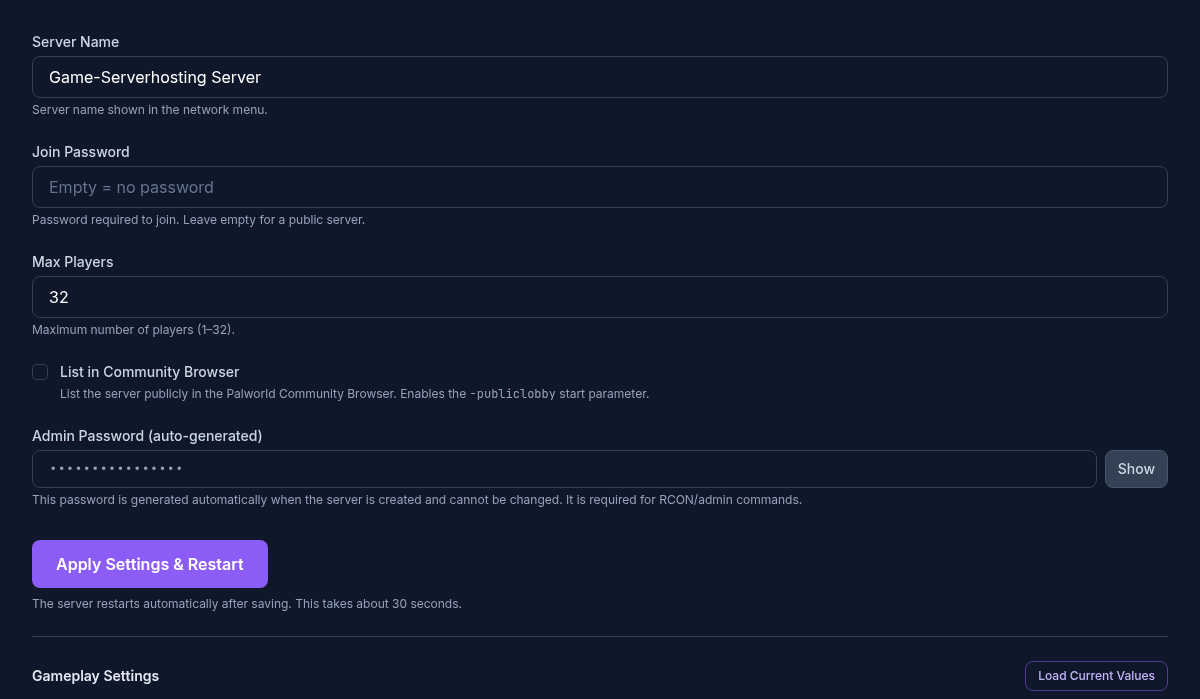
هذا مناسب خصوصًا للخوادم التي يتم تعديلها بانتظام: ترى القيم المهمة في مكان واحد، وتتجنب أخطاء الكتابة في صياغة INI، وتحتفظ في الوقت نفسه بالتحكم التقني في معاملات التشغيل المركزية.
المتطلبات
قبل أن تجري أي تغييرات، يجب أن يكون خادم Palworld قابلًا للوصول في اللوحة. خطط أيضًا لنافذة صيانة قصيرة إذا كان هناك لاعبون متصلون بالفعل، لأن الخادم يعيد التشغيل تلقائيًا بعد الحفظ. أثناء إعادة التشغيل هذه، لن يكون متاحًا لفترة قصيرة.
من المفيد أيضًا أن تحدد مسبقًا ما إذا كان يجب أن يكون خادمك قابلًا للعثور عليه علنًا أم مخصصًا فقط لمجموعة ثابتة عبر الاتصال المباشر. يؤثر هذا القرار على تبديل المجتمع وعلى مسألة ما إذا كان يجب عليك تعيين كلمة مرور.
الحقول الخمسة القابلة للتكوين
يوفر المعالج هذه الحقول الخمسة تحديدًا:
| الحقل | المعنى | قابل للتعديل؟ |
|---|---|---|
| ServerName | اسم خادمك (يظهر في متصفح المجتمع) | نعم |
| ServerPassword | فارغ = انضمام عام؛ معيّن = كلمة مرور إلزامية | نعم |
| ServerPlayerMaxNum | الحد الأقصى للاعبين المتزامنين (1-32) | نعم |
| COMMUNITY_SERVER | تبديل: إدراج الخادم في متصفح Palworld العام | نعم |
| AdminPassword | لأوامر المدير داخل اللعبة؛ يتم إنشاؤها تلقائيًا | للقراءة فقط |
ضبط ServerName
ServerName هو الاسم المرئي لخادمك. اختر اسمًا تتعرف عليه مجموعتك بوضوح. تجنب الأسماء العامة جدًا إذا كنت تستخدم متصفح المجتمع، لأن اللاعبين سيجدون صعوبة في معرفة أي إدخال يخص مشروعك.
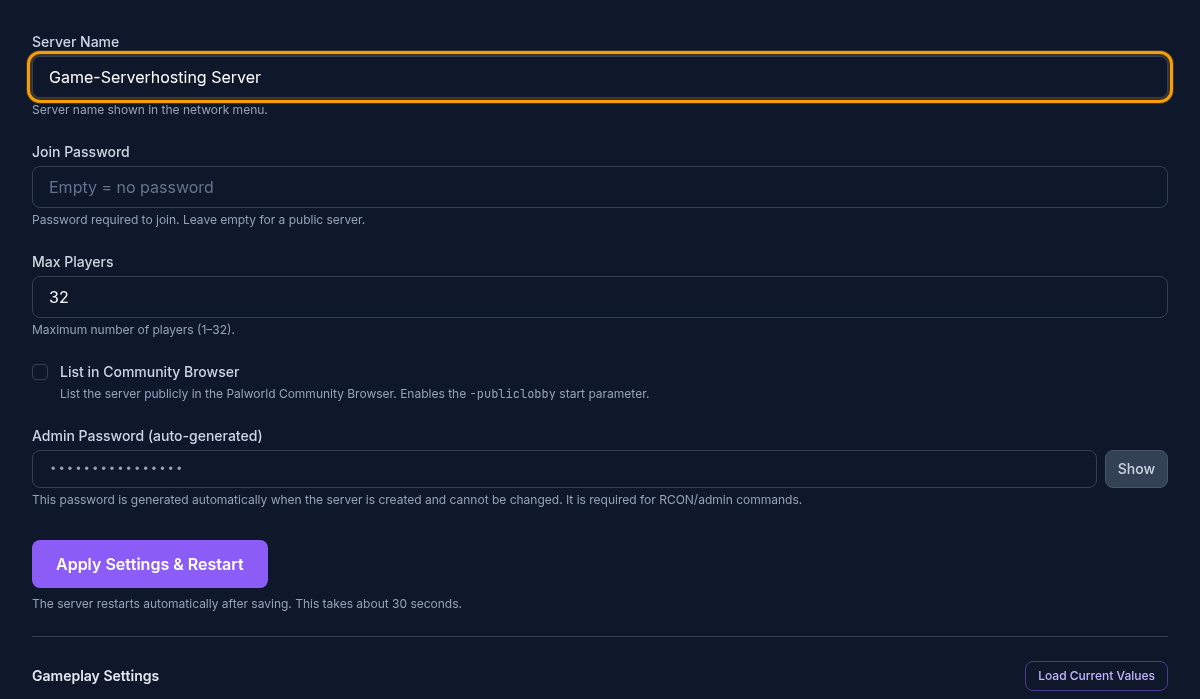
غيّر الاسم، وانقر على حفظ، وانتظر إعادة التشغيل التلقائية. في الحالة الأولية تستغرق إعادة التشغيل هذه حوالي 30 ثانية؛ وقد تختلف المدة الفعلية حسب حالة الخادم ووضع التحديث.
تعيين ServerPassword أو تركه فارغًا
يحدد حقل ServerPassword ما إذا كان يجب على اللاعبين إدخال كلمة مرور عند الانضمام. إذا بقي فارغًا، فسيكون الخادم متاحًا من دون كلمة مرور. إذا عيّنت كلمة مرور، فيجب أن تعطيها فقط للاعبين الذين ينبغي أن يحصلوا فعلًا على الوصول.
بالنسبة للجلسات الخاصة، تكون كلمة المرور غالبًا أنظف إعداد، خصوصًا إذا كنت تدرج الخادم علنًا أيضًا. بالنسبة لمشاريع المجتمع، قد تكون كلمة المرور الفارغة مناسبة إذا كان مسموحًا صراحة بانضمام لاعبين جدد.
تعيين الحد الأقصى لعدد اللاعبين
يحدد حقل ServerPlayerMaxNum عدد اللاعبين النشطين في الوقت نفسه على خادمك. القيمة القصوى المسموح بها في اللوحة هي 32.
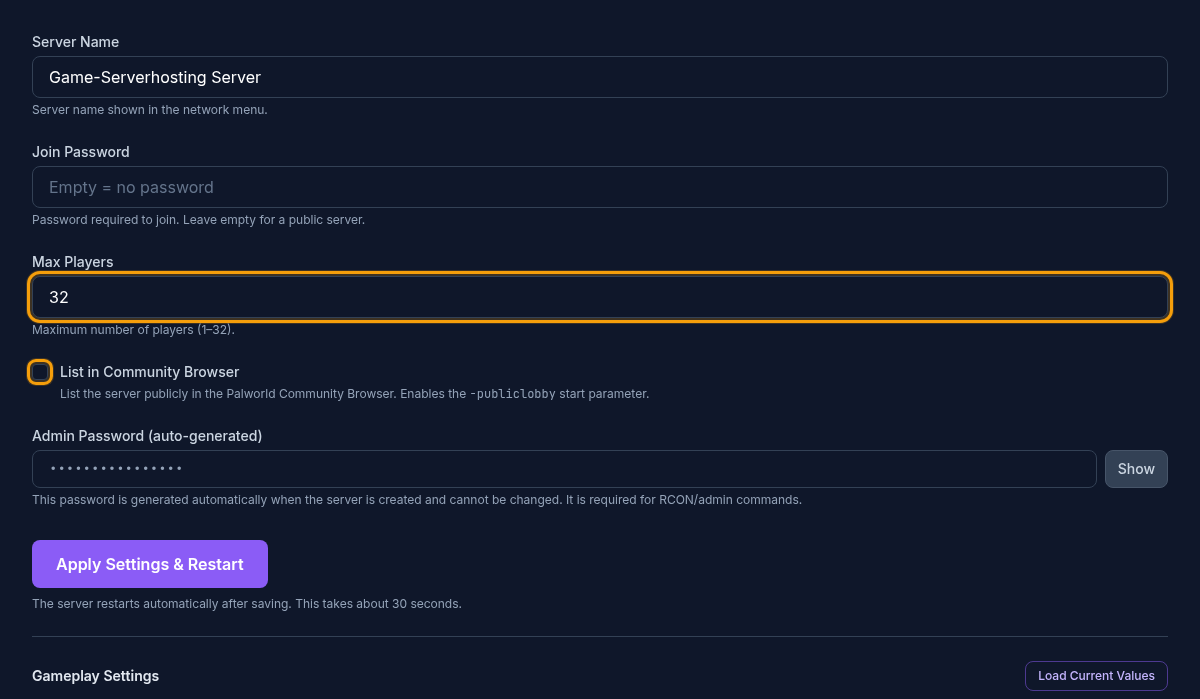
لا تضبط القيمة أعلى مما يتطلبه استخدامك الفعلي. عدد أكبر من اللاعبين المتزامنين يعني نشاطًا أكبر على الخريطة، والمزيد من حالات القواعد والعناصر، وربما حملًا أكبر. إذا كنت تريد أيضًا تعديل معدلات الظهور أو حدود القواعد أو قيم أخرى مرتبطة بالأداء، فاقرأ بالإضافة إلى ذلك دليل أداء خادم Palworld والذاكرة RAM.
فهم تبديل COMMUNITY_SERVER
إذا فعّلت COMMUNITY_SERVER، فسيتم إدراج خادمك في متصفح مجتمع Palworld العام. يمكن لأي شخص العثور عليه هناك والانضمام إليه، ما لم تكن هناك كلمة مرور معيّنة. من دون هذا التبديل، لا يكون الخادم مخصصًا لهذه القائمة العامة، بل يتم الوصول إليه عبر إدخال IP والمنفذ مباشرة.
بالنسبة للمجموعات المغلقة، تكون تركيبة إدراج المجتمع المعطّل وكلمة المرور المعيّنة هي الأوضح. أما للخوادم المفتوحة، فقد يكون الإدراج مفيدًا، لكن يجب اختياره بوعي لأنه يغيّر قابلية العثور على الخادم.
AdminPassword للقراءة فقط
يتم إنشاء AdminPassword تلقائيًا ويتم عرضها فقط في المعالج. لا تعدّلها هناك. احتفظ بها بحذر مناسب، لأن وصول المدير ليس مثل وصول اللاعب العادي.
التحقق من النتيجة
بعد الحفظ، انتظر حتى تكتمل إعادة التشغيل. تحقق أولًا بعد ذلك مما إذا كان الخادم قابلًا للوصول. ثم راجع اسم الخادم المرئي، وحماية كلمة المرور، وحد اللاعبين. إذا كنت قد فعّلت COMMUNITY_SERVER، فتحقق أيضًا مما إذا كان يمكن العثور على الخادم عبر متصفح مجتمع Palworld. حسب تحديث قائمة الخوادم، قد يظهر العرض هناك بتأخير.
إذا كان اللاعبون سينضمون عبر الاتصال المباشر، فأعطهم IP والمنفذ وكلمة المرور عند الحاجة. للحصول على تصنيف أوسع لإعداد اللعب الجماعي، يناسبك الدليل المتقدم استئجار خادم Palworld: التكوين وPals واللعب الجماعي. وللقيم التفصيلية خارج نطاق المعالج، ستجد شرحًا منظمًا في تحسين إعدادات خادم Palworld.
ما الذي لا تكوّنه اللوحة
يحتوي PalWorldSettings.ini على الكثير من الحقول الأخرى مثل ExpRate أو PalCaptureRate أو Difficulty أو DayTimeSpeedRate. هذه الحقول غير متاحة عبر معالج اللوحة. إذا أردت تغيير مثل هذه القيم، فعليك تعديلها مباشرة عبر ملف INI أو مدير الملفات.
مهم: غيّر فقط القيم التي تفهم تأثيرها، والتزم ببنية تكوين Palworld. تشير الوثائق الرسمية إلى أن التغييرات يجب أن تُجرى في ملف تكوين الخادم الفعلي؛ ملف Default ليس المكان المناسب لتغييرات الخادم النشطة.
استكشاف الأخطاء وإصلاحها
اسم الخادم لا يظهر فورًا
انتظر أولًا حتى تكتمل إعادة التشغيل بالكامل. تحقق بعد ذلك مما إذا كنت قد حفظت فعلًا. إذا كان الخادم مدرجًا في متصفح المجتمع، فقد يتم تحديث العرض العام أيضًا بتأخير.
اللاعبون لا يستطيعون الدخول رغم كلمة المرور
تحقق من أن كلمة المرور تم تمريرها بدقة. انتبه إلى الأحرف الكبيرة والصغيرة وكذلك المسافات في البداية أو النهاية. إذا غيّرت كلمة المرور، فيجب على اللاعبين استخدام القيمة الجديدة بعد إعادة التشغيل.
الخادم لا يظهر علنًا
تحقق مما إذا كان COMMUNITY_SERVER مفعّلًا. إذا كان التبديل مطفأ، فالخادم مخصص للاتصال المباشر فقط. إذا كان مفعّلًا، فتحقق أيضًا مما إذا كانت كلمة مرور معيّنة وما إذا كانت قائمة الخوادم قد تم تحديثها بالفعل.
التغييرات لا تُطبّق
احفظ الإعداد مرة أخرى وانتظر إعادة التشغيل. إذا كنت قد عملت يدويًا بالتوازي على PalWorldSettings.ini، فتحقق مما إذا كانت القيم هناك متوافقة مع بعضها، وما إذا كنت لم تغيّر بالخطأ ملف تكوين غير نشط.
التحقق والحدود وطريق الرجوع الآمن
ينطبق دليل "تكوين إعدادات خادم Palworld - ServerName وكلمة المرور واللاعبون في معالج اللوحة" على نوع الخادم الموضح في المقالة وعلى حالة الإصدار الظاهرة وقت الفحص. قد تختلف أسماء القوائم، والإصدارات المتاحة، وتوافق المودات أو الإضافات، والموارد المطلوبة بعد التحديثات. لذلك لا تنقل أي قيم من دون فحص إلى إصدار آخر من اللعبة أو المحمل أو الخادم.
أنشئ نسخة احتياطية من الملفات المتأثرة قبل إجراء تغييرات على العالم أو الحفظ أو التكوين أو الإضافات. بعد ذلك غيّر خطوة واحدة مترابطة فقط، واختبرها بنفس إصدار العميل والخادم الذي تريد اللعب به لاحقًا.
| نقطة الفحص | النتيجة المتوقعة | الإيقاف وطريق الرجوع |
|---|---|---|
| بدء الخادم | يصل الخادم إلى حالة التشغيل الجاهزة من دون رسالة خطأ جديدة. | عند أخطاء البدء، تراجع عن التغيير واستعد آخر نسخة احتياطية. |
| اختبار الاتصال | يستطيع حساب اختبار الاتصال عبر العنوان المعروض في اللوحة. | عند أخطاء الإصدار أو الاتصال، طابق الإصدار والمنفذ والتصاريح مرة أخرى. |
| اختبار الوظيفة | تعمل الوظيفة التي تم تغييرها تحديدًا من دون إتلاف بيانات العالم أو اللعبة الموجودة. | عند حدوث آثار جانبية، أوقف الخادم واستعد الملفات المؤمنة. |
نجاح اختبار فردي ليس ضمانًا للأداء أو التوفر. حجم العالم، والمودات، والإضافات، وعدد اللاعبين، ومسار الشبكة، والحمل المتزامن يمكن أن تغيّر النتيجة. وثّق الإصدار والتغيير ونتيجة الاختبار، حتى تتمكن من تتبع الانحرافات اللاحقة.
FAQ
هل يجب علي تعديل PalWorldSettings.ini للتكوين الأساسي؟
لا. بالنسبة إلى ServerName وServerPassword وServerPlayerMaxNum وCOMMUNITY_SERVER وعرض AdminPassword، يكفي PalworldSettingsWizard في لوحة game-serverhosting.
ماذا يحدث بعد الحفظ؟
يعيد الخادم التشغيل تلقائيًا حتى تصبح الإعدادات المعدّلة نشطة. أثناء ذلك لن يكون متاحًا لفترة قصيرة.
هل يمكنني ضبط أكثر من 32 لاعبًا؟
في اللوحة، تم تحديد 32 كقيمة قصوى لـ ServerPlayerMaxNum. اضبط الحد فقط بالقدر الذي تحتاجه فعلًا لجولتك.
هل الخادم العام من دون كلمة مرور منطقي؟
يعتمد ذلك على الهدف. قد يكون مناسبًا لخوادم المجتمع المفتوحة. بالنسبة للمجموعات الخاصة، يجب أن تعيّن كلمة مرور وأن تعطل تبديل المجتمع بوعي أو تستخدمه فقط مع كلمة مرور.
أين أغيّر قيمًا مثل ExpRate أو PalCaptureRate؟
هذه القيم ليست جزءًا من معالج اللوحة. تغيّرها مباشرة في PalWorldSettings.ini إذا كنت تريد تعديل الملف بوعي.