يستحق خادم Satisfactory Dedicated Server الاستخدام عندما تريد أن يبقى مصنعك متاحًا باستمرار، ولا تريد تشغيل الإدارة والنسخ الاحتياطية وإعادات التشغيل والدعم على جهاز منزلي. لدى game-serverhosting يمكنك لهذا الغرض استئجار خادم Multi-Game مدفوع مع تحكم تقني وإدارة قابلة للتخطيط وعمليات تشغيل شفافة.
المتطلبات
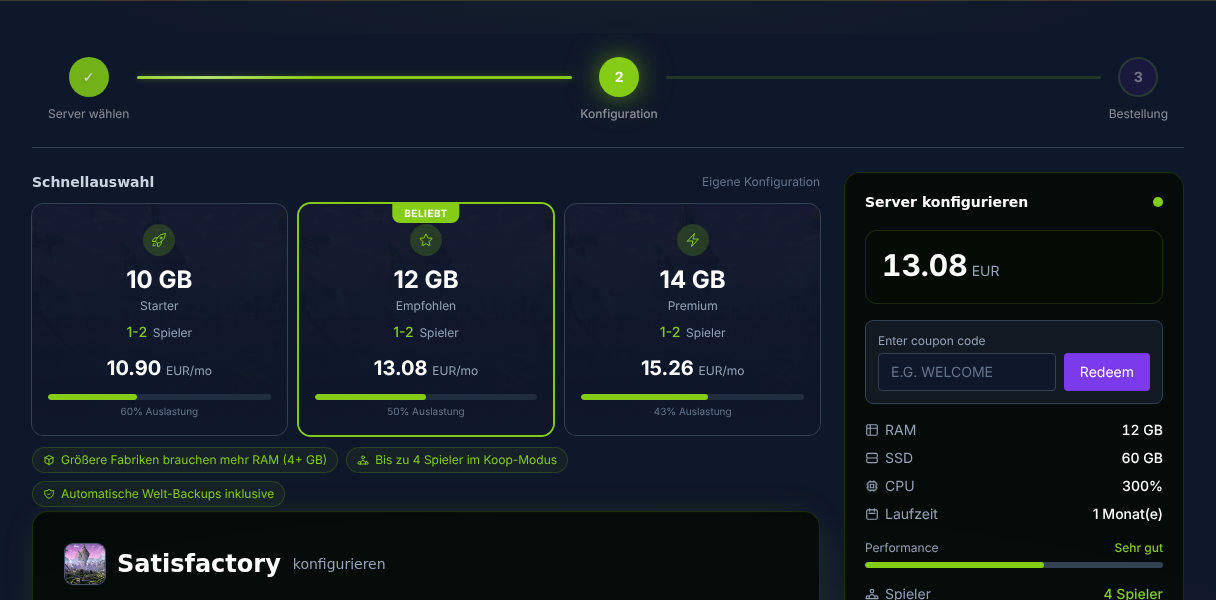
قبل أن تطلب الخادم، يجب أن توضّح ثلاثة أمور: ما حجم مصنعكم، كم شخصًا يلعبون بانتظام، وهل تستخدمون مودات. يتدرج Satisfactory بقوة حسب حجم العالم. يمكن للمصانع الصغيرة إلى المتوسطة أن تبدأ بـ 6 GB RAM، أما المصانع الأكبر أو التي تحتوي على الكثير من الأحزمة الناقلة والمركبات وسلاسل الإنتاج فتستفيد غالبًا من 8 إلى 12 GB RAM. هذه ليست ضمانًا لكل عالم، بل قيمة تخطيط عملية من تحديد أبعاد الخادم.
تحتاج أيضًا إلى تثبيت Satisfactory على جهازك، والوصول إلى Server Manager داخل اللعبة، وإذا كانت لديك عوالم موجودة فستحتاج إلى ملف .sav المحلي. توثيق Satisfactory Wiki الرسمي لـ Dedicated Server يذكر، كالمنافذ القياسية الحالية منذ Patch 1.1.0.0، المنفذ القياسي 7777 لـ TCP/UDP وكذلك منفذ Reliable Messaging رقم 8888/TCP؛ أما المعلومات الأقدم التي تتضمن 15000 و15777 فلم تعد سارية حسب هذا المصدر منذ Patch 1.0: التوثيق على satisfactory.wiki.gg
طلب الخادم
- ادخل إلى game-serverhosting
- اختر على الأقل 6 GB RAM للمصانع الصغيرة إلى المتوسطة
- للمصانع الكبيرة خطط بدلًا من ذلك لـ 8–12 GB RAM
- شغّل الخادم بعد توفيره وانتظر حتى يصبح متاحًا
ميزة الخادم المستأجر لا تكمن في العتاد فقط. من المهم أيضًا أن تكون عمليات بدء تشغيل الخادم قابلة للتكرار، وأن يتوفر الوصول إلى الملفات، والإدارة الواضحة عبر اللوحة، والدعم إذا علقت في ملفات الحفظ أو المنافذ أو الإعدادات. إذا كنت تقارن إعدادات تعاونية مشابهة، فستجد في دليلنا استئجار وإعداد خادم Valheim – دليل اللعب التعاوني 2026 وفي استئجار خادم Project Zomboid – دليل اللعب الجماعي أمثلة إضافية لعوالم لعب جماعي مستمرة.
الإعداد الأول في Server Manager
لا تتم إدارة Satisfactory عبر ملفات الإعداد فقط. الإعداد الأول يتم مباشرة داخل اللعبة عبر Server Manager:
- شغّل الخادم وانتظر قليلًا حتى تعمل العملية بالكامل
- افتح Satisfactory واستدعِ Server Manager من القائمة الرئيسية
- أضف الخادم عبر IP والمنفذ
- عيّن كلمة مرور المدير
- ابدأ لعبة جديدة أو اختر ملف حفظ موجودًا
- افحص اسم الخادم وإعدادات الجلسة وحماية الوصول
كلمة مرور المدير مهمة لأنك بدون هذا التصريح لن تتمكن من إدارة الخادم بشكل موثوق. استخدم كلمة مرور خاصة لا تعيد استخدامها من خدمات أخرى، ولا تشاركها إلا مع الأشخاص المسموح لهم فعلًا بتغيير إعدادات الخادم.
رفع ملف الحفظ
إذا أردت متابعة استخدام عالم موجود، فاتبع الخطوات التالية:
- اعثر على ملف الحفظ المحلي:
%LOCALAPPDATA%\FactoryGame\Saved\SaveGames\<SteamID>\ - اختر ملف
.savالمناسب - ارفع الملف عبر SFTP أو Panel-File-Manager إلى مجلد ملفات الحفظ في الخادم
- اختر ملف الحفظ في Server Manager وقم بتحميله
- قبل الكتابة فوق الملف، أنشئ نسخة احتياطية من ملف حفظ الخادم السابق
انتبه حتى لا ترفع بالخطأ ملف حفظ تلقائيًا أقدم من التقدم الذي تريده. من المفيد إجراء اختبار قصير: شغّل الخادم، سجّل الدخول، وافحص موقع الـ Hub والمعالم الرئيسية وخطوط الإنتاج المركزية. فقط عندما تكون هذه النقاط صحيحة، تابع اللعب مع عدة لاعبين.
تثبيت المودات
للمودات تستخدم Satisfactory Mod Manager:
- حمّل SMM من ficsit.app
- اختر المودات في SMM وفعّلها للخادم
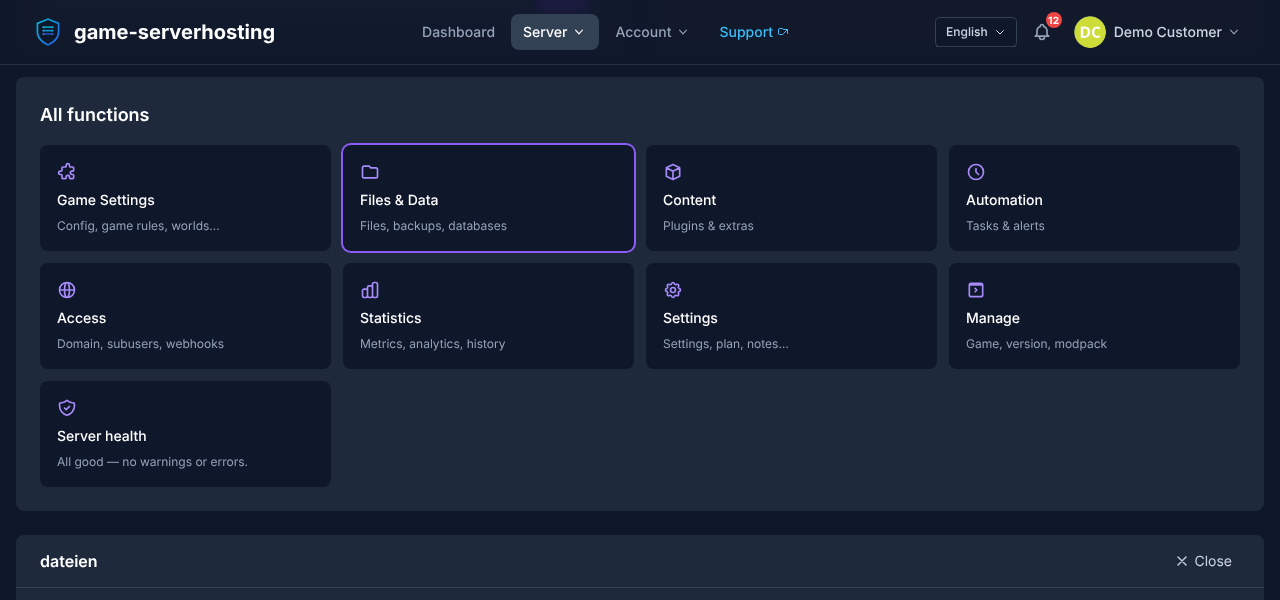
- ارفع مجلد المودات عبر SFTP أو Panel-File-Manager إلى الخادم
- أعد تشغيل الخادم
- تحقق من أن جميع اللاعبين لديهم نفس المودات والإصدارات المتوافقة مثبتة
المودات هي السبب الأكثر شيوعًا لمشاكل الاتصال بعد التحديثات. لذلك لا تحدّث كل المودات بشكل أعمى إذا كان عالم مهم يعمل باستقرار. الأفضل هو نافذة صيانة قصيرة: أنشئ نسخة احتياطية، حدّث المودات، شغّل الخادم، اختبر الاتصال، وبعد ذلك فقط أخبر مجموعة اللعب.
المنافذ وإمكانية الوصول
إعدادات Satisfactory الأقدم كانت تستخدم غالبًا هذه المنافذ:
| المنفذ | البروتوكول | الاستخدام |
|---|---|---|
| 7777 | UDP | حركة بيانات اللعب |
| 15000 | UDP | خدمة Beacon، إعدادات أقدم |
| 15777 | UDP | Query، إعدادات أقدم |
لإصدارات Dedicated Server الحالية، يجب أن تراعي التوثيق الرسمي: منذ Patch 1.1.0.0 يتم وصف 7777/TCP و7777/UDP و8888/TCP افتراضيًا. لدى game-serverhosting تتم إدارة المنافذ المطلوبة من جهة الخادم؛ ولا تحتاج إلى Port-Forwarding تقليدي على راوتر المنزل عند استخدام خادم مستأجر. إذا قارنت إرشادات أقدم، فتحقق دائمًا من إصدار Satisfactory الذي تشير إليه.
ضبط الأداء بشكل مناسب
Satisfactory حساس لحجم العالم وكثافة الإنتاج ومعدل Tick في الخادم. يزداد استخدام RAM مع حجم المصنع؛ فالعديد من الكائنات وشبكات الأحزمة الناقلة الطويلة والمصانع الضخمة تزيد الحمل. بالنسبة للمعالج، غالبًا ما يكون التردد العالي أهم من عدد الأنوية الكبير، لأن عمل الخادم لا يمكن تشغيله كله بالتوازي كما تشاء. عدد اللاعبين المعلن رسميًا والعدد العملي القابل للاستخدام قد يختلفان حسب حالة العالم؛ لذلك تجنب الوعود الثابتة واختبر مصنعك الفعلي.
للبداية، هذا الترتيب منطقي: اختبر أولًا بدون مودات، ثم حمّل ملف الحفظ، وبعد ذلك زد عدد اللاعبين، وأخيرًا فعّل المودات. إذا كنت تقارن خوادم survival أو crafting أخرى، فدليل استئجار خادم 7 Days to Die – دليل اللعب الجماعي 2026 ودليل استئجار وإعداد خادم V Rising – دليل مصاصي الدماء مفيدان أيضًا.
فحص النتيجة
بعد الإعداد، يجب أن يكون الخادم متاحًا في Satisfactory Server Manager، وأن يمتلك كلمة مرور مدير، وأن يحمّل العالم الصحيح. تحقق أيضًا مما إذا كان الحفظ اليدوي يعمل، وما إذا كانت Auto-Saves تُكتب، وما إذا كان جميع اللاعبين يستطيعون الانضمام بدون تعارضات في الإصدارات أو المودات. لا تختبر تسجيل الدخول فقط، بل اختبر أيضًا بضع دقائق من التشغيل داخل اللعبة مع الإنتاج وشبكة الكهرباء والحركة عبر المصنع.
استكشاف الأخطاء وإصلاحها
إذا لم يظهر الخادم، فتحقق أولًا من IP والمنفذ وحالة الخادم في اللوحة. إذا علق اللاعبون أثناء التحميل، فراجع متطلبات المنافذ الحالية في توثيق Dedicated Server الرسمي وتأكد من أن الخادم بدأ بالكامل. عند حدوث أعطال بعد تغييرات المودات، أزل المودات التي تغيّرت مؤخرًا مؤقتًا وابدأ من نسخة احتياطية. عند ضعف الأداء، قلّل أولًا مشاريع البناء المتوازية، وافحص استخدام RAM، وخطط للترقية إذا كان العالم يصطدم بالحدود باستمرار.
الفحص والحدود وطريق الرجوع الآمن
ينطبق دليل “استئجار خادم Satisfactory Dedicated Server – دليل اللعب الجماعي” على نوع الخادم الموضح في المقالة وعلى حالة الإصدار المرئية وقت الفحص. قد تختلف أسماء القوائم والإصدارات المتاحة وتوافق المودات أو الإضافات والموارد المطلوبة بعد التحديثات. لذلك لا تنقل أي قيم إلى إصدار آخر من اللعبة أو الـ Loader أو الخادم بدون فحص.
أنشئ نسخة احتياطية من الملفات المتأثرة قبل إجراء تغييرات على العالم أو ملف الحفظ أو الإعدادات أو الإضافات. بعد ذلك غيّر خطوة مترابطة واحدة فقط وافحصها بنفس إصدار العميل والخادم الذي تريد اللعب به لاحقًا.
| نقطة الفحص | النتيجة المتوقعة | الإيقاف والرجوع |
|---|---|---|
| بدء تشغيل الخادم | يصل الخادم إلى حالة الجاهزية التشغيلية بدون رسالة خطأ جديدة. | عند أخطاء البدء، ألغِ التغيير واستعد آخر نسخة احتياطية. |
| اختبار الاتصال | يستطيع حساب اختبار الاتصال عبر العنوان المعروض في اللوحة. | عند أخطاء الإصدار أو الاتصال، طابق الإصدار والمنفذ والتصاريح مرة أخرى. |
| اختبار الوظيفة | تعمل الوظيفة التي تم تغييرها تحديدًا دون إتلاف بيانات العالم أو اللعبة الموجودة. | عند ظهور آثار جانبية، أوقف الخادم واستعد الملفات المؤمنة. |
الاختبار الفردي الناجح ليس ضمانًا للأداء أو التوفر. يمكن لحجم العالم والمودات والإضافات وعدد اللاعبين ومسار الشبكة والحمل المتزامن أن يغيروا النتيجة. وثّق الإصدار والتغيير ونتيجة الاختبار حتى تتمكن من تتبع الاختلافات لاحقًا.
FAQ
كم RAM أحتاج لخادم Satisfactory؟
للمصانع الصغيرة إلى المتوسطة، 6 GB RAM نقطة بداية مناسبة. المصانع الكبيرة التي تحتوي على العديد من خطوط الإنتاج أو المركبات أو الأحزمة الناقلة أو المودات يجب التخطيط لها غالبًا بـ 8 إلى 12 GB.
أين أعدّ الخادم داخل اللعبة؟
تستخدم Server Manager في القائمة الرئيسية لـ Satisfactory. هناك تضيف الخادم عبر IP والمنفذ، وتعيّن كلمة مرور المدير، وتختار ملف حفظ جديدًا أو مرفوعًا.
هل يمكنني رفع ملف الحفظ المحلي الخاص بي؟
نعم. توجد ملفات الحفظ في Windows عادةً ضمن %LOCALAPPDATA%\FactoryGame\Saved\SaveGames\<SteamID>\. ارفع ملف .sav المطلوب عبر SFTP أو Panel-File-Manager واختره في Server Manager.
هل تعمل المودات على Dedicated Server؟
نعم، إذا كان الخادم والعملاء يستخدمون نفس المودات بإصدارات متوافقة. استخدم Satisfactory Mod Manager من ficsit.app، وأنشئ نسخة احتياطية مسبقًا، واختبر تغييرات المودات قبل ليلة اللعب العادية.
هل يجب أن أوجّه المنافذ بنفسي؟
مع خادم مستأجر من game-serverhosting لا تحتاج إلى إعداد Port-Forwarding على راوتر المنزل. ومع ذلك من المهم معرفة المنافذ المناسبة لإصدار Satisfactory المثبت، خصوصًا عند المقارنة مع إرشادات أقدم.
ماذا أفعل عند حدوث Lags في المصانع الكبيرة؟
افحص استخدام RAM وحالة المودات وحجم المصنع. إذا ظهرت المشاكل بعد توسعة أو تحديث مود، فاختبر باستخدام نسخة احتياطية، وقلّل أحدث التغييرات أو خطط لموارد أكثر.