Um servidor CS2 próprio vale a pena se quiseres controlar treinos, scrims, noites de comunidade ou regras competitivas fixas por conta própria. O essencial é ter um token GSLT válido, definições de partida compreensíveis, um pool de mapas bem mantido e uma configuração que verifiques de forma direcionada após alterações, em vez de confiares apenas num arranque bem-sucedido.
Requisitos
Para um servidor público de Counter-Strike 2, primeiro precisas de um Game Server Login Token, abreviado GSLT. A gestão oficial da Steam para tokens de servidores de jogo está disponível em steamcommunity.com/dev/managegameservers. Para CS2, usa aí o App ID 730. Esta indicação é importante porque o token está vinculado ao jogo e, sem o token correto, o servidor não pode ser operado de forma fiável como servidor público.
Planeia também o uso pretendido antes da encomenda: um servidor privado de treino com palavra-passe tem requisitos diferentes de um servidor de comunidade com mapas alternados, plugins e vários admins. Na configuração inicial estão previstos pelo menos 4 GB de RAM; para funcionamento a 64 tick, esta ordem de grandeza serve como indicação base. Se usares muitos plugins em paralelo, conteúdos do Workshop ou slots constantemente cheios, deves observar a carga real em operação e não assumir reservas de forma genérica.
Se estás a comparar vários projetos de survival ou roleplay, encontras uma lógica de configuração semelhante no Alugar e configurar um servidor Valheim – Guia coop 2026 e no Alugar e configurar um servidor Rust – O guia completo. Em CS2, porém, o foco está claramente mais nas regras de partida, na rotação de mapas e na compatibilidade de plugins.
Criar token GSLT
Vai primeiro a steamcommunity.com/dev/managegameservers, inicia sessão com a tua conta Steam e cria um novo token. Como App ID, introduz 730. Depois copia o token gerado e guarda-o de forma a poderes inseri-lo no dashboard durante a configuração.
Trata o token como uma informação de acesso ao servidor. Ele não deve estar em repositórios públicos, capturas de ecrã ou tickets de suporte de livre acesso. Se um token tiver sido publicado acidentalmente, deves substituí-lo na gestão da Steam e guardar o novo valor no dashboard do servidor.
Encomendar servidor e definir dados básicos
Escolhe o servidor CS2 em game-serverhosting. Insere o token GSLT no dashboard e define em seguida os dados básicos: hostname, palavra-passe opcional do servidor, modo de jogo e mapa inicial pretendido. Para treinos fechados, uma palavra-passe faz sentido; para servidores públicos de comunidade, o nome deve ser suficientemente claro para que os jogadores reconheçam o servidor no navegador ou nos favoritos.
A game-serverhosting posiciona-se aqui como alojamento pago multi-jogo com controlo técnico, suporte e processos operacionais transparentes. Na prática, isto significa: deves fazer alterações no painel de forma rastreável, verificar especificamente depois de guardar e, em caso de problemas, trabalhar com logs concretos, horários e valores alterados.
Configurar servidor e partida
Não tens de editar server.cfg manualmente – o configurador de servidor e partida no painel escreve as cvars mais importantes por ti: hostname, palavra-passe, tempo de ronda, tempo de freeze, dinheiro inicial e cheats. Com os presets de partida, alternas com um clique entre Competitive, Casual, Wingman e Deathmatch.
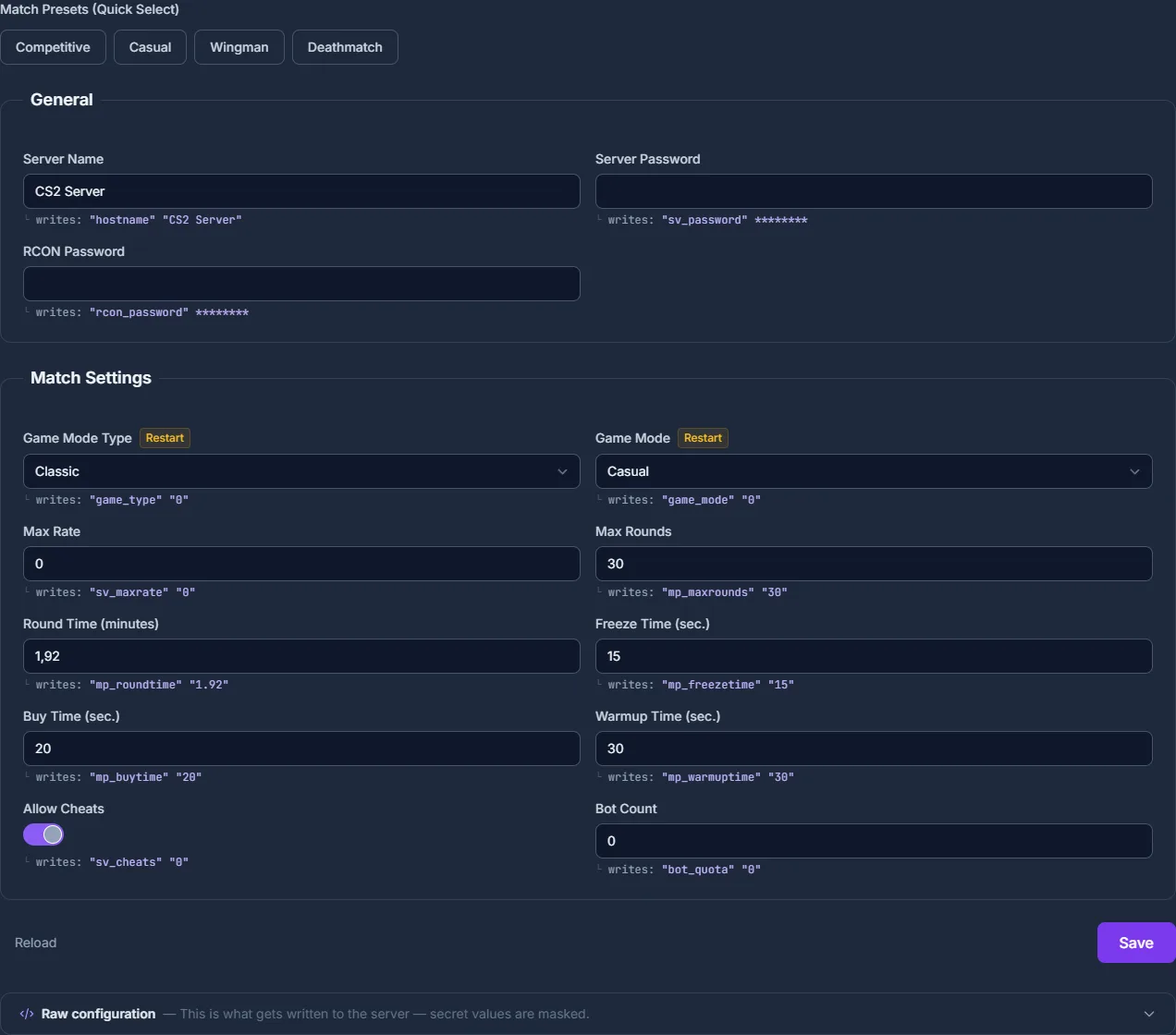
Quem preferir escrever diretamente pode continuar a definir os valores em server.cfg:
// server.cfg
hostname "O meu servidor CS2"
sv_password ""
sv_cheats 0
mp_autoteambalance 1
mp_limitteams 1
mp_maxrounds 24
mp_startmoney 800
mp_freezetime 15
sv_alltalk 0
Tem cuidado para não deixares alterações do painel e alterações manuais em ficheiros trabalharem uma contra a outra. Se mantiveres valores diretamente em ficheiros, documenta brevemente qual ficheiro é determinante. Isto evita erros posteriores quando um preset no painel sobrescreve definições guardadas ou quando um valor manual não está onde esperavas.
Configuração competitiva
Para partidas competitivas, precisas de regras consistentes de rondas e overtime. A configuração seguinte preserva os valores existentes e serve como ponto de partida para uma configuração clara de partida:
// competitive.cfg
mp_maxrounds 24
mp_overtime_enable 1
mp_overtime_maxrounds 6
mp_halftime 1
mp_match_can_clinch 1
mp_startmoney 800
mp_roundtime 1.92
mp_roundtime_defuse 1.92
mp_buytime 20
mp_freezetime 15
sv_deadtalk 1
Depois de aplicares a configuração, não deves verificar apenas se o servidor arranca, mas também se as regras entram realmente em vigor na partida: número de rondas, buytime, tempo de freeze, troca ao intervalo e comportamento do overtime. O mais fiável é um teste curto com duas equipas ou com acesso de admin, no qual percorres uma vez as fases relevantes.
Gerir o pool de mapas
Montas o pool de mapas visualmente no painel: ativar ou desativar mapas padrão com um clique e adicionar mapas do Steam Workshop por ID. O painel escreve automaticamente gamemodes_server.txt, mapcycle.txt e subscribed_file_ids.txt.
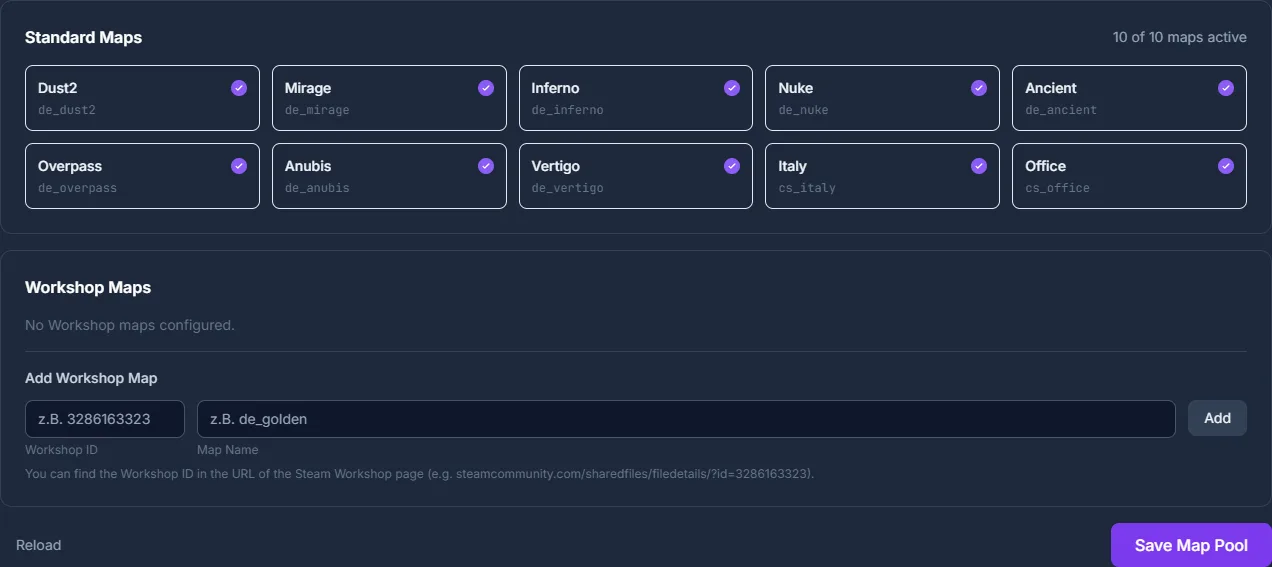
Mantém o pool deliberadamente pequeno se planeias treino competitivo. Mapas a mais dificultam veto, warmup e processos fixos. Para operação de comunidade, podes planear de forma mais ampla, mas deves verificar após cada adição do Workshop se o mapa é carregado e se os clientes conseguem obtê-lo sem erros.
Tickrate em CS2
CS2 usa tecnologia sub-tick. A tickrate do servidor é 64 tick por padrão. A Valve introduziu o sub-tick, fazendo com que as ações sejam registadas independentemente da tickrate. Mas não transformes isto numa promessa genérica de desempenho: para a sensação de jogo, continuam a ser decisivas também a carga do servidor, a qualidade da rede, a ligação do cliente e parâmetros de partida corretamente definidos.
Plugins com MetaMod e CounterStrikeSharp
Se quiseres expandir funções de admin, moderação ou recursos de comunidade, podes usar plugins:
- Instalar MetaMod
- Instalar CounterStrikeSharp
- Colocar plugins em
/game/csgo/addons/counterstrikesharp/plugins/
Instala plugins passo a passo. Reinicia após cada alteração e verifica os logs antes de adicionares mais extensões. Assim reconheces mais rapidamente qual plugin causa um erro. Para outras configurações com muitos mods e plugins, também vale a pena olhar para o Alugar e configurar um servidor Minecraft – Guia completo 2026, porque ali se aplicam princípios semelhantes para uma gestão limpa de extensões.
Verificar o resultado
Após a configuração, o servidor deve estar acessível com o nome correto, aceitar o token GSLT, iniciar o modo pretendido e aplicar as regras de rondas definidas. Verifica também se a palavra-passe, a rotação de mapas, os mapas do Workshop e os plugins funcionam como esperado. Anota o momento de cada alteração, para que o suporte e a tua própria análise de erros não tenham de adivinhar mais tarde.
Resolução de problemas
Se o servidor não aparecer publicamente, verifica primeiro o token GSLT, o App ID 730 e se o token foi guardado corretamente no dashboard. Se as definições não forem aplicadas, verifica se definiste o mesmo valor no painel e adicionalmente em server.cfg ou competitive.cfg. Em problemas com mapas, verifica o ID do Workshop, mapcycle.txt e os logs do servidor. Em erros de plugins, remove individualmente, para teste, os plugins instalados por último e reinicia o servidor após cada alteração.
Verificação, limites e caminho seguro de retorno
O guia “Alugar e configurar um servidor CS2 – Guia competitivo” aplica-se ao tipo de servidor descrito no artigo e ao estado de versão visível no momento da verificação. Nomes de menus, versões disponíveis, compatibilidade de mods ou plugins e recursos necessários podem divergir após atualizações. Por isso, não transfiras valores para outra versão de jogo, loader ou servidor sem os verificar.
Cria um backup dos ficheiros afetados antes de alterações ao mundo, progresso do jogo, configuração ou extensões. Em seguida, altera apenas um passo relacionado de cada vez e verifica-o com a mesma versão de cliente e servidor com que pretendes jogar mais tarde.
| Ponto de verificação | Resultado esperado | Interrupção e retorno |
|---|---|---|
| Arranque do servidor | O servidor atinge o estado operacional sem novas mensagens de erro. | Em erros de arranque, reverter a alteração e restaurar o último backup. |
| Teste de ligação | Uma conta de teste consegue ligar-se através do endereço exibido no painel. | Em erros de versão ou ligação, comparar novamente versão, porta e liberações. |
| Teste funcional | A função concretamente alterada funciona sem danificar dados existentes do mundo ou do jogo. | Em efeitos secundários, parar o servidor e restaurar os ficheiros guardados. |
Um teste individual bem-sucedido não é garantia de desempenho ou disponibilidade. Tamanho do mundo, mods, plugins, número de jogadores, caminho de rede e carga simultânea podem alterar o resultado. Documenta versão, alteração e resultado do teste para poderes compreender desvios futuros.
FAQ
Preciso de um token GSLT próprio para cada servidor CS2?
Para um servidor CS2 público, precisas de um Game Server Login Token adequado. Cria-o através da página oficial da Steam e usa o App ID 730 para CS2.
Posso configurar CS2 sem editar manualmente o server.cfg?
Sim. O configurador de servidor e partida no painel pode escrever cvars centrais como hostname, palavra-passe, tempo de ronda, tempo de freeze, dinheiro inicial e cheats. Ficheiros manuais continuam a ser possíveis.
Que tickrate usa CS2?
CS2 usa 64 tick por padrão e, além disso, tecnologia sub-tick. Não deves deduzir daí uma garantia de qualidade isolada, porque rede, carga e configuração também são relevantes.
Onde coloco plugins CounterStrikeSharp?
Os plugins devem ficar em /game/csgo/addons/counterstrikesharp/plugins/. Instala-os individualmente, reinicia depois e verifica os logs.
O que faço se as definições competitivas não estiverem ativas?
Verifica primeiro se competitive.cfg está a ser carregado e se os mesmos valores estão a ser sobrescritos noutro local. Depois testa diretamente na partida o número de rondas, intervalo, buytime, tempo de freeze e overtime.