Na game-serverhosting, instalas plugins do Minecraft diretamente no painel quando o teu servidor corre em Paper, Purpur ou Spigot. Não precisas de um cliente FTP nem tens de carregar ficheiros JAR manualmente. O importante é teres a versão certa do Minecraft, as dependências necessárias e fazeres um reinício para que o plugin seja carregado de forma fiável.
Requisitos para plugins do Minecraft
Os plugins expandem o teu servidor com funções como gestão de permissões, sistemas de economia, regiões protegidas, minijogos, teletransportes ou comandos de moderação. Plugins clássicos de Bukkit, Spigot e Paper só funcionam em software de servidor adequado para isso. Se o teu servidor estiver atualmente em Vanilla, primeiro tens de mudar para Paper, Purpur ou Spigot. Encontras um guia adequado no guia interno Mudar a versão do servidor Minecraft – Vanilla, Paper, Purpur, Forge e Fabric sem reinstalação.
Na sua documentação oficial, o Paper recomenda colocar plugins na pasta plugins e depois iniciar ou reiniciar o servidor. Vê a documentação oficial do Paper em Documentação em docs.papermc.io. Esta lógica básica também se aplica quando o painel trata do download e do armazenamento por ti.
Antes da instalação, verifica três coisas: a tua versão do Minecraft, o software de servidor necessário e possíveis dependências. Um plugin para outra versão principal pode iniciar sem erros, gerar avisos ou falhar completamente. Em servidores de produção, também deves criar um backup antes de grandes alterações nos plugins.
Passo 1: Abrir o navegador de plugins
Abre o teu servidor Minecraft no painel da game-serverhosting e muda para o navegador de plugins. Através do campo de pesquisa, procuras plugins no Modrinth e em fontes compatíveis. A lista de resultados mostra o nome, a descrição e os números de downloads, para encontrares extensões adequadas mais depressa.
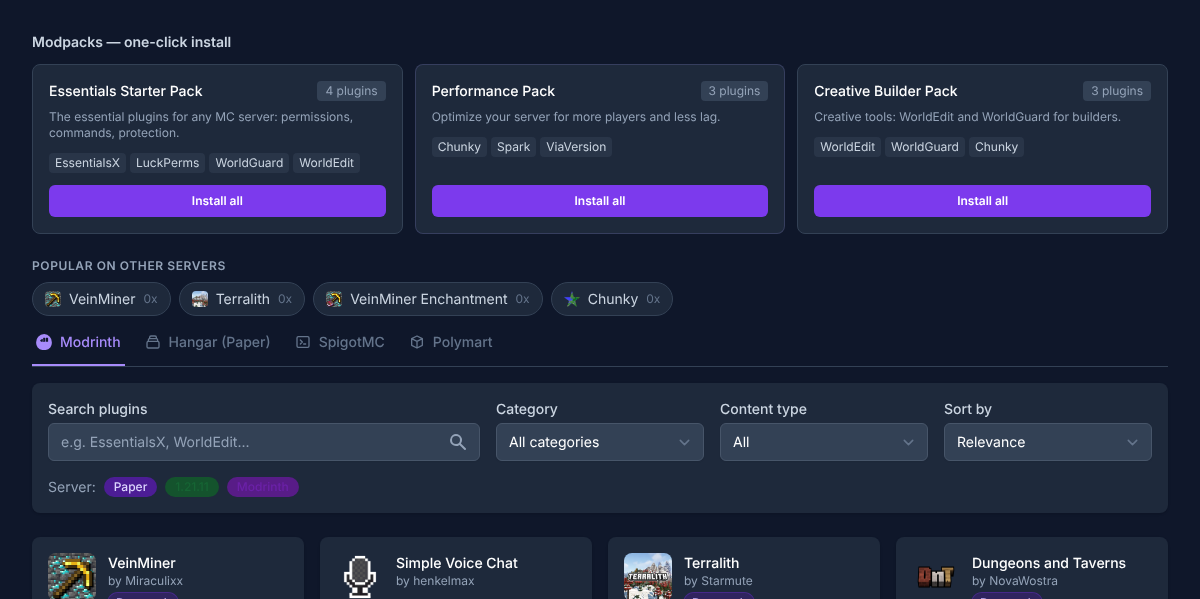
Procura, por exemplo, EssentialsX, LuckPerms ou WorldGuard. Estes são plugins típicos para servidores Survival, porque cobrem comandos básicos, gestão de permissões ou proteção de áreas. Mesmo assim, instala apenas plugins cuja finalidade realmente precisas. Cada plugin adicional pode tornar a configuração, as atualizações e a resolução de problemas mais trabalhosas.
Passo 2: Instalar um plugin
Clica em Instalar num plugin. Se houver várias versões disponíveis, escolhe a adequada para a tua versão do Minecraft. O plugin é descarregado e colocado na pasta plugins/ do teu servidor.
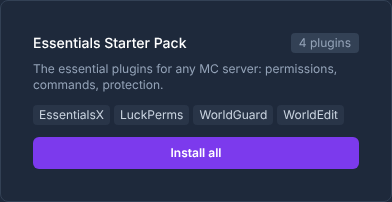
Depois reinicia o servidor. Um comando de reload pode parecer prático, mas, dependendo do plugin, pode causar estados carregados de forma incompleta. Para alterações limpas, um reinício completo é a melhor rotina, especialmente com novos plugins, atualizações ou dependências removidas.
Passo 3: Gerir plugins instalados
Na lista de plugins instalados, podes ativar, desativar ou remover cada plugin. Assim manténs a visão geral e podes desligar extensões específicas sem as apagar por completo.
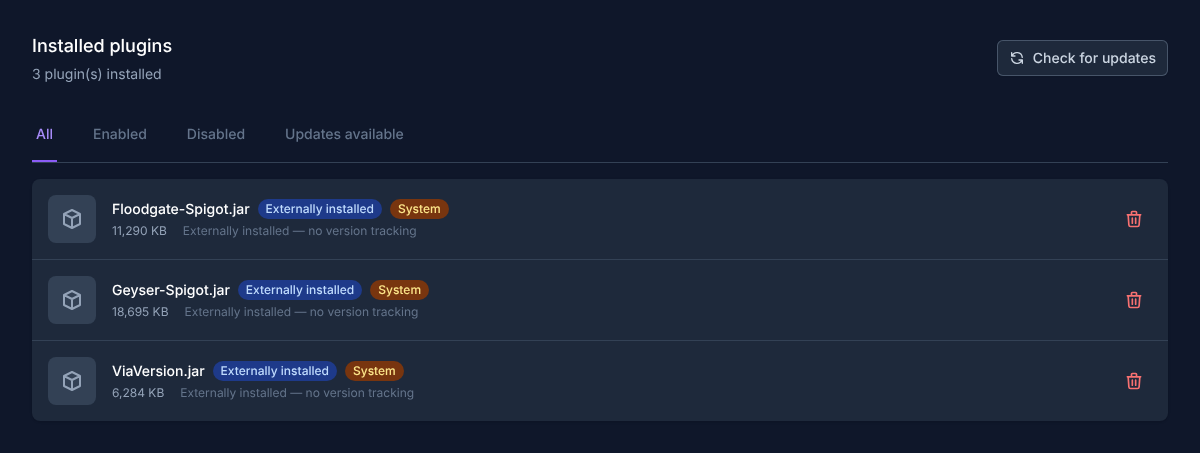
Se desativares um plugin apenas para teste, os ficheiros de configuração normalmente ficam preservados na pasta do plugin. Se removeres um plugin permanentemente, verifica depois se ainda são necessárias pastas de configuração antigas, bases de dados ou dados do mundo. Não apagues esses dados à pressa se quiseres voltar atrás mais tarde.
Ter atenção às dependências
Alguns plugins precisam de outro plugin como base. Um exemplo comum é Vault para plugins de economia. Instala primeiro as dependências, caso contrário o plugin principal pode não iniciar ou algumas funções podem ficar inativas. Normalmente encontras indicações sobre isso na descrição do plugin, na documentação do plugin ou nos logs do servidor após o arranque.
Verificar a configuração após a instalação
Muitos plugins criam automaticamente ficheiros de configuração no primeiro arranque. Depois do primeiro reinício, abre a configuração do plugin no gestor de ficheiros ou através da função adequada do painel, se quiseres ajustar valores. Definições típicas incluem idioma, prefixos, ligações à base de dados, permissões padrão, listas de mundos ou módulos ativados.
Altera ficheiros de configuração apenas enquanto o servidor está parado ou se o plugin suportar explicitamente alterações seguras em tempo de execução. Depois da alteração, reinicia o servidor e verifica se o plugin carrega sem erros.
Verificar o resultado
Depois do reinício, deves verificar ativamente a instalação. Abre a consola e presta atenção a mensagens de erro durante o arranque. Muitos plugins indicam aí se foram carregados ou se falta uma dependência. No jogo, também podes testar comandos típicos, por exemplo um comando de ajuda do plugin ou um comando de administração com a tua conta de operador.
Se instalaste vários plugins ao mesmo tempo, testa-os individualmente. Em caso de conflitos, é muito mais fácil encontrar a causa quando sabes qual foi o último plugin adicionado. Para configurações baseadas em mods com Forge ou Fabric, este caminho de plugins não é o indicado; para isso, o guia adequado é Configurar mods e modpacks do Minecraft – Forge e Fabric no painel. Também encontras uma visão geral mais ampla de ambas as abordagens em Instalar mods e plugins do Minecraft – Guia simples.
Resolução de problemas
O plugin não aparece no jogo
Verifica primeiro se o teu servidor está mesmo a correr em Paper, Purpur ou Spigot. Depois confirma se o ficheiro do plugin está na pasta plugins/ e se o servidor foi reiniciado após a instalação. Em seguida, vê a consola: se o plugin não carregar por versão errada, dependência em falta ou ficheiro danificado, normalmente encontras aí a indicação decisiva.
O servidor já não inicia após a instalação
Para o servidor e desativa ou remove o último plugin instalado. Se o servidor voltar a iniciar depois disso, verifica a versão do plugin, a versão do Minecraft e as dependências necessárias. Com vários plugins novos, avança passo a passo: ativar primeiro um, iniciar, verificar logs e depois passar ao seguinte.
Os comandos não funcionam ou os jogadores não têm permissões
Em problemas de permissões, normalmente precisas de uma configuração de permissions bem feita. Se usas LuckPerms ou outro plugin de permissões, verifica grupos, heranças e nodes de permissão concretos. Confirma também se o plugin afetado traz permissões padrão próprias ou exige permissões de operador.
Plugins sobrepõem-se em funções
Vários plugins podem fornecer os mesmos comandos, formatos de chat, funções de teletransporte ou mecânicas de proteção. Sempre que possível, escolhe um plugin principal por área de tarefa e desativa módulos duplicados nas configurações. Isto reduz conflitos e torna futuras atualizações mais claras.
Verificação, limites e regresso seguro
O guia “Instalar e gerir plugins do Minecraft – Spigot/Paper no painel” aplica-se ao tipo de servidor descrito no artigo e ao estado das versões visível no momento da verificação. Nomes de menus, versões disponíveis, compatibilidade de mods ou plugins e recursos necessários podem mudar após atualizações. Por isso, não transfiras valores para outra versão de jogo, loader ou servidor sem os verificares.
Cria um backup dos ficheiros afetados antes de alterações ao mundo, ao progresso, à configuração ou às extensões. Depois altera apenas um passo relacionado de cada vez e testa-o com a mesma versão de cliente e servidor com que queres jogar mais tarde.
| Ponto de verificação | Resultado esperado | Cancelamento e regresso |
|---|---|---|
| Arranque do servidor | O servidor chega ao estado operacional sem nova mensagem de erro. | Em caso de erros de arranque, reverte a alteração e restaura o último backup. |
| Teste de ligação | Uma conta de teste consegue ligar-se através do endereço mostrado no painel. | Em caso de erros de versão ou ligação, compara novamente versão, porta e liberações. |
| Teste funcional | A função alterada em concreto funciona sem danificar dados existentes do mundo ou do jogo. | Em caso de efeitos secundários, para o servidor e restaura os ficheiros guardados. |
Um teste individual bem-sucedido não é garantia de desempenho ou disponibilidade. Tamanho do mundo, mods, plugins, número de jogadores, rota de rede e carga simultânea podem alterar o resultado. Documenta a versão, a alteração e o resultado do teste para conseguires compreender desvios mais tarde.
FAQ
Posso instalar plugins num servidor Vanilla?
Não, plugins clássicos de Bukkit, Spigot ou Paper precisam de software de servidor compatível, como Paper, Purpur ou Spigot. Em Vanilla, estes plugins não são carregados como previsto.
Tenho de reiniciar depois de cada instalação de plugin?
Sim, depois de uma nova instalação, reiniciar é o procedimento mais limpo. Assim o servidor carrega completamente o plugin e a respetiva configuração.
Qual é a diferença entre plugins e mods?
Plugins expandem sobretudo a lógica do servidor em Paper, Purpur ou Spigot. Mods alteram frequentemente conteúdos do cliente ou do jogo e normalmente correm com Forge ou Fabric. A variante certa depende do conceito de servidor que pretendes.
Posso desativar um plugin sem o apagar?
Sim, na lista de plugins instalados podes desativar plugins. Isto é útil quando queres isolar erros ou desligar uma função apenas temporariamente.
O que faço se um plugin exigir uma dependência?
Instala primeiro a dependência indicada, reinicia o servidor e depois volta a verificar o plugin principal. Muitas vezes, a descrição do plugin ou o log da consola indica diretamente o nome em falta.