Na game-serverhosting podes alterar a versão do servidor Minecraft e o loader no painel sem reinstalar o servidor. Mesmo assim, trata o processo como uma migração: cria um backup, testa o restauro, faz a alteração primeiro numa cópia e depois verifica o mundo, dimensões, inventários e dados de plugins ou mods.
Quando faz sentido mudar de versão
Mudar a versão do servidor ou o software do servidor faz sentido se quiseres passar de um servidor Vanilla puro para plugins, executar um modpack ou atualizar uma instalação existente. Na game-serverhosting, a alteração técnica é feita através do seletor de versões no painel. Isto poupa-te a troca manual de ficheiros JAR, mas não substitui a verificação técnica dos teus dados.
É importante distinguir entre versão do servidor e loader. A versão do Minecraft define qual versão do jogo é executada. O loader determina o ecossistema de extensões que usas: Vanilla sem extensões, Paper ou Purpur para plugins, Forge, NeoForge, Fabric ou Quilt para mods. Plugins e mods não são intercambiáveis. Um plugin Bukkit ou Paper não funciona automaticamente em Forge, e um modpack Forge não pode simplesmente ser iniciado como servidor Paper.
Requisitos antes da alteração
Antes de qualquer alteração, precisas de um backup completo do teu servidor. Isso inclui, no mínimo, pastas de mundo, configurações, pastas de plugins ou mods, whitelist, ficheiros de operadores e server.properties. Ainda mais importante: testa o restauro. Um backup que nunca foi restaurado é apenas uma suposição.
Planeia primeiro a alteração numa cópia do servidor. Assim podes verificar se o novo loader inicia, se o mundo é carregado corretamente e se as extensões são compatíveis. Especialmente com mods, registries, dimensões, blocos, itens e dados de entidades podem ser afetados. Por isso, um arranque bem-sucedido do servidor não significa automaticamente que a migração tenha sido tecnicamente bem-sucedida.
Se também quiseres ajustar valores de configuração, o guia Configurar corretamente o Minecraft server.properties ajuda-te. Para modpacks, o guia Configurar Minecraft Mods e modpacks também é relevante.
Passo 1: Abrir o seletor de versões
Abre o teu servidor Minecraft no painel e vai à área da versão do servidor. Aí encontras o seletor de versões ou a seleção de loader. O loader atualmente ativo fica marcado, para veres antes da alteração qual software de servidor está a ser usado.

Consoante a configuração pretendida, escolhe Vanilla, Paper, Purpur, Forge, NeoForge, Fabric ou Quilt. Verifica antes se os plugins ou mods planeados são compatíveis com a versão de destino. Muitas extensões estão ligadas a versões específicas do Minecraft. Isto aplica-se sobretudo a grandes saltos de versão, por exemplo quando o formato do mundo, os requisitos de Java ou as APIs de mods mudaram.
Qual loader serve para quê?
| Loader | Adequado para |
|---|---|
| Vanilla | Minecraft puro sem extensões |
| Paper / Purpur | Plugins (API Spigot/Bukkit), melhor desempenho |
| Forge | Mods (grandes modpacks) |
| Fabric | Modloader modular; adequação e desempenho dependem dos mods e versões concretos |
| NeoForge | Modloader independente do ecossistema Forge; usa apenas mods e versões explicitamente compatíveis |
| Quilt | Modloader próximo do Fabric; nunca assumas compatibilidade, verifica por mod e versão |
A documentação oficial do PaperMC descreve o Paper como software de servidor com suporte a plugins e também documenta a migração de Vanilla, CraftBukkit ou Spigot: Documentação em docs.papermc.io. Para Fabric, a documentação oficial do Fabric Wiki menciona o Server Launcher e a dependência de versões adequadas do Minecraft e do loader: Documentação em wiki.fabricmc.net.
Passo 2: Confirmar a alteração
Depois da seleção, aparece uma janela de confirmação. Lê-a com atenção antes de iniciares o processo. Um ficheiro de mundo existente pode ser mantido, mas isso não prova uma migração sem perdas. Sobretudo mods de conteúdo podem alterar conteúdos do mundo de tal forma que uma mudança posterior de volta ou para outro loader não seja possível sem perda de dados.
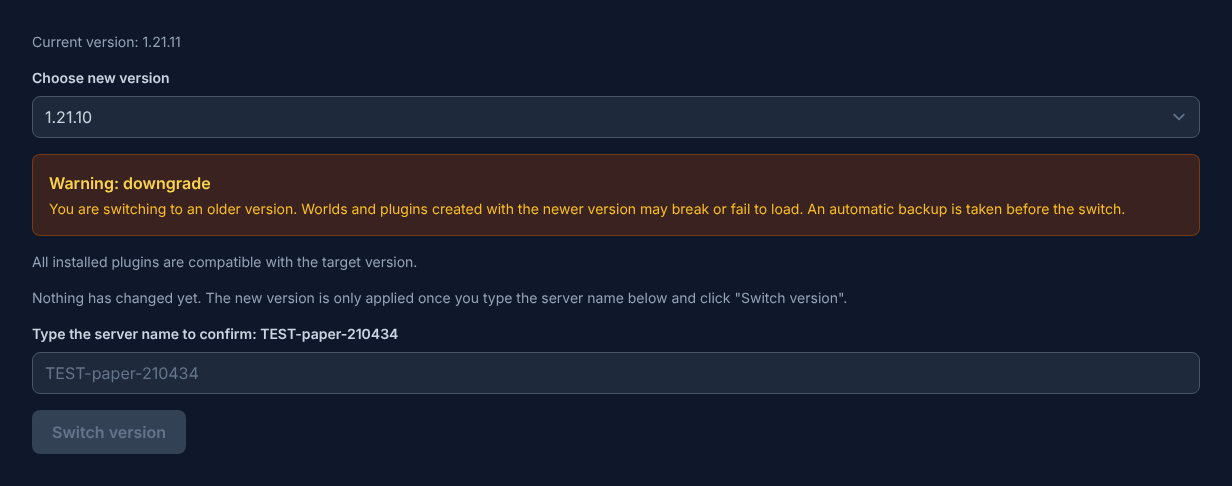
Confirma a alteração apenas quando tiveres um caminho de volta. Na prática, isso significa: backup existente, restauro testado, cópia do servidor preparada e alteração documentada. Anota a versão antiga do Minecraft, o loader antigo e as versões relevantes de plugins ou mods. Assim, em caso de erro, consegues perceber qual estado precisa de ser restaurado.
Passo 3: Aguardar o progresso e verificar a consola
Após a confirmação, a alteração técnica decorre automaticamente. O novo loader é descarregado e instalado. Durante esta fase, o painel mostra-te um aviso de estado e progresso. Espera até o processo terminar e não inicies o servidor várias vezes em paralelo.
Depois abre a consola. Presta atenção a mensagens de erro sobre a versão do Java, bibliotecas em falta, plugins incompatíveis, mods ou ficheiros de configuração danificados. Avisos nem sempre são críticos, mas devem ser lidos. Se o servidor parar imediatamente, a consola é o primeiro sítio para encontrar a causa.
Passo 4: Verificar o resultado no jogo
Depois do arranque, liga-te ao servidor e não verifiques apenas o spawn. Visita regiões importantes, dimensões e bases de jogadores. Confere inventários, permissões, comandos, portais, farms e dados de plugins ou mods. Com Paper ou Purpur, deves testar se os teus plugins anteriores carregam e se os comandos funcionam. Com Forge, NeoForge, Fabric ou Quilt, verifica se o cliente e o servidor precisam exatamente da mesma base de mods e se jogadores com clientes adequados conseguem entrar.
Se quiseres migrar ou trocar um mundo próprio, usa também o guia Carregar e trocar um mundo Minecraft. Se ainda estiveres antes da configuração básica do servidor, a visão geral Alugar e configurar um servidor Minecraft é a mais indicada.
Resolução de problemas
O servidor não inicia depois da alteração
Verifica primeiro a consola. Causas comuns são plugins ou mods incompatíveis, uma versão do Minecraft inadequada ou uma versão de Java necessária. Remove temporariamente novas extensões na cópia e inicia novamente. Avança de forma controlada, em vez de fazer várias alterações ao mesmo tempo.
O mundo carrega, mas faltam blocos ou itens
Interrompe a alteração no servidor produtivo e continua apenas com a cópia. Blocos ou itens em falta apontam muitas vezes para mods removidos ou incompatíveis. Não continues a mexer no mundo afetado se ainda precisares de um rollback limpo.
Os jogadores não conseguem ligar-se
Compara a versão do cliente, a versão do servidor e o loader. Com Vanilla, Paper e Purpur, normalmente basta um cliente Minecraft compatível. Com Forge, NeoForge, Fabric e Quilt, depende do modpack se os jogadores têm de instalar os mesmos mods e versões.
Plugins não funcionam depois de mudar para Paper ou Purpur
Verifica se o plugin está aprovado para a tua versão do Minecraft e para o software do servidor. Lê os logs do plugin e atualiza as extensões uma a uma. Se um plugin migrar dados, guarda esse estado separadamente antes.
Verificação, limites e caminho de volta seguro
O guia “Alterar a versão do servidor Minecraft e o modloader sem reinstalar” aplica-se ao tipo de servidor descrito no artigo e ao estado das versões visível no momento da verificação. Nomes de menus, versões disponíveis, compatibilidade de mods ou plugins e recursos necessários podem mudar após atualizações. Por isso, não apliques valores a outra versão de jogo, loader ou servidor sem os verificar.
Antes de alterares mundo, progresso, configuração ou extensões, cria um backup dos ficheiros afetados. Depois altera apenas um conjunto lógico de passos e verifica-o com a mesma versão de cliente e servidor com que queres jogar mais tarde.
| Ponto de verificação | Resultado esperado | Interrupção e caminho de volta |
|---|---|---|
| Arranque do servidor | O servidor chega ao estado operacional sem novas mensagens de erro. | Em caso de erros de arranque, reverte a alteração e restaura o último backup. |
| Teste de ligação | Uma conta de teste consegue ligar-se através do endereço mostrado no painel. | Em caso de erros de versão ou ligação, compara novamente versão, porta e liberações. |
| Teste funcional | A função concretamente alterada trabalha sem danificar dados existentes do mundo ou do jogo. | Em caso de efeitos secundários, para o servidor e restaura os ficheiros guardados. |
Um teste individual bem-sucedido não é garantia de desempenho ou disponibilidade. Tamanho do mundo, mods, plugins, número de jogadores, rota de rede e carga simultânea podem alterar o resultado. Documenta versão, alteração e resultado do teste para conseguires entender desvios posteriores.
Escolher corretamente NeoForge e Quilt
NeoForge surgiu do ecossistema Forge, mas continua a ser um modloader próprio. Um ficheiro de mod que menciona apenas Forge não é, por isso, automaticamente compatível com NeoForge. Escolhe NeoForge apenas se o modpack e os mods suportarem explicitamente a versão de Minecraft e NeoForge oferecida. A documentação oficial do NeoForge também indica a versão de Java adequada à versão do Minecraft.
Quilt está intimamente relacionado com Fabric e pode usar muitos componentes do seu ecossistema. No entanto, isso não é uma garantia geral de compatibilidade. Escolhe Quilt apenas se a combinação for oferecida no painel e os mods usados suportarem Quilt exatamente para essa versão do Minecraft; a documentação oficial do Quilt descreve o seu próprio ecossistema de loader e API.
Forge, NeoForge, Fabric e Quilt carregam mods do ecossistema de mods, não plugins Bukkit ou Paper. Antes de entrar, alinha as versões de Minecraft, loader e mods no cliente e no servidor, e testa cada mudança de loader primeiro numa cópia do servidor.
FAQ
Posso mudar de Vanilla para Paper sem perder o mundo?
Sim, a alteração técnica é possível, e o Paper documenta a migração a partir de Vanilla. Mesmo assim, deves criar um backup antes e testar a alteração numa cópia, porque plugins e configurações podem alterar dados adicionais mais tarde.
Posso mudar de Forge para Fabric?
Só com muita cautela. Mods Forge e Fabric pertencem a ecossistemas diferentes. Um mundo com mods pode conter blocos, itens ou dimensões que o outro loader não conhece. Testa esse tipo de alteração exclusivamente numa cópia.
Tenho de reinstalar o servidor para fazer a alteração?
Não. Na game-serverhosting alteras a versão e o loader através do seletor de versões no painel. Uma reinstalação não é o caminho normal para isso, mas backup, teste de restauro e verificação continuam a ser necessários.
Qual é o processo mais seguro para servidores produtivos?
Cria um backup completo, testa o restauro, duplica o estado do servidor, faz a alteração na cópia, verifica a consola e o mundo do jogo e só depois planeia uma janela de manutenção para o servidor produtivo.
Quando é melhor não mudar?
Se mods ou plugins importantes ainda não estiverem disponíveis para a versão de destino, se não existir um backup testado ou se não souberes o caminho de volta. Nestes casos, esperar ou usar um servidor de teste é a melhor decisão.