O server.properties define como o teu servidor de Minecraft se comporta: modo de jogo, dificuldade, PVP, pasta do mundo e outros valores básicos. Na game-serverhosting, editas estas definições diretamente no Config-Editor dentro do painel. Assim manténs o controlo técnico sem teres de descarregar o ficheiro por FTP ou editá-lo manualmente em formato bruto.
Pré-requisitos
Antes de fazeres alterações, o teu servidor deve estar criado e acessível no painel. Se acabaste de encomendar o teu servidor, o guia sobre a disponibilização do servidor após a encomenda ajuda-te a perceber os passos até estar pronto a usar.
Para a configuração, também precisas de um objetivo claro: Survival com amigos, servidor Creative para construir, ronda parecida com Hardcore ou um servidor para mods e plugins mais tarde. O server.properties não é apenas otimização de performance, mas sim a base que define as regras válidas no servidor.
Como fonte primária oficial para operar o servidor, a Mojang aponta para os downloads de servidor do Minecraft em [documentação em minecraft.net](https://www.minecraft.net/en-us/download/server). Aí, o Minecraft disponibiliza os ficheiros do servidor Java; depois, a configuração concreta é feita através dos ficheiros do servidor ou, na game-serverhosting, de forma prática pelo painel.
Porque o server.properties é tão importante
O server.properties é o centro do teu servidor de Minecraft. Ele controla o modo de jogo, a dificuldade, o PVP, o número de jogadores e dezenas de outras definições. Valores errados podem fazer com que os jogadores não tenham as permissões esperadas, que outro mundo seja carregado ou que as alterações pareçam não surtir efeito depois de guardadas.
Na game-serverhosting, não precisas de descarregar nenhum ficheiro por FTP para isso. Editas tudo diretamente no Config-Editor dentro do painel. Isto reduz erros de digitação, torna os valores mais importantes mais visíveis e encaixa no posicionamento da game-serverhosting: alojamento multi-jogo pago com controlo técnico, suporte e processos operacionais transparentes.
Visão geral do Config-Editor
Abre o teu servidor e muda para o separador Configuração. O Config-Editor mostra-te os campos mais importantes como um formulário claro, sem precisares de mexer no ficheiro .properties bruto.
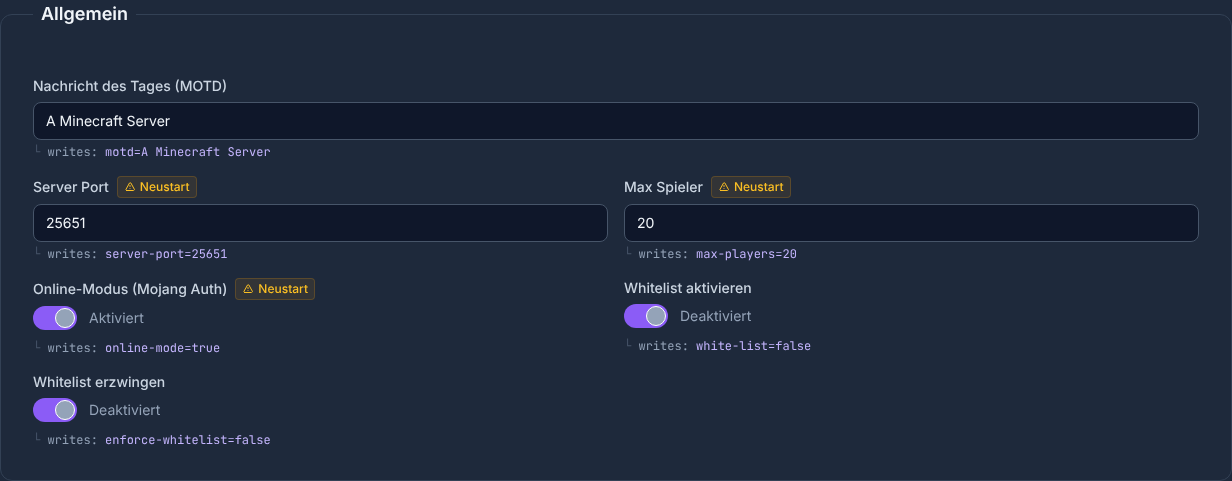
Cada campo corresponde exatamente a uma entrada no server.properties. Ao guardar, as alterações são escritas diretamente no ficheiro. Antes de guardar, verifica sobretudo os valores que mudam imediatamente a experiência de jogo: gamemode, difficulty, pvp e level-name.
Se também quiseres esclarecer questões de rede ou ligação, lê ainda a explicação sobre portas de servidor Minecraft, 25565, 19132 e registos SRV. Isto é especialmente relevante quando os jogadores não conseguem aceder ao servidor, apesar de a configuração ter sido guardada corretamente.
Gamemode, dificuldade e PVP
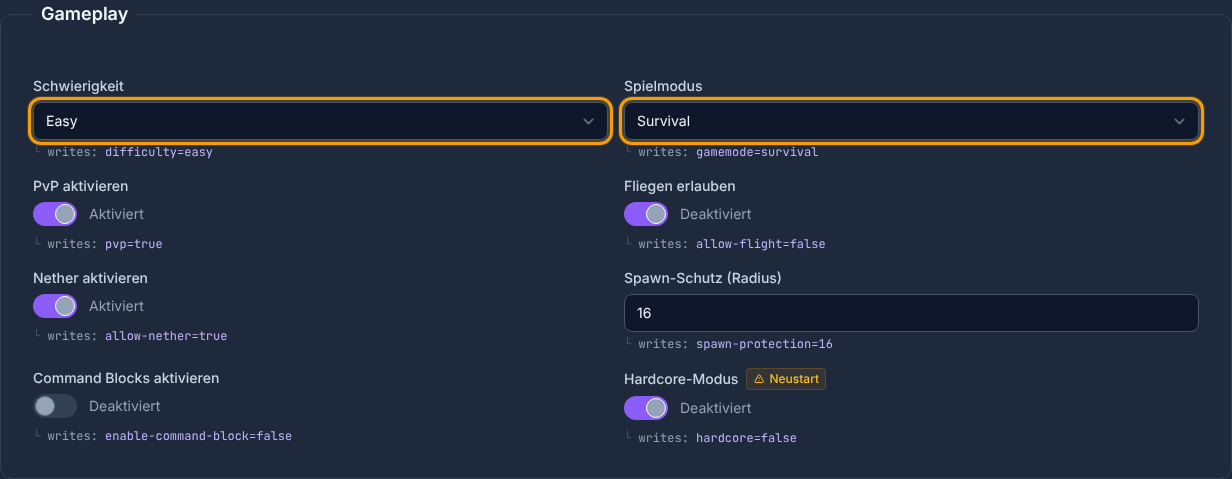
As três definições mais usadas estão logo no topo:
- gamemode –
survival,creative,adventureouspectator - difficulty –
peaceful,easy,normalouhard - pvp –
truepermite combate entre jogadores,falsedesativa-o
Recomendação para iniciantes
| Tipo de servidor | gamemode | difficulty | pvp |
|---|---|---|---|
| Survival com amigos | survival | normal | true |
| Servidor Creative de construção | creative | peaceful | false |
| Ronda Hardcore | survival | hard | true |
Esta tabela é um ponto de partida, não uma configuração obrigatória. Para uma ronda calma de construção, creative com peaceful e PVP desativado faz sentido. Para um mundo Survival clássico, survival com normal encaixa bem. Se combates entre jogadores fazem parte do teu conceito, deixa pvp em true; para projetos cooperativos, é melhor defini-lo como false.
level-name: que mundo é carregado
O campo level-name define qual pasta de mundo é carregada. O valor padrão é world. Se quiseres carregar outro mundo, por exemplo um mapa enviado por upload, insere aqui o nome da pasta.
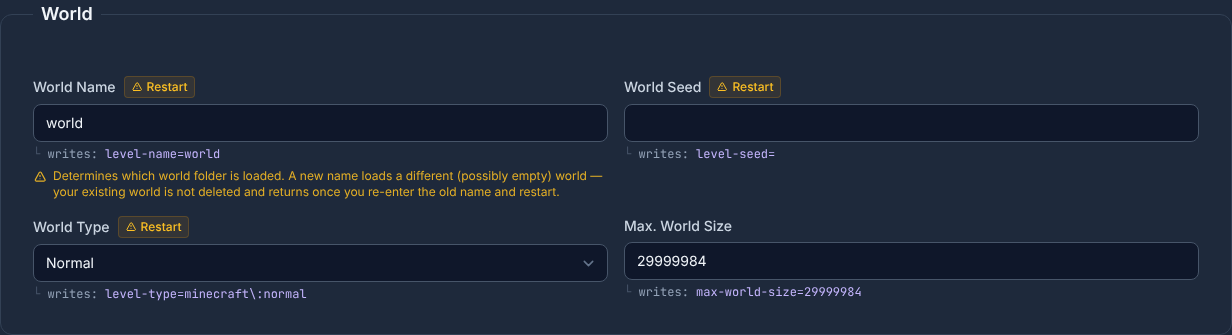
Garante que a pasta tem exatamente o mesmo nome que o valor inserido. Maiúsculas e minúsculas, espaços e caracteres especiais não devem divergir por engano. Se o Minecraft não encontrar a pasta indicada, pode ser criado um novo mundo vazio ao iniciar. Depois parece que o mundo antigo desapareceu, embora muitas vezes apenas o level-name não corresponda ao nome da pasta.
Guardar e reiniciar
Depois de fazeres as tuas alterações, clica em Guardar. Muitas definições, por exemplo gamemode ou level-name, só entram em vigor depois de reiniciares o servidor. Após guardar, verás uma mensagem de confirmação; em seguida, reinicia o servidor pelo botão de energia para que todos os valores fiquem ativos.
Procede de forma organizada: primeiro alterar valores, depois guardar, depois reiniciar e depois testar no jogo. Se várias pessoas tiverem acesso de administrador, só uma pessoa deve trabalhar na configuração de cada vez. Assim evitas que alterações posteriores substituam valores anteriores.
Verificar o resultado
Depois do reinício, liga-te ao servidor e verifica as regras alteradas diretamente no jogo. Faz, por exemplo, uma ronda curta de teste: estás no modo de jogo pretendido? Os mobs comportam-se de acordo com a dificuldade? O PVP funciona como querias? O mundo correto é carregado?
Também vale a pena olhar para a consola do servidor. Se aparecerem avisos ao iniciar sobre ficheiros em falta, caminhos errados ou mundos recém-criados, normalmente há um nome de ficheiro ou um valor de server.properties que não corresponde ao resto. Em problemas de ligação, verifica não só o server.properties, mas também o endereço, a porta e a versão do cliente.
Resolução de problemas
As alterações não entram em vigor
Guarda os valores novamente e reinicia o servidor depois disso. Algumas definições não são aplicadas de forma fiável enquanto o servidor está em execução. Verifica também se estás a trabalhar no servidor correto no painel.
É carregado um mundo errado ou vazio
Verifica level-name. O valor tem de corresponder exatamente ao nome da pasta do mundo. Se estiver world, mas o teu mapa enviado tiver outro nome, o Minecraft não carrega o mundo pretendido.
Os jogadores não conseguem entrar
Isto nem sempre tem origem no server.properties. Verifica o estado do servidor, o endereço, a porta e a versão. O guia complementar sobre portas de servidor Minecraft e registos SRV ajuda-te a separar erros de ligação de erros de configuração.
A MOTD ou a apresentação deve ser ajustada
A MOTD é uma definição própria. Para uma descrição colorida do servidor, podes usar o gerador de MOTD existente e depois copiar o valor gerado para a configuração adequada.
Resumo
Com o Config-Editor, configuras o teu server.properties de forma prática: sem FTP, sem edição desnecessária do ficheiro bruto e com uma visão clara dos valores mais importantes. Começa por gamemode, difficulty e pvp, verifica depois level-name, guarda a configuração e reinicia o servidor. Para o ambiente técnico relacionado com acessibilidade e DNS, o guia de portas complementa bem a configuração.
Verificação, limites e retorno seguro
O guia “Configurar corretamente o server.properties do Minecraft – Todas as opções explicadas” aplica-se ao tipo de servidor descrito no artigo e ao estado de versões visível no momento da verificação. Nomes de menus, versões disponíveis, compatibilidade de mods ou plugins e recursos necessários podem mudar após atualizações. Por isso, não transfiras valores para outra versão de jogo, loader ou servidor sem os verificar.
Cria um backup dos ficheiros afetados antes de fazer alterações ao mundo, ao progresso, à configuração ou a extensões. Depois, altera apenas um passo relacionado de cada vez e testa-o com a mesma versão de cliente e servidor com que queres jogar mais tarde.
| Ponto de verificação | Resultado esperado | Interromper e voltar atrás |
|---|---|---|
| Arranque do servidor | O servidor chega ao estado operacional sem novas mensagens de erro. | Em caso de erros de arranque, reverte a alteração e restaura o último backup. |
| Teste de ligação | Uma conta de teste consegue ligar-se pelo endereço mostrado no painel. | Em caso de erros de versão ou ligação, compara novamente versão, porta e permissões. |
| Teste funcional | A função alterada em concreto funciona sem danificar dados existentes do mundo ou do jogo. | Em caso de efeitos secundários, para o servidor e restaura os ficheiros guardados. |
Um teste individual bem-sucedido não é garantia de performance ou disponibilidade. Tamanho do mundo, mods, plugins, número de jogadores, rota de rede e carga simultânea podem alterar o resultado. Documenta a versão, a alteração e o resultado do teste para conseguires compreender desvios futuros.
FAQ
Tenho de editar o server.properties por FTP?
Não. Na game-serverhosting, editas os valores relevantes diretamente no Config-Editor dentro do painel. As alterações são escritas no server.properties ao guardar.
Porque tenho de reiniciar o servidor de Minecraft depois das alterações?
Muitos valores só são lidos quando o servidor arranca. Um reinício garante que o Minecraft carrega a configuração guardada com as novas definições.
O que acontece se level-name estiver escrito de forma errada?
Nesse caso, o Minecraft não encontra de forma fiável a pasta de mundo pretendida. Na prática, pode ser carregado ou criado um novo mundo vazio em vez de ser usado o teu mapa existente.
Que definições devo verificar primeiro?
Verifica primeiro gamemode, difficulty, pvp e level-name. Estes valores influenciam diretamente como os jogadores experienciam o servidor e que mundo é iniciado.
Posso ajustar mais definições do Minecraft mais tarde?
Sim. Podes abrir novamente a configuração no painel, alterar valores, guardar e reiniciar o servidor. Trabalha passo a passo para conseguires perceber melhor cada alteração.