A forma mais fiável de instalares mods do Satisfactory é usar o Satisfactory Mod Manager e depois transferir o mesmo conjunto de mods para o teu servidor dedicado. O ponto decisivo não é só a instalação em si, mas a sincronização: o servidor e todos os clientes têm de usar os mesmos mods em versões compatíveis, caso contrário muitas vezes a entrada no servidor já falha.
Pré-requisitos
Antes de começares, deves ter uma instalação local funcional do Satisfactory, acesso ao gestor de ficheiros do teu servidor ou a SFTP e uma janela de manutenção para reiniciar o servidor. Planeia também um backup dos teus savegames antes de testares conjuntos grandes de mods. Especialmente com cadeias de produção, mods de energia ou novos itens, os saves podem ficar dependentes dos mods instalados.
A fonte principal para a gestão de mods é ficsit.app. A plataforma é o ponto central para mods do Satisfactory, o Satisfactory Mod Manager e o modloader SML. Usa a página de cada mod para verificar notas sobre dependências, versões de jogo suportadas e limitações conhecidas.
Se quiseres configurar apenas mods de cliente para o teu próprio jogo, o guia Instalar mods de cliente do Satisfactory – configurar o Satisfactory Mod Manager também se aplica. Para outros jogos com sincronização de mods semelhante, encontras, por exemplo, o fluxo do Workshop em Instalar mods do Project Zomboid ou a gestão de mods no servidor no guia Instalar mods do Factorio no servidor.
Instalar o Satisfactory Mod Manager
O Satisfactory Mod Manager, abreviado SMM, é a forma prática padrão de instalar mods localmente e gerir também o modloader SML.
- Transferir o Satisfactory Mod Manager
- Instalar o SMM e selecionar o caminho de instalação do Satisfactory
- Procurar e instalar mods pela interface do SMM
- O SMM gere dependências e o SML (Mod Loader) automaticamente
Abre o SMM após a instalação e verifica se a tua instalação do Satisfactory foi detetada corretamente. Se usares várias instalações ou plataformas, certifica-te de que selecionas o caminho com o qual também vais entrar no servidor mais tarde.
Escolher mods e testar localmente
Instala primeiro os mods localmente e testa-os num mundo separado ou com uma cópia do teu save. Isto reduz o risco de um conflito de mods afetar diretamente o teu servidor de produção.
Mods populares
| Mod | Descrição |
|---|---|
| Smart! | Construção inteligente com ferramentas avançadas |
| FICSIT Augmentation | Muitas melhorias de qualidade de vida |
| Refined Power | Novas fontes de energia e centrais elétricas |
| Item Dispenser | Distribuir itens automaticamente |
| Pak Utility | Melhorias de desempenho para fábricas grandes |
A tabela serve como orientação. Antes da instalação, verifica sempre a página atual do mod em ficsit.app, porque a compatibilidade e o estado de manutenção dependem de cada projeto de mod. Especialmente após grandes atualizações do jogo, os mods podem deixar de carregar temporariamente ou exigir novas versões.
Instalar mods no servidor
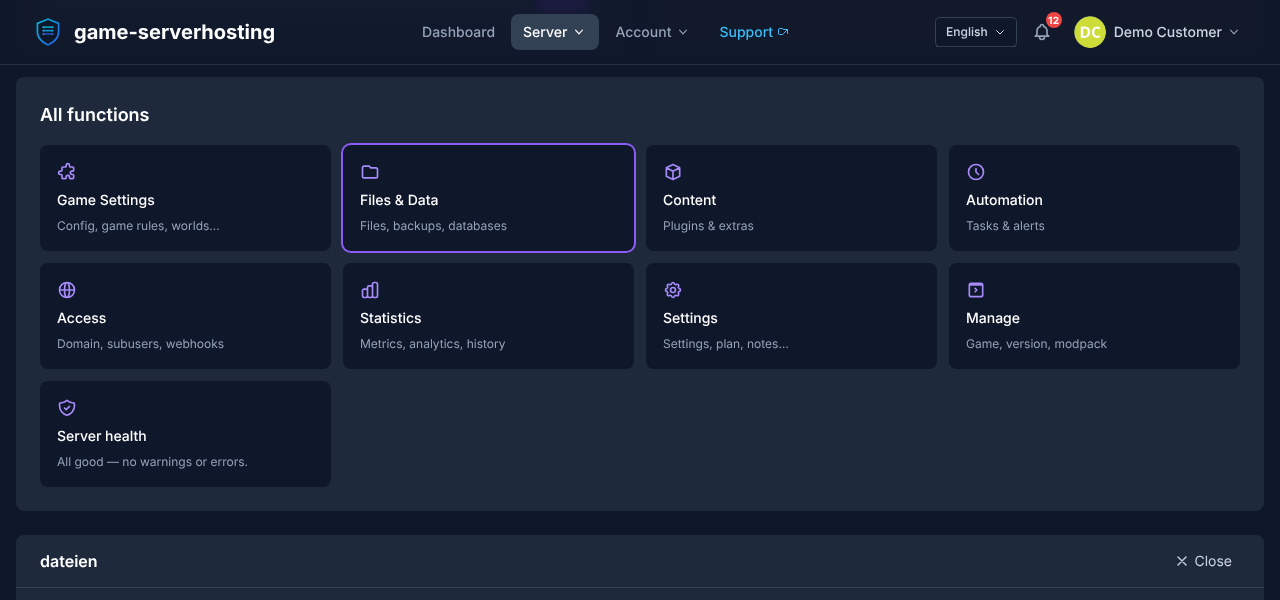
É assim que levas mods para o teu servidor dedicado:
- Instalar mods localmente com o SMM
- Copiar a pasta
Modsda tua instalação do Satisfactory:...\FactoryGame\Mods\ - Enviar por SFTP ou pelo gestor de ficheiros do painel para a pasta correspondente no servidor
- Reiniciar o servidor — todos os jogadores têm de ter os mesmos mods instalados
Se o teu painel de alojamento oferecer um gestor de ficheiros, podes enviar a pasta por lá. Com muitos ficheiros, SFTP costuma ser mais estável e organizado. Não sobrescrevas pastas às cegas se não tiveres a certeza: compara primeiro a estrutura existente e remove versões antigas de mods apenas de forma consciente, para que não fiquem ficheiros duplicados ou desatualizados no diretório de mods.
Verificar o resultado
Depois do upload, reinicia o servidor e liga-te com um cliente que tenha o mesmo conjunto de mods. Em seguida, verifica três coisas: o servidor inicia sem erros do modloader, o teu cliente consegue entrar e os mods instalados estão realmente ativos no jogo. Se a entrada falhar, quase sempre há uma diferença de versão, uma dependência em falta ou um mod incompatível envolvido.
Para equipas, vale a pena manter uma pequena lista de mods com as respetivas versões, por exemplo no Discord, numa wiki ou num ficheiro de texto do projeto. Assim todos os jogadores sabem o que precisam de instalar antes de entrar no servidor.
Compatibilidade de mods e atualizações
- O SML (Satisfactory Mod Loader) é instalado automaticamente pelo SMM
- Todos os jogadores na sessão têm de ter exatamente os mesmos mods na mesma versão
- Após cada atualização do Satisfactory, deves verificar se há novas versões para todos os mods
Quando o Satisfactory recebe uma atualização, os mods podem tornar-se incompatíveis. Depois disso, abre primeiro o SMM e verifica se os mods estão marcados como incompatíveis ou atualizáveis. Em servidores críticos, é melhor esperares até os mods mais importantes estarem atualizados, em vez de iniciares diretamente um save de produção com um conjunto de mods incerto.
Atualizar mods após updates do jogo
- Abrir o SMM — mods incompatíveis serão assinalados
- Esperar até o programador do mod publicar uma atualização
- Atualizar os mods e enviar novamente a pasta de mods para o servidor
- Reiniciar o servidor e sincronizar com todos os jogadores
Evita estados mistos: se atualizares localmente, o servidor tem de receber a mesma versão. Da mesma forma, os jogadores não devem entrar com versões de mods mais novas ou mais antigas.
Troubleshooting
| Problema | Solução |
|---|---|
| O servidor não permite ligação | Verifica se as versões dos mods coincidem no cliente e no servidor |
| Crash ao carregar | Remove os mods um a um até o crash parar |
| Mod em falta após atualização | Verifica se há nova versão do SMM e envia os mods novamente |
| SML não encontrado | Reinicia o SMM — o SML será instalado automaticamente outra vez |
Se o servidor não iniciar depois de um upload, verifica primeiro os mods adicionados por último. Remove-os temporariamente um a um ou em pequenos grupos e reinicia o servidor após cada alteração. Assim descobres mais depressa se um mod específico, uma dependência ou uma combinação de vários mods está a causar o problema.
Verificação, limites e caminho seguro de retorno
O guia “Instalar mods do Satisfactory – guia do SMM” aplica-se ao tipo de servidor descrito no artigo e ao estado das versões visível no momento da verificação. Nomes de menus, versões disponíveis, compatibilidade de mods ou plugins e recursos necessários podem mudar após atualizações. Por isso, não transfiras valores para outra versão do jogo, loader ou servidor sem os verificares.
Antes de alterações no mundo, no save, na configuração ou em extensões, cria um backup dos ficheiros afetados. Depois altera apenas um passo relacionado de cada vez e testa-o com a mesma versão de cliente e servidor com que queres jogar mais tarde.
| Ponto de verificação | Resultado esperado | Cancelamento e retorno |
|---|---|---|
| Arranque do servidor | O servidor chega ao estado operacional sem nova mensagem de erro. | Em caso de erros de arranque, desfaz a alteração e restaura o último backup. |
| Teste de ligação | Uma conta de teste consegue ligar-se pelo endereço mostrado no painel. | Em caso de erros de versão ou ligação, compara novamente versão, porta e permissões. |
| Teste funcional | A função alterada em concreto funciona sem danificar dados existentes do mundo ou do jogo. | Em caso de efeitos secundários, para o servidor e restaura os ficheiros guardados. |
Um teste individual bem-sucedido não é garantia de desempenho nem de disponibilidade. Tamanho do mundo, mods, plugins, número de jogadores, rota de rede e carga simultânea podem alterar o resultado. Documenta a versão, a alteração e o resultado do teste para conseguires compreender desvios posteriores.
FAQ
Todos os jogadores precisam dos mesmos mods do Satisfactory?
Sim. Para um servidor modificado, todos os jogadores devem ter os mesmos mods instalados na mesma versão. Mesmo pequenas diferenças de versão podem fazer com que a entrada falhe ou faltem conteúdos.
Posso instalar mods diretamente só no servidor?
Para a maioria das configurações, isso não chega. Instalas os mods localmente com o SMM, copias a pasta Mods para o servidor e garantes que todos os clientes usam o mesmo estado.
O que faço depois de uma atualização do Satisfactory?
Abre o SMM, verifica mods incompatíveis ou atualizáveis e, em mundos importantes, espera por atualizações de mods adequadas. Depois envias novamente a pasta de mods atualizada para o servidor e reinicias o servidor.
Onde encontro mods do Satisfactory?
A fonte central é ficsit.app. Lá encontras mods, o Satisfactory Mod Manager e notas sobre dependências ou compatibilidade.
Devo criar um backup antes dos mods?
Sim. Cria um backup dos teus savegames antes de novos mods, grandes atualizações ou remoções de mods. Alguns mods alteram cadeias de produção ou saves de forma que uma remoção posterior pode ter impacto no mundo.