Um servidor dedicado de Satisfactory vale a pena quando queres que a tua fábrica esteja sempre acessível e não queres gerir administração, backups, reinícios e suporte num PC doméstico. Na game-serverhosting, alugas para isso um servidor multi-game pago com controlo técnico, gestão previsível e processos operacionais transparentes.
Requisitos
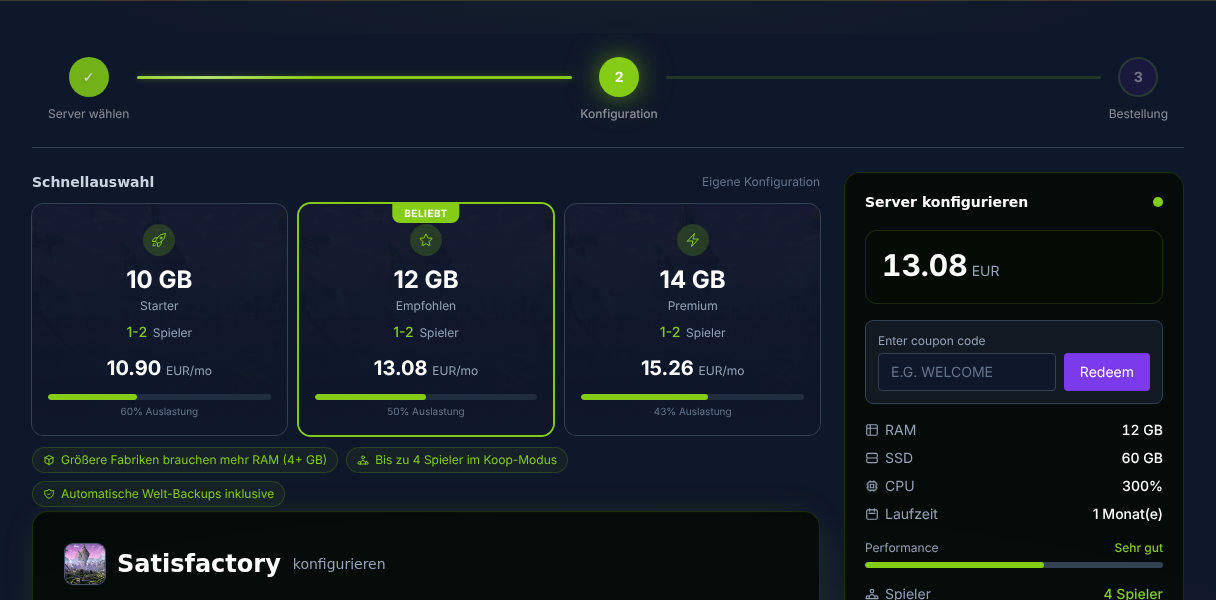
Antes de encomendares o servidor, deves esclarecer três coisas: quão grande é a vossa fábrica, quantas pessoas jogam regularmente e se usam mods. Satisfactory escala bastante com o tamanho do mundo. Fábricas pequenas a médias podem começar com 6 GB de RAM; fábricas maiores ou muitos tapetes transportadores, veículos e cadeias de produção beneficiam mais de 8 a 12 GB de RAM. Isto não é uma garantia para todos os mundos, mas sim uma referência prática para dimensionar o servidor.
Também precisas de uma instalação de Satisfactory no teu PC, acesso ao Server Manager no jogo e, se já tiveres mundos existentes, o ficheiro .sav local. A documentação oficial da wiki de Satisfactory sobre o Dedicated Server indica, como portas padrão atuais desde o patch 1.1.0.0, a porta padrão 7777 para TCP/UDP e a porta Reliable Messaging 8888/TCP; segundo essa fonte, as informações antigas com 15000 e 15777 deixaram de se aplicar desde o patch 1.0: Documentação em satisfactory.wiki.gg
Encomendar servidor
- Vai a game-serverhosting
- Escolhe pelo menos 6 GB de RAM para fábricas pequenas a médias
- Para fábricas grandes, planeia antes 8–12 GB de RAM
- Inicia o servidor depois da disponibilização e espera até ele ficar acessível
A vantagem de um servidor alugado não está apenas no hardware. Também são importantes arranques de servidor reproduzíveis, acesso a ficheiros, gestão clara através do painel e suporte caso fiques bloqueado com savegames, portas ou configuração. Se estiveres a comparar setups cooperativos semelhantes, encontras mais exemplos de mundos multiplayer persistentes no nosso Alugar e configurar um servidor Valheim – Guia coop 2026 e no Alugar um servidor Project Zomboid – Guia multiplayer.
Primeira configuração no Server Manager
Satisfactory não é gerido apenas através de ficheiros de configuração. A primeira configuração é feita diretamente no jogo através do Server Manager:
- Iniciar o servidor e esperar um pouco até o processo estar totalmente em execução
- Abrir Satisfactory e chamar o Server Manager no menu principal
- Adicionar o servidor por IP e porta
- Definir a palavra-passe de admin
- Iniciar um novo jogo ou selecionar um savegame existente
- Verificar o nome do servidor, as definições da sessão e a proteção de acesso
A palavra-passe de admin é importante porque, sem esta permissão, não consegues gerir o servidor de forma fiável. Usa uma palavra-passe própria, que não reutilizes de outros serviços, e partilha-a apenas com pessoas que realmente possam alterar definições do servidor.
Carregar savegame
Se quiseres continuar a usar um mundo existente, faz assim:
- Encontrar o savegame local:
%LOCALAPPDATA%\FactoryGame\Saved\SaveGames\<SteamID>\ - Selecionar o ficheiro
.savcorreto - Carregar o ficheiro para a pasta de savegames do servidor via SFTP ou através do gestor de ficheiros do painel
- Selecionar e carregar o savegame no Server Manager
- Criar um backup do savegame atual do servidor antes de o sobrescrever
Tem atenção para não carregares por engano um autosave mais antigo do que o progresso que queres usar. Um teste curto é útil: iniciar o servidor, entrar, verificar a localização do hub, os marcos e as linhas de produção centrais. Só quando estes pontos estiverem corretos deves continuar a jogar com vários jogadores.
Instalar mods
Para mods, usa o Satisfactory Mod Manager:
- Descarregar o SMM em ficsit.app
- Selecionar mods no SMM e ativá-los para o servidor
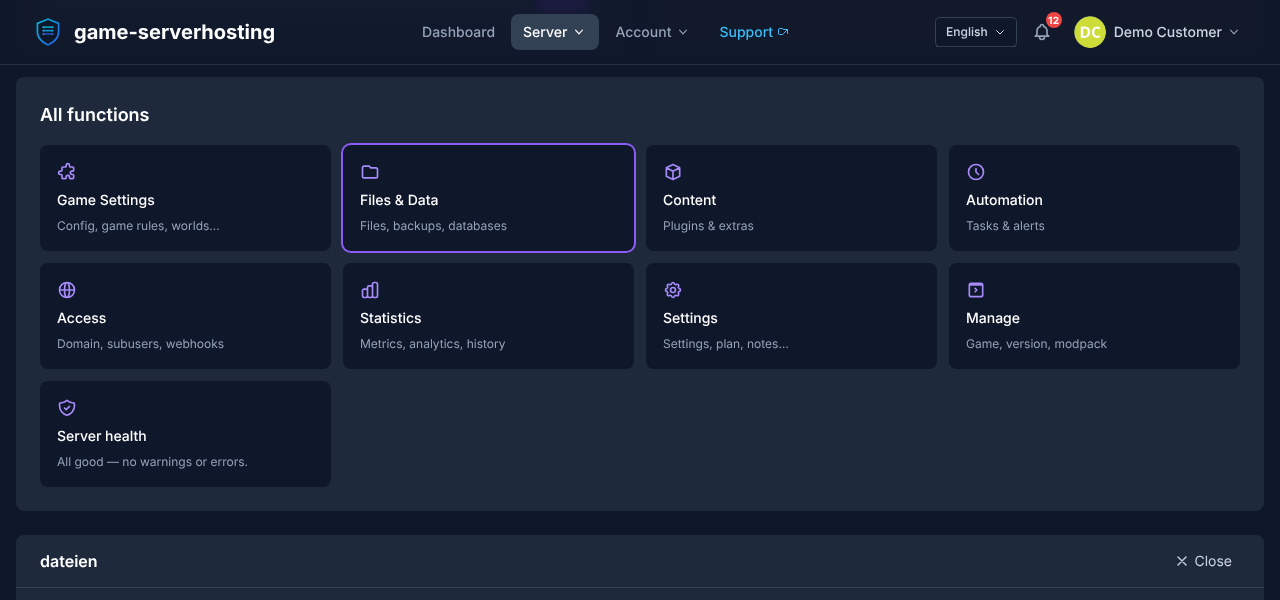
- Carregar a pasta de mods para o servidor via SFTP ou através do gestor de ficheiros do painel
- Reiniciar o servidor
- Verificar se todos os jogadores têm os mesmos mods e versões compatíveis instalados
Mods são o motivo mais comum para problemas de ligação depois de atualizações. Por isso, não atualizes todos os mods às cegas quando um mundo importante está estável. O melhor é uma janela curta de manutenção: criar backup, atualizar mods, iniciar o servidor, testar a ligação e só depois informar o grupo de jogo.
Portas e acessibilidade
A configuração antiga de Satisfactory usava frequentemente estas portas:
| Porta | Protocolo | Utilização |
|---|---|---|
| 7777 | UDP | Tráfego de jogo |
| 15000 | UDP | Serviço beacon, configurações antigas |
| 15777 | UDP | Query, configurações antigas |
Para versões atuais do Dedicated Server, deves seguir a documentação oficial: desde o patch 1.1.0.0, são descritas por padrão 7777/TCP, 7777/UDP e 8888/TCP. Na game-serverhosting, as portas necessárias são geridas do lado do servidor; port forwarding clássico no teu router doméstico não é necessário num servidor alugado. Se comparares guias antigos, verifica sempre a que versão de Satisfactory eles se referem.
Ajustar o desempenho de forma sensata
Satisfactory é sensível ao tamanho do mundo, à densidade de produção e à tickrate do servidor. A RAM aumenta com o tamanho da fábrica; muitos objetos, redes longas de tapetes transportadores e megafábricas grandes aumentam a carga. No processador, uma frequência elevada costuma ser mais importante do que muitos núcleos, porque nem todo o trabalho do servidor corre paralelamente sem limites. O número de jogadores anunciado oficialmente e o número de jogadores utilizável na prática podem divergir conforme o estado do mundo; por isso, evita promessas fixas e testa com a tua fábrica concreta.
Para começar, esta ordem faz sentido: primeiro testar sem mods, depois carregar o savegame, em seguida aumentar o número de jogadores e, por fim, ativar mods. Se estiveres a comparar outros servidores focados em survival ou crafting, também são úteis o Alugar um servidor 7 Days to Die – Guia multiplayer 2026 e o Alugar e configurar um servidor V Rising – Guia de vampiros.
Verificar o resultado
Depois da configuração, o servidor deve estar acessível no Satisfactory Server Manager, ter uma palavra-passe de admin e carregar o mundo correto. Verifica também se o save manual funciona, se os auto-saves são gravados e se todos os jogadores conseguem entrar sem conflitos de versão ou de mods. Não testes apenas o login, mas também alguns minutos de jogo com produção, rede elétrica e movimento pela fábrica.
Troubleshooting
Se o servidor não aparecer, verifica primeiro o IP, a porta e o estado do servidor no painel. Se os jogadores ficarem presos no carregamento, verifica os requisitos atuais de portas da documentação oficial do Dedicated Server e se o servidor arrancou completamente. Em caso de crashes depois de alterações de mods, remove temporariamente os mods alterados por último e inicia com um backup. Se o desempenho estiver mau, reduz primeiro projetos de construção paralelos, verifica a utilização de RAM e planeia um upgrade se o mundo estiver permanentemente no limite.
Verificação, limites e caminho de retorno seguro
O guia “Alugar um servidor dedicado de Satisfactory – Guia multiplayer” aplica-se ao tipo de servidor descrito no artigo e ao estado de versão visível no momento da verificação. Nomes de menus, versões disponíveis, compatibilidade de mods ou plugins e recursos necessários podem mudar após atualizações. Por isso, não transfiras valores para outra versão do jogo, loader ou servidor sem os verificares.
Cria um backup dos ficheiros afetados antes de fazer alterações ao mundo, ao jogo guardado, à configuração ou a extensões. Depois, altera apenas um passo relacionado de cada vez e verifica-o com a mesma versão de cliente e servidor com que queres jogar mais tarde.
| Ponto de verificação | Resultado esperado | Interrupção e retorno |
|---|---|---|
| Arranque do servidor | O servidor atinge o estado operacional sem novas mensagens de erro. | Em caso de erros de arranque, reverter a alteração e repor o último backup. |
| Teste de ligação | Uma conta de teste consegue ligar através do endereço mostrado no painel. | Em caso de erros de versão ou ligação, comparar novamente versão, porta e liberações. |
| Teste funcional | A função concretamente alterada funciona sem danificar dados existentes do mundo ou do jogo. | Em caso de efeitos secundários, parar o servidor e restaurar os ficheiros guardados. |
Um teste individual bem-sucedido não é garantia de desempenho nem de disponibilidade. Tamanho do mundo, mods, plugins, número de jogadores, rota de rede e carga simultânea podem alterar o resultado. Documenta a versão, a alteração e o resultado do teste para conseguires compreender desvios posteriores.
FAQ
De quanta RAM preciso para um servidor Satisfactory?
Para fábricas pequenas a médias, 6 GB de RAM são um bom ponto de partida. Fábricas grandes com muitas linhas de produção, veículos, tapetes transportadores ou mods devem ser planeadas antes com 8 a 12 GB.
Onde configuro o servidor no jogo?
Usas o Server Manager no menu principal de Satisfactory. Lá adicionas o servidor por IP e porta, defines a palavra-passe de admin e escolhes um savegame novo ou carregado.
Posso carregar o meu savegame local?
Sim. No Windows, os savegames ficam normalmente em %LOCALAPPDATA%\FactoryGame\Saved\SaveGames\<SteamID>\. Carrega o ficheiro .sav desejado por SFTP ou através do gestor de ficheiros do painel e seleciona-o no Server Manager.
Os mods funcionam num Dedicated Server?
Sim, se o servidor e os clientes usarem os mesmos mods em versões compatíveis. Usa o Satisfactory Mod Manager da ficsit.app, cria antes um backup e testa alterações de mods antes da noite de jogo normal.
Tenho de encaminhar portas eu mesmo?
Num servidor alugado da game-serverhosting, não precisas de configurar port forwarding no router doméstico. Ainda assim, é importante conhecer as portas corretas para a versão de Satisfactory instalada, especialmente ao comparar com guias mais antigos.
O que faço se tiver lag em fábricas grandes?
Verifica a utilização de RAM, o estado dos mods e o tamanho da fábrica. Se os problemas só surgirem depois de uma expansão ou atualização de mods, testa com backup, reduz as alterações mais recentes ou planeia mais recursos.