ARK Admin Commands ajudam-te a gerir o teu próprio servidor ARK com controlo: defines direitos de admin, guardas o mundo, spawnas criaturas, moderas jogadores e ajustas situações individuais ao vivo. O importante é usar comandos de forma direcionada, verificar alterações e avisar antes de ações arriscadas, como respawns de dinos ou destruição de estruturas.
Requisitos para Admin Commands
Antes de usares comandos de admin, precisas de acesso à configuração do servidor e ao ServerAdminPassword definido. Num servidor ARK alugado, normalmente geres estes valores no painel em Configuração. Na game-serverhosting, o foco está num setup multi-game pago com controlo técnico, suporte e processos operacionais rastreáveis, para que consigas gerir acessos de admin, reinícios e alterações de configuração de forma limpa.
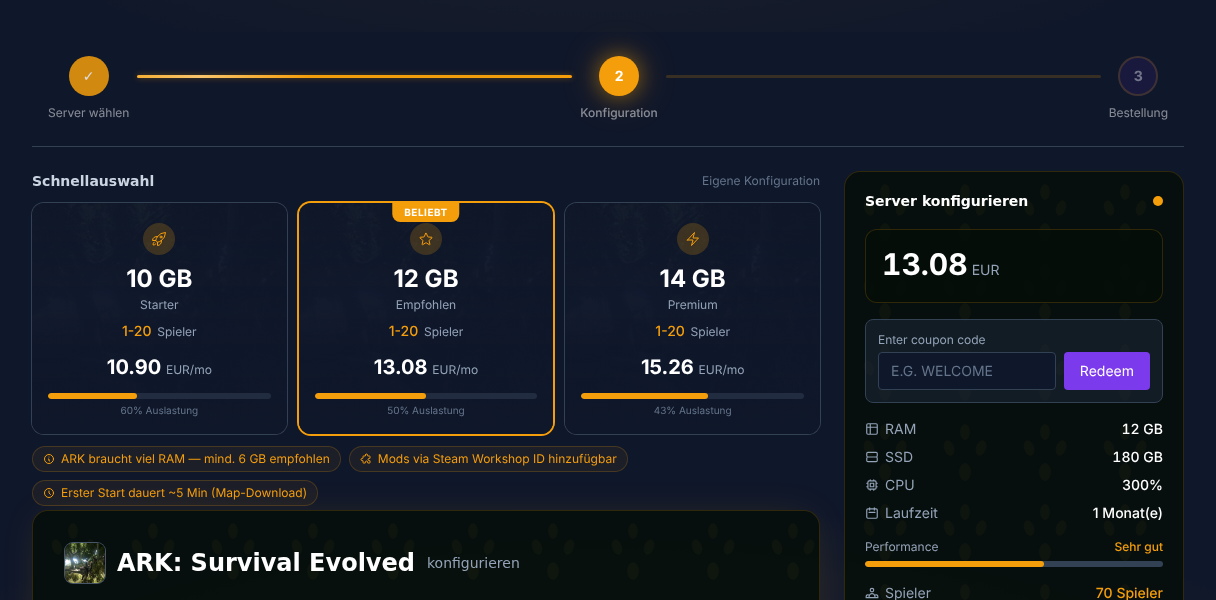
Para ARK: Survival Evolved, deves planear recursos suficientes. O valor base deste guia continua a ser: escolhe pelo menos 8 GB de RAM; para mais jogadores, eram recomendados 12 GB. Isto não é uma garantia de desempenho, mas sim uma orientação prática, porque ARK pode precisar de bastante mais memória dependendo do mapa, mods, número de jogadores e densidade de dinos.
- Vai a Alugar servidor ARK
- Escolhe pelo menos 8 GB de RAM (recomendado: 12 GB para mais jogadores)
- O servidor instala-se de forma totalmente automática via SteamCMD
- Define o teu ServerAdminPassword nas definições do servidor — vais precisar dele para
enablecheats
Se também precisares de bases de terminal para operação de servidores, logs e troca de ficheiros, o guia sobre comandos importantes de Linux para gameservers ajuda-te. Para workflows de admin noutros jogos, encontras visões gerais comparáveis, como os comandos de servidor Rust para admins ou os comandos de servidor Valheim.
Ativar o console de admin
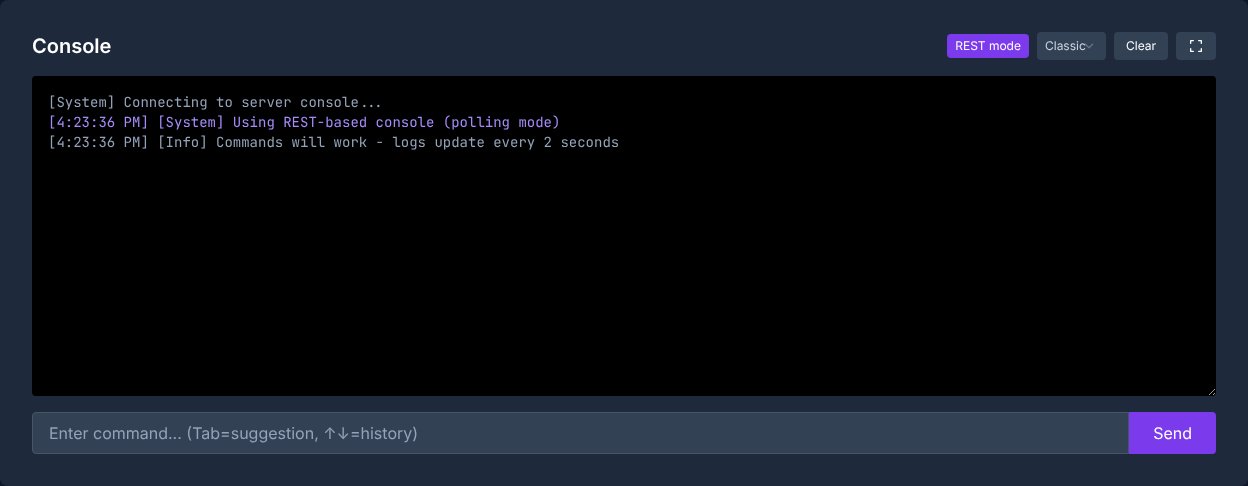
Assim abres o console de admin consoante a plataforma:
| Plataforma | Combinação de teclas |
|---|---|
| PC | Tab |
| Xbox | LB + RB + X + Y ao mesmo tempo |
| PlayStation | L1 + R1 + Quadrado + Triângulo ao mesmo tempo |
Depois de abrir o console, autenticas-te com:
enablecheats <A tua senha de admin>
Depois podes executar comandos de admin. Segundo a ARK Official Community Wiki sobre Console Commands, em servidores multiplayer, sobretudo comandos de cheat depois de enablecheats precisam do prefixo cheat ou admincheat; no singleplayer é diferente. Para este guia, em servidores, o mais seguro é usares admincheat quando um comando altera o mundo do jogo, criaturas, jogadores ou inventários.

Comandos básicos de admin
Vais precisar destes comandos com frequência como admin do servidor. Depois de cada Command, verifica diretamente no jogo se o efeito aconteceu antes de acumulares mais alterações.
| Comando | Descrição |
|---|---|
fly |
Ativar voo |
walk |
Desativar voo |
ghost |
Noclip (atravessar paredes) |
god |
Invulnerabilidade |
infinitestats |
Resistência, fome e sede infinitas |
saveworld |
Guardar imediatamente o mundo do jogo |
settimeofday <HH:MM> |
Definir a hora do dia (ex.: 12:00) |
slomo <Valor> |
Velocidade do jogo (1 = normal, 0.5 = metade) |
Usa god, ghost e slomo com moderação em servidores produtivos. Estes comandos são úteis para casos de suporte, correções de construção ou depuração, mas podem distorcer a experiência normal dos jogadores.
Comandos de dinos
Spawnar e gerir dinos é um dos principais motivos para usar Admin Commands em ARK:
# Spawnar dino (simples)
admincheat summon <DinoID>

# Spawnar dino com nível definido
admincheat SpawnDino <Blueprint> <Distância> <Z-Offset> <Nível>

# Domar o dino apontado (sem Narcotics necessários)
admincheat forcetame

# Matar todos os dinos selvagens e deixar spawnar novamente
admincheat destroywilddinos

# Colorir o dino apontado (Região 0-5, Cor 0-255)
admincheat settargetdinocolor <Região> <Cor>
IDs importantes de dinos (comandos de spawn)
| Dino | Comando de spawn |
|---|---|
| T-Rex | summon Rex_Character_BP_C |
| Giganotosaurus | summon Gigant_Character_BP_C |
| Wyvern (fogo) | summon Wyvern_Character_BP_Fire_C |
| Argentavis | summon Argent_Character_BP_C |
| Quetzal | summon Quetz_Character_BP_C |
| Mamute | summon Mammoth_Character_BP_C |
| Ankylosaurus | summon Ankylo_Character_BP_C |
destroywilddinos é especialmente invasivo: todas as criaturas selvagens são removidas e depois redistribuídas. Executa o comando apenas quando estiveres a corrigir problemas de spawn ou quiseres carregar novas tabelas de dinos após alterações de configuração.
Gestão de jogadores
Como admin, podes moderar jogadores, teleportá-los e intervir em problemas:
# Mostrar lista de jogadores (com SteamID)
listplayers

# Expulsar jogador
kick <SteamID>

# Banir jogador permanentemente
banplayer <SteamID>

# Remover ban
unbanplayer <SteamID>

# Teleportar jogador até ti
admincheat teleportplayernametome <NomeDoJogador>

# Teleportar-te até um jogador
admincheat teleporttoplayernameid <NomeDoJogador>

# Esvaziar inventário do jogador
admincheat destroyall <ClasseDoItem>
Nota sobre destroyall: o comando destrói entidades de uma classe indicada e, por isso, é mais arriscado do que uma gestão normal de inventário. Usa-o apenas se conheceres com certeza a classe-alvo e tiveres planeado antes um save ou backup.
Gestão do servidor
Estes comandos afetam o servidor como um todo:
# Guardar o mundo do jogo
saveworld

# Enviar mensagem do servidor a todos os jogadores
broadcast <A tua mensagem>

# Encerrar o servidor de forma controlada (após 10 segundos)
admincheat DoExit

# Destruir todas as estruturas de jogadores num raio
admincheat destroystructures

# Alterar o tempo meteorológico (apenas em determinados mapas)
admincheat setweather <TipoDeClima>
Antes de DoExit, destroystructures ou grandes alterações no mundo, deves informar via broadcast e guardar com saveworld. Assim o processo fica transparente e os jogadores entendem por que o servidor reage brevemente ou reinicia.
GameUserSettings.ini — Definições importantes
Este ficheiro controla parâmetros centrais do servidor. Encontra-se no painel em Configuração:
[ServerSettings]
ServerAdminPassword=A tua senha segura
MaxPlayers=20
DifficultyOffset=1.0
TamingSpeedMultiplier=5.0
XPMultiplier=2.0
HarvestAmountMultiplier=3.0
BabyMatureSpeedMultiplier=10.0
EggHatchSpeedMultiplier=10.0
AllowFlyerCarryPvE=True
PreventDownloadSurvivors=False
PreventDownloadItems=False
Altera valores .ini de forma controlada: para o servidor ou anuncia um reinício planeado, guarda o ficheiro, reinicia o servidor e depois verifica no jogo se os multiplicadores, o limite de jogadores ou a senha de admin estão a funcionar. A nota anterior sobre um comando genérico SetHarvesting não é fiável sem a forma exata do comando; para valores permanentes do servidor, o ficheiro de configuração é o caminho rastreável.
Verificar o resultado
Depois da configuração, testa primeiro um comando sem risco. Abre o console, executa enablecheats <A tua senha de admin> e depois envia broadcast Teste. Se a mensagem aparecer, a autenticação funciona. Depois podes testar saveworld e verificar no painel ou no log se o processo de gravação termina sem erros.
Para comandos de dinos ou teleporte, deves testar numa zona segura, não no meio de uma base ativa. Para novos admins, recomenda-se um conceito separado de senhas e um acordo claro sobre quais comandos são permitidos em operação live.
Troubleshooting
Se enablecheats não funcionar, verifica primeiro maiúsculas/minúsculas, espaços e se a senha corresponde exatamente ao valor ServerAdminPassword. Reinicia o servidor depois de alterações no .ini.
Se um comando parecer ser ignorado, adiciona admincheat ou cheat como prefixo em servidores multiplayer. Alguns comandos também só funcionam num alvo na mira ou apenas em determinados mapas.
Se comandos de jogadores falharem, usa listplayers e trabalha com a SteamID correta em vez de nomes escritos de forma parecida. Para ações arriscadas, vale a regra: primeiro verificar, depois executar, depois guardar.
Verificação, limites e caminho seguro de retorno
O guia “ARK Admin Commands – Todos os cheats e comandos 2026” aplica-se ao tipo de servidor descrito no artigo e ao estado de versão visível no momento da verificação. Nomes de menus, versões disponíveis, compatibilidade de mods ou plugins e recursos necessários podem divergir após atualizações. Por isso, não transfiras valores para outra versão do jogo, loader ou servidor sem os verificares.
Cria um backup dos ficheiros afetados antes de alterações ao mundo, save, configuração ou extensões. Depois altera apenas um passo relacionado de cada vez e testa-o com a mesma versão de cliente e servidor com que queres jogar mais tarde.
| Ponto de verificação | Resultado esperado | Cancelamento e retorno |
|---|---|---|
| Arranque do servidor | O servidor chega ao estado operacional sem nova mensagem de erro. | Em caso de erros de arranque, desfaz a alteração e restaura o último backup. |
| Teste de ligação | Uma conta de teste consegue ligar através do endereço mostrado no painel. | Em caso de erros de versão ou ligação, compara novamente versão, porta e permissões. |
| Teste funcional | A função alterada concreta funciona sem danificar dados existentes do mundo ou do jogo. | Em caso de efeitos colaterais, para o servidor e restaura os ficheiros guardados. |
Um teste individual bem-sucedido não é garantia de desempenho nem de disponibilidade. Tamanho do mundo, mods, plugins, número de jogadores, rota de rede e carga simultânea podem alterar o resultado. Documenta a versão, a alteração e o resultado do teste para conseguires entender desvios posteriores.
FAQ
Qual é a diferença entre cheat e admincheat?
Em servidores multiplayer, muitos comandos de admin são executados depois de enablecheats com cheat ou admincheat. No singleplayer, o prefixo muitas vezes não é necessário. Para operação de servidor, admincheat é a escrita clara e fácil de reconhecer.
Como defino a senha de admin?
Na GameUserSettings.ini, em [ServerSettings], introduz o valor ServerAdminPassword=A tua senha. Guarda o ficheiro e reinicia o servidor para que ARK carregue a alteração.
Por que enablecheats não funciona?
Na maioria dos casos, a senha não está exatamente correta, o servidor não foi reiniciado após a alteração ou estás a usar o console errado. Verifica também se há espaços acidentais antes ou depois da senha.
Posso passar direitos de admin a outros jogadores?
Sim, mas não através de AllowPlayerToJoinNoCheck; esse comando afeta o acesso por whitelist. Para admins permanentes, podes gerir SteamIDs adequadas em AllowedCheaterSteamIDs.txt, desde que o teu setup de servidor use esse ficheiro.
Quando devo usar saveworld?
Usa saveworld depois de ações importantes de admin, antes de reinícios planeados e antes de alterações arriscadas. Assim reduzes o risco de correções acabadas de fazer se perderem por causa de uma falha ou reinício.