Alugar um servidor Minecraft vale a pena se precisares de um mundo sempre acessível com configuração própria, suporte e processos operacionais transparentes. O importante não é apenas RAM e número de jogadores, mas também edição, whitelist, backups, origem dos plugins e um teste de ligação correto para jogadores Java e Bedrock.
Quando faz sentido alugar um servidor Minecraft
Um servidor próprio dá-te controlo sobre o mundo, regras, mods, plugins, whitelist e acessos. Em comparação com alojamento local, não tens de tratar da rede doméstica, abertura de portas ou hardware sempre ligado. Isto é especialmente prático quando vários jogadores entram online em horários diferentes ou quando o mundo não deve depender do PC de uma só pessoa.
Na game-serverhosting, o foco é alojamento multi-jogo pago com controlo técnico, suporte e processos operacionais transparentes. Para Minecraft, isto significa: escolhes um plano adequado, geres definições no dashboard, ligas-te através de um endereço de servidor e podes instalar extensões de forma organizada. Promessas absolutas de desempenho como “sem lag” não são sérias, porque a performance depende sempre do tamanho do mundo, número de jogadores, Redstone, distância de visão, mods e plugins. Por isso, o objetivo é um dimensionamento adequado e uma configuração verificável.
Se comparares outros setups, encontras decisões operacionais semelhantes também no guia completo de servidor Minecraft 2026 e no guia de servidor Valheim sobre mods e configuração.
Requisitos antes da encomenda
Precisas de uma versão do Minecraft com a qual o teu grupo queira jogar: Java Edition, Bedrock Edition ou Cross-Play. Esclarece também se querem jogar Vanilla, Paper/Spigot com plugins ou um modpack. Plugins e mods não são a mesma coisa: plugins normalmente expandem funções do servidor, enquanto mods geralmente envolvem ficheiros do cliente e do servidor e exigem disciplina de versões.
A ajuda oficial do Minecraft indica, para um servidor Java operado por conta própria, que Java tem de estar instalado e que, após o primeiro arranque, são criados, entre outros, eula.txt e server.properties. Fonte: documentação em help.minecraft.net. Num servidor alugado, fazes muitos destes passos através do dashboard e da gestão, mas os termos continuam importantes: EULA, ficheiros do servidor, propriedades e versão continuam a determinar como o teu servidor funciona.
Recomendação de RAM
A orientação existente continua a fazer sentido como ponto de partida, mas deve ser entendida como planeamento aproximado. Muitas entidades, grandes farms, view-distance elevada, mundos com muitos chunks ou stacks extensos de plugins podem exigir mais recursos.
| Jogadores | RAM | Plano |
|---|---|---|
| 1-5 | 2 GB | Starter |
| 5-15 | 4 GB | Standard |
| 15-30 | 8 GB | Pro |
| 30+ | 12-16 GB | Premium |
Para pequenos mundos Vanilla, planos mais baixos costumam bastar. Para Paper com vários plugins de conveniência, mapas semelhantes ao Dynmap, grandes áreas de spawn ou eventos, deves planear reserva. Se estiveres na dúvida, não comeces no mínimo absoluto; escolhe de forma que o servidor continue estável também com jogadores em simultâneo, viagens ao Nether e novos chunks.
Configuração passo a passo
1. Definir plano e estilo de jogo
Escolhe primeiro se queres operar um servidor Vanilla, servidor com plugins ou servidor com modpack. Depois ajustas RAM, slots e gestão a isso. O número de jogadores por si só não chega: cinco jogadores com muitas farms técnicas podem sobrecarregar mais um servidor do que dez jogadores num mundo Survival recente.
2. Concluir a encomenda
Após o Stripe Checkout, começa a disponibilização automática. A configuração atual do produto indica normalmente 1-3 minutos para isso; fila, jogo e extensão da instalação podem influenciar a duração. Depois, verifica no dashboard se o estado do servidor, o endereço e os dados de acesso estão visíveis. Anota não só o endereço, mas também o acesso de administração, a consola e a área de backups.
3. Testar a ligação
Para Java, usas o endereço do servidor:
o-teu-servidor.game-serverhosting.com
Graças ao registo SRV, não é necessária porta, desde que a configuração DNS esteja correta. Para Bedrock, num setup Crossplay suportado, usas o endereço mostrado no dashboard e a porta UDP aí atribuída. 19132 é, segundo a configuração oficial do Geyser, a porta padrão, mas plataformas de alojamento podem atribuir outra porta. Testa primeiro com uma conta de operador e depois com um jogador normal. Assim percebes cedo se permissões, whitelist e Cross-Play funcionam como desejado.
4. Definir a configuração básica
Define modo de jogo, dificuldade, whitelist, operadores, número máximo de jogadores e distância de visão. Não alteres demasiados valores ao mesmo tempo: reinicia o servidor após alterações importantes e verifica a consola à procura de avisos. Especialmente as opções de server.properties afetam diretamente a experiência de jogo e a performance.
5. Instalar plugins
Diretamente a partir do dashboard: Modrinth, Hangar, SpigotMC — sem necessidade de cliente FTP.
Mesmo assim, instala de forma controlada. Usa primeiro apenas os plugins de que realmente precisas: gestão de permissões, proteção, backups ou moderação. Verifica a compatibilidade de versão com a versão do servidor e lê as notas dos plugins. Após cada alteração maior, deves arrancar uma vez, iniciar sessão e verificar a consola.
6. Verificar backups e restauro
Um backup só tem valor se souberes como restaurá-lo. Cria uma cópia de segurança antes de atualizações de plugins, mudanças de versão e alterações ao mundo. Num mundo novo, verifica pelo menos uma vez o processo: acionar backup, encontrar backup, compreender o restauro. Isto evita stress quando mais tarde chunks estiverem corrompidos ou um plugin escrever dados incorretamente.
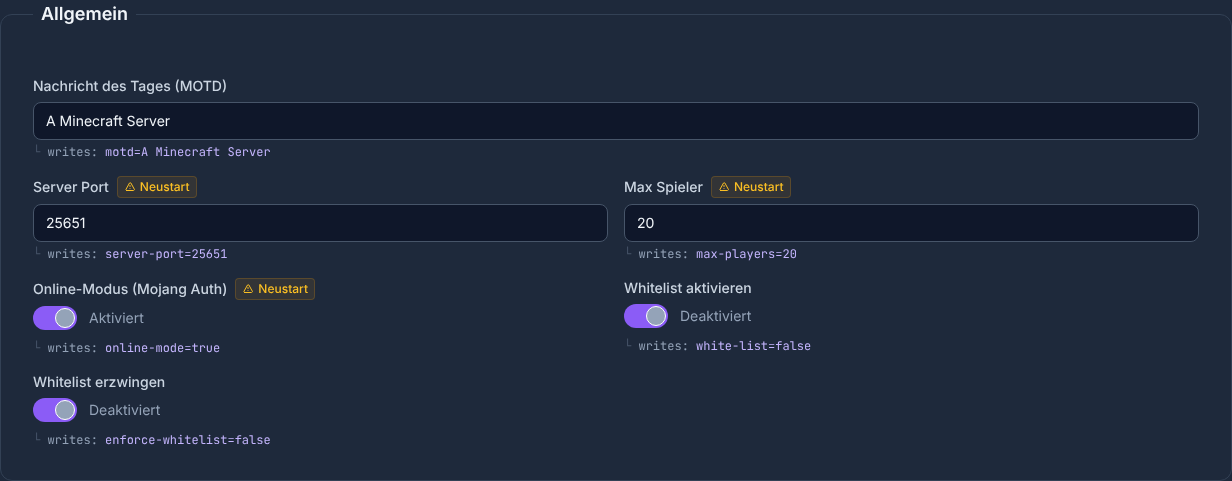
O editor de configuração mostra o valor carregado, o valor a escrever e definições que só entram em vigor após um reinício. Por isso, após guardar, verifica o valor carregado e reinicia o servidor nos campos marcados de forma correspondente.
Cross-Play Bedrock
Em setups Paper, Spigot e outros Bukkit aprovados e suportados, a plataforma configura Geyser + Floodgate para Crossplay. Nem todos os modloaders conseguem carregar estes plugins Bukkit. Jogadores Bedrock usam o endereço indicado no dashboard e a porta UDP atribuída. A documentação do Geyser explica por que esta porta tem de permitir tráfego UDP.
O importante é ter a expectativa certa: Cross-Play liga edições, mas não transforma automaticamente todos os plugins Java numa experiência Bedrock perfeita. Menus, resource packs, mecânicas de combate ou interfaces de plugins podem parecer diferentes consoante o setup. Por isso, verifica com um cliente Bedrock real, não apenas com Java.
Se te interessa lógica de configuração entre servidores, o guia de servidor Rust sobre configuração e gestão também é útil, porque aí surgem perguntas semelhantes sobre regras, atualizações e acessos de administrador.
Verificar o resultado
Após a configuração, deve ser feito um teste funcional completo. Liga-te como jogador Java, liga-te como jogador Bedrock, testa whitelist e permissões, altera um pequeno detalhe no mundo, reinicia o servidor e verifica se o progresso foi guardado. Depois, controla a consola e os logs à procura de erros recorrentes.
Testa também situações típicas do dia a dia: teleporte, portal do Nether, dormir, comando de plugin, morte e respawn. Se planeias um projeto público ou semipúblico, verifica adicionalmente funções de proteção, área de spawn e permissões de moderação.
Resolução de problemas
Jogadores Java não conseguem ligar-se
Verifica primeiro se o servidor está online e se copiaste o endereço exatamente. Se for usado um registo SRV, não deve ser necessária uma porta para Java. Em alternativa, testa com o endereço direto do dashboard, se disponível.
Jogadores Bedrock não veem o servidor
Verifica a porta 19132, o endereço e a versão Bedrock. Em consolas, restrições adicionais da plataforma ou definições de rede podem ter influência. Se possível, testa com um segundo dispositivo Bedrock, por exemplo Windows ou dispositivo móvel.
Plugins não carregam
Verifica a versão do servidor, a versão do plugin e as dependências. Um plugin para outra versão de Minecraft ou Paper pode causar erros. Remove individualmente os plugins instalados por último, reinicia e lê a consola.
O servidor parece lento
Reduz a distância de visão, verifica entidades ativas, grandes farms e plugins pesados. Se o problema ocorrer apenas em novas áreas do mundo, a geração de chunks pode ser a causa. Com carga elevada permanente, faz sentido um plano com mais RAM ou um conjunto de plugins mais leve.
Fontes e base de verificação
- Minecraft Help: configurar servidor Java – requisito de Java, ficheiros do servidor e ligação básica.
- GeyserMC: configuração – ligação Bedrock, requisito UDP e porta padrão.
- PaperMC: adicionar plugins – instalação de plugins e limites de segurança.
- Verificação própria do produto de 23/07/2026 – janela de disponibilização, loader-gate, configuração automática de Crossplay e porta Bedrock atribuída dinamicamente foram verificados contra a configuração e implementação do produto.
Limites deste guia
Os valores de RAM são valores de planeamento e não uma garantia medida de capacidade. A necessidade real e a duração do arranque dependem, entre outros fatores, do mundo, atividade dos jogadores, plugins, mods e fila. Crossplay aplica-se apenas a setups expressamente aprovados para isso no fluxo atual de encomenda ou configuração. Os dados de ligação mostrados no dashboard são determinantes.
FAQ
De quanta RAM preciso para um servidor Minecraft?
Para 1-5 jogadores, 2 GB é um bom ponto de partida; 5-15 jogadores encaixam na classe de 4 GB; 15-30 jogadores tendem a precisar de 8 GB. Mods, mundos grandes e muitos plugins podem exigir mais.
Jogadores Java e Bedrock podem jogar juntos?
Nos setups Bukkit expressamente indicados como compatíveis com Crossplay no fluxo de encomenda e configuração, a plataforma configura Geyser e Floodgate. Jogadores Bedrock usam os dados de ligação mostrados no dashboard. Setups Forge, Fabric e outros modloaders não ficam automaticamente compatíveis com Bedrock por causa disso.
Preciso de um cliente FTP para plugins?
Para tipos de servidor suportados, está disponível no dashboard um gestor de plugins; um cliente FTP não é necessário para este método de instalação. Mesmo assim, a versão e as dependências têm de combinar com o servidor. A Paper explica no guia oficial de plugins por que os plugins devem vir apenas de fontes confiáveis e ser verificados antes de um reinício.
O que devo testar logo após a configuração?
Testa login, whitelist, permissões de operador, ligação Java, ligação Bedrock, comandos de plugins, reinício, gravação do mundo e restauro a partir de um backup.
Um servidor alugado fica automaticamente sem lag?
Não. Nenhum fornecedor pode garantir ausência total de lag de forma genérica. O que conta é o plano, tamanho do mundo, número de jogadores, distância de visão, entidades, mods, plugins e carga atual do servidor.