As definições gráficas do Minecraft determinam até onde consegues ver e quanto esforço o teu computador faz para calcular a imagem. Já a distância de simulação controla uma parte do mundo de jogo ativo. Este guia ajuda-te a encontrar, no Minecraft Java, a definição adequada para o teu problema e a comparar alterações de forma compreensível. Num servidor multijogador, também tens de distinguir que valores são definidos pelo teu cliente e quais são impostos pelo servidor.
Primeiro, esclarece: a imagem está aos soluços ou o mundo reage tarde?
Se a câmara só fica aos soluços no teu computador, começa pela apresentação gráfica. Se blocos ou criaturas reagem tarde para vários jogadores, verifica também o desempenho do servidor. Se outros jogadores saltam de posição apesar de a imagem estar fluida, a ligação pode estar envolvida. Várias causas podem ocorrer ao mesmo tempo.
FPS descrevem as imagens apresentadas por segundo. Frametimes mostram quanto tempo imagens individuais demoram: pequenas quebras podem incomodar, mesmo quando a média de FPS parece boa. TPS descrevem o processamento da simulação do jogo. Por isso, um seletor gráfico não é uma solução geral para lag do servidor. Para o mundo partilhado, existe o diagnóstico sobre lag no Minecraft, TPS e Watchdog.
Que definição altera o quê?
| Definição | O que altera | Quando a deves investigar |
|---|---|---|
| Distância de renderização / distância de visão | Distância da apresentação normal do mundo no cliente | A vista termina cedo ou grandes paisagens sobrecarregam o computador |
| Distância de simulação | Distância dentro da qual, entre outras coisas, as entidades são processadas ativamente | Mecânicas de jogo mudam o comportamento consoante a distância |
Server-view-distance |
Distância de visão dos chunks normais disponibilizada pelo servidor | Todos os jogadores têm pouca visão ao longe apesar de uma distância de visão mais alta no cliente |
Server-simulation-distance |
Distância do lado do servidor para o processamento ativo | A simulação partilhada precisa de outro alcance |
| Qualidade dos shaders | Esforço e precisão de efeitos visuais adicionais | A imagem fica lenta sobretudo com o shader ligado |
| Qualidade das sombras e distância das sombras | Nível de detalhe ou alcance das sombras dos shaders | As sombras tremeluzem ou cenas com sombras consomem muito desempenho |
| Resolução | Número de píxeis apresentados | Queres verificar se o cálculo da imagem é o estrangulamento |
| Limite de FPS e VSync | Taxa de imagem alvo ou sincronização com o ecrã | Imagem instável, tearing ou utilização desnecessariamente elevada |
O Minecraft introduziu a distância de simulação separada no Java 1.18. A Mojang descreve-a, entre outros aspetos, para entidades, blocos e líquidos. Os detalhes de mecânicas individuais continuam a depender da versão e do software do servidor. Notas de versão da Mojang
As duas chaves do servidor estão descritas na referência de server.properties. As extensões do Paper desta documentação não são definições do NeoForge.
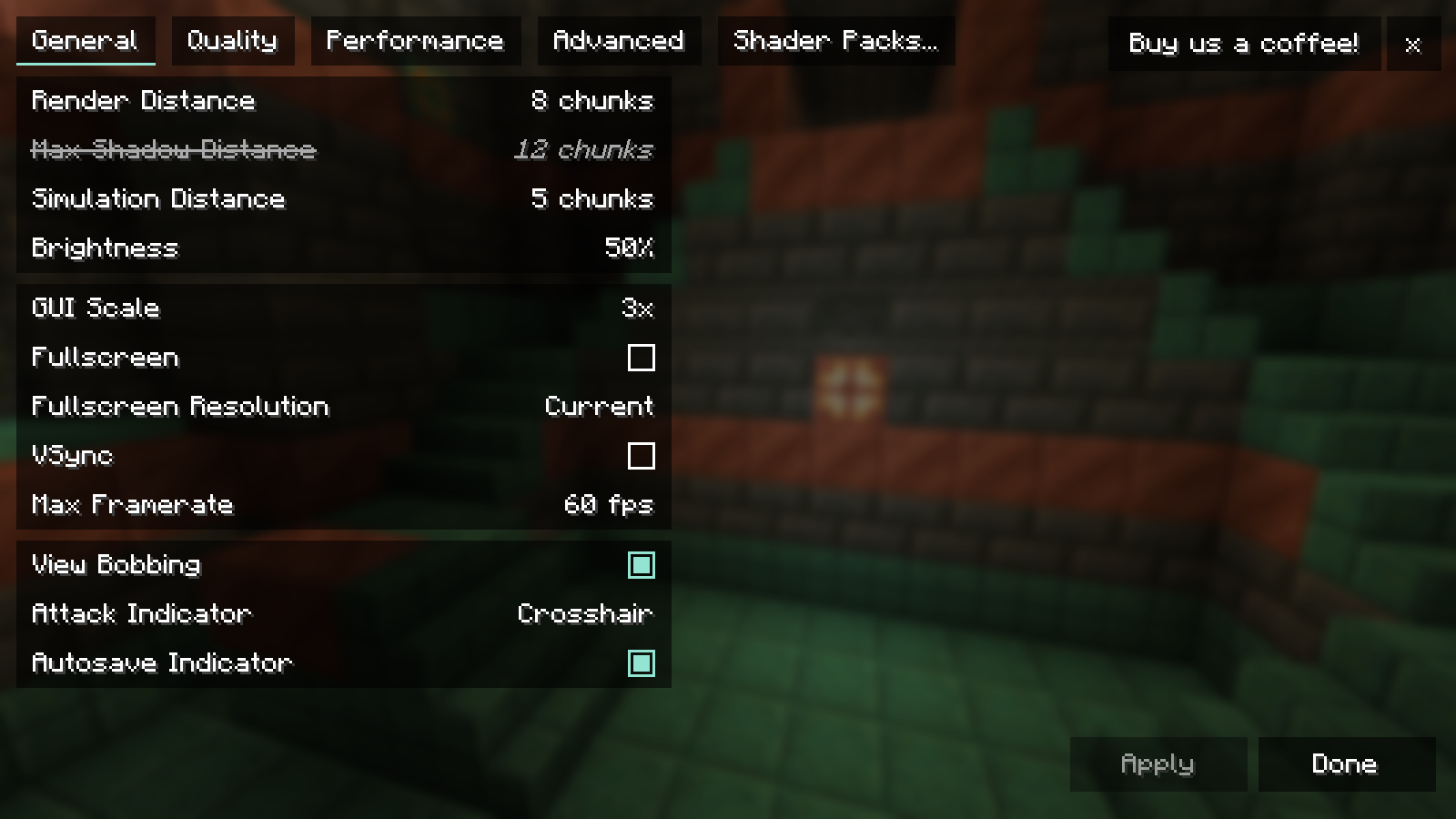
View original screenshot (1600 × 900)
Ajustar separadamente a distância de visão e a simulação
Uma montanha distante tem de estar visível para a poderes observar. Para isso, a sua área envolvente não precisa de receber a mesma simulação ativa do jogo que a tua zona imediata. Inversamente, uma quinta visível por si só não prova que a sua mecânica funcione a essa distância. Chunk loaders e regras dependentes de mods também podem interferir.
Altera primeiro apenas a distância de renderização no menu gráfico da tua instância. Mantém-te no mesmo local e compara a paisagem. Num modpack, a estrutura do menu e os rótulos podem diferir por causa de mods gráficos. Anota o valor original para poderes voltar atrás.
Se a visão normal ao longe quase não mudar num servidor, verifica a distância de visão disponibilizada por ele. O seletor do teu cliente, por si só, não força chunks adicionais do servidor. Um valor mais alto no servidor, por sua vez, afeta a infraestrutura partilhada. Antes de uma alteração do lado do servidor, faz uma cópia de segurança da configuração, planeia o reinício necessário e verifica depois a entrada no servidor.
Investiga a distância de simulação separadamente: usa uma mecânica de teste concreta, anota a distância e controla o comportamento antes e depois da alteração. Uma promessa genérica de que qualquer quinta funciona com um determinado valor seria pouco fiável com mods e tipos de servidor diferentes.
Investigar shaders de forma sensata
Compara primeiro a mesma cena sem e com shader. Esta comparação ajuda-te a delimitar o esforço adicional. Ainda não indica qual a opção individual do shader responsável.
Se o problema só surgir com o shader, testa um perfil de qualidade incorporado mais baixo. Depois podes voltar a aumentar efeitos individuais. Começa por um efeito cuja diferença consigas realmente reconhecer na tua cena: sombras na aresta de uma casa, água na margem ou nuvens sobre uma paisagem aberta.
Uma alteração da resolução do ecrã também pode ajudar no diagnóstico. Se o jogo ficar claramente mais fluido com uma resolução mais baixa, isso aponta para uma componente relevante no cálculo da imagem. Se o comportamento permanecer quase igual, isso ainda não prova outro estrangulamento específico. Limites de FPS, tarefas em segundo plano e o carregamento posterior do mundo podem influenciar a comparação.
Comparar uma definição em cinco passos
- Guardar o estado inicial: Anota a versão do jogo, os mods gráficos, o shader, a resolução e a definição atual. Guarda uma cópia da configuração da instância.
- Escolher uma cena de comparação: Usa a mesma posição, direção do olhar e, se possível, a mesma hora do dia. Espera até terminar qualquer carregamento posterior evidente.
- Alterar uma coisa: Por exemplo, reduz apenas a distância de renderização. Não mudes ao mesmo tempo shaders, resolução e vários mods.
- Comparar imagem e comportamento: Verifica a estabilidade da imagem, os detalhes visíveis e possíveis erros. Se medires, repete o mesmo procedimento várias vezes e regista a duração da medição.
- Documentar a decisão: Mantém a alteração apenas se o benefício justificar para ti a desvantagem visível. Caso contrário, repõe o valor original.
Um registo útil inclui definição, valor inicial, valor de comparação, cena de teste, diferença observada e decisão. A afirmação “parece melhor” é legítima para a tua escolha pessoal; não deve ser transmitida como um ganho de FPS medido.
Erros frequentes ao otimizar
| Observação | Próxima comparação sensata |
|---|---|
| Só paisagem nova causa quebras | Comparar uma área já visitada com os mesmos gráficos |
| Falta paisagem distante apesar de distância de visão alta | Distinguir distância de visão do cliente, distância de visão do servidor e dados LOD existentes |
| Todos os jogadores têm ações atrasadas | Diagnóstico do servidor em vez de mais ajustes aos shaders |
| A taxa de imagem fica exatamente num valor fixo | Controlar limite de FPS, VSync e frequência do ecrã |
| Após várias alterações, a imagem está pior | Restaurar o estado guardado e comparar uma alteração de cada vez |
Preciso do Distant Horizons para maior distância de visão?
Distant Horizons é uma possibilidade adicional para paisagens distantes. Funciona com geometria simplificada fora da apresentação normal de detalhe. Isso é uma tarefa diferente de uma distância de simulação mais alta. Se precisas dele depende de a vista normal te bastar e de existir uma build adequada para a tua instância. A descrição do projeto explica a abordagem básica. Distant Horizons
Existe um melhor valor para todos os PCs?
Não. Resolução, hardware, mundo, mods e estabilidade de imagem pretendida diferem. Usa o estado inicial funcional da tua instância e uma comparação repetível. Recomendações concretas só fazem sentido com estes pressupostos.
Todos os outros jogadores têm de ter as mesmas definições gráficas?
Os valores gráficos pessoais podem ser diferentes. Já os mods de gameplay necessários e as respetivas versões têm de corresponder à instalação partilhada. Isto é explicado no guia Configurar mods e modpacks.
Um servidor diferente ajuda contra FPS baixos?
Uma oferta de servidor, por si só, não resolve um estrangulamento local causado por shaders. Se quiserem operar um mundo modificado partilhado, verifiquem na oferta de servidores Minecraft o software de servidor adequado e as necessidades do vosso modpack. Cada jogador continua a ajustar os gráficos no próprio computador.
Guias relacionados
- Configurar Distant Horizons: distância de visão, LODs, nevoeiro e desempenho
- Configurar o Complementary Shader: sombras, água e qualidade de imagem
Este guia noutras línguas
Deutsch · العربية · বাংলা · English · Español · Français · हिन्दी · Bahasa Indonesia · Italiano · 日本語 · 한국어 · Nederlands · Polski · Русский · Türkçe · اردو · 简体中文