Pengaturan grafis Minecraft menentukan seberapa jauh kamu melihat dan seberapa berat komputermu menghitung gambar. Sebaliknya, jarak simulasi mengatur sebagian dunia game yang aktif. Panduan ini membantumu menemukan pengaturan yang tepat untuk masalahmu di Minecraft Java dan membandingkan perubahan dengan cara yang mudah ditelusuri. Pada server multiplayer, kamu juga harus membedakan nilai mana yang ditentukan oleh client dan mana yang ditentukan oleh server.
Perjelas dulu: gambar tersendat atau dunia merespons terlambat?
Jika kamera hanya tersendat di komputermu, mulai dari tampilan grafis. Jika blok atau makhluk merespons terlambat saat ada beberapa pemain, periksa juga performa server. Jika pemain lain tampak melompat-lompat meski gambar lancar, koneksi juga bisa terlibat. Beberapa penyebab dapat terjadi bersamaan.
FPS menjelaskan jumlah gambar yang ditampilkan per detik. Frametimes menunjukkan berapa lama masing-masing gambar membutuhkan waktu: jeda singkat bisa mengganggu meskipun rata-rata FPS terlihat bagus. TPS menjelaskan pemrosesan simulasi game. Karena itu, slider grafis bukan solusi umum untuk server-lag. Untuk dunia bersama, lihat diagnosis Minecraft-lag, TPS, dan Watchdog.
Pengaturan mana mengubah apa?
| Pengaturan | Apa yang diubah | Kapan kamu memeriksanya |
|---|---|---|
| Render distance / jarak pandang | Jarak tampilan dunia reguler di client | Pemandangan berhenti terlalu dekat atau lanskap besar membebani komputer |
| Jarak simulasi | Jarak tempat, antara lain, entities diproses secara aktif | Mekanika game berubah perilakunya tergantung jarak |
Server-view-distance |
Jarak pandang chunk reguler yang disediakan server | Semua pemain tetap mendapat jarak pandang jauh yang rendah meski jarak pandang client lebih tinggi |
Server-simulation-distance |
Jarak sisi server untuk pemrosesan aktif | Simulasi bersama membutuhkan jangkauan yang berbeda |
| Kualitas shader | Beban dan ketelitian efek gambar tambahan | Gambar menjadi lambat terutama saat shader dinyalakan |
| Kualitas bayangan dan jarak bayangan | Tingkat detail atau jangkauan bayangan shader | Bayangan berkedip atau adegan dengan bayangan memakan banyak performa |
| Resolusi | Jumlah piksel gambar yang ditampilkan | Kamu ingin memeriksa apakah perhitungan gambar menjadi bottleneck |
| Batas FPS dan VSync | Target frame rate atau sinkronisasi dengan layar | Tampilan gambar tidak stabil, tearing, atau beban kerja terlalu tinggi tanpa perlu |
Minecraft memperkenalkan jarak simulasi terpisah pada Java 1.18. Mojang menjelaskannya antara lain untuk entities, blok, dan cairan. Detail mekanika tertentu tetap bergantung pada versi dan software server. Catatan versi Mojang
Kedua key server dijelaskan dalam referensi untuk server.properties. Ekstensi Paper dari dokumentasi ini bukan pengaturan NeoForge.
View original screenshot (1600 × 900)
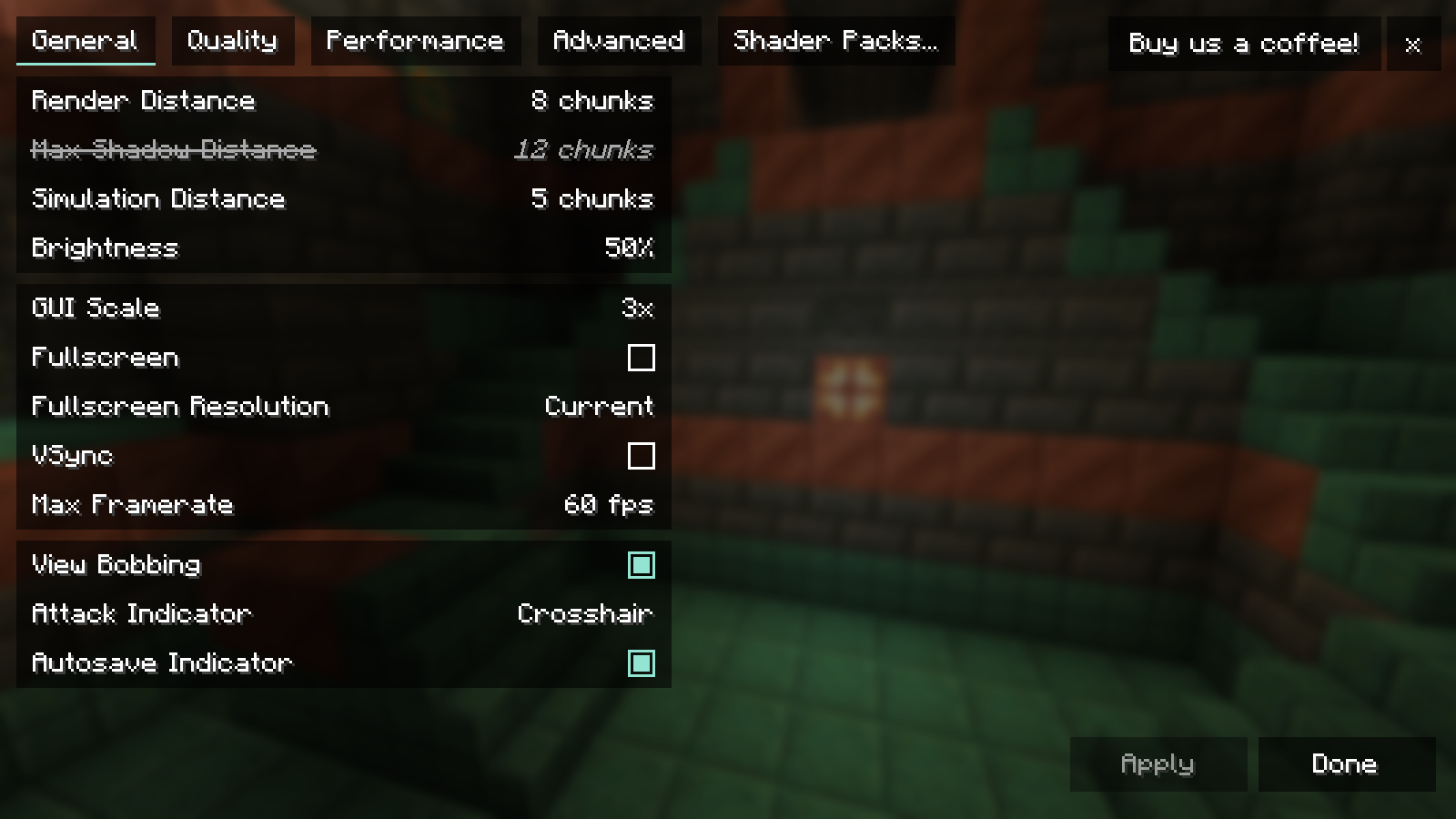
Atur jarak pandang dan simulasi secara terpisah
Gunung yang jauh harus terlihat agar kamu bisa memandangnya. Namun area di sekitarnya tidak harus mendapat simulasi game aktif yang sama seperti lingkungan terdekatmu. Sebaliknya, farm yang terlihat saja belum membuktikan bahwa mekanismenya bekerja pada jarak tersebut. Chunk-loader dan aturan yang bergantung pada mod juga bisa ikut berperan.
Pertama, ubah hanya render distance di menu grafis instansimu. Tetap di tempat yang sama dan bandingkan lanskapnya. Dalam modpack, susunan menu dan label bisa berbeda karena mod grafis. Catat nilai awal agar kamu bisa mengembalikannya.
Jika jarak pandang reguler di server hampir tidak berubah, periksa jarak pandang yang disediakan server. Slider client saja tidak memaksa server mengirim chunk tambahan. Nilai server yang lebih tinggi, pada gilirannya, berdampak pada infrastruktur bersama. Sebelum perubahan sisi server, cadangkan konfigurasi, rencanakan restart yang diperlukan, lalu periksa kembali proses bergabung ke server.
Periksa jarak simulasi secara terpisah: gunakan mekanika uji yang konkret, catat jaraknya, dan kontrol perilaku sebelum serta sesudah perubahan. Janji umum bahwa setiap farm akan bekerja pada nilai tertentu tidak dapat diandalkan untuk berbagai mod dan tipe server.
Periksa shader dengan masuk akal
Bandingkan dulu adegan yang sama tanpa dan dengan shader. Perbandingan ini membantumu mempersempit beban tambahan. Namun ini belum menyatakan opsi shader tunggal mana yang menjadi penyebab.
Jika masalah baru muncul saat shader aktif, uji profil kualitas bawaan yang lebih rendah. Setelah itu kamu bisa menaikkan kembali efek satu per satu. Mulailah dari efek yang perbedaannya benar-benar bisa kamu lihat di adeganmu: bayangan di tepi rumah, air di tepi pantai, atau awan di atas lanskap terbuka.
Perubahan resolusi layar juga dapat membantu diagnosis. Jika game menjadi jauh lebih lancar pada resolusi lebih rendah, itu menunjukkan bagian perhitungan gambar memiliki peran yang relevan. Jika perilakunya hampir sama, itu belum membuktikan bottleneck lain tertentu. Batas FPS, tugas latar belakang, dan pemuatan ulang dunia dapat memengaruhi perbandingan.
Membandingkan satu pengaturan dalam lima langkah
- Simpan kondisi awal: Catat versi game, mod grafis, shader, resolusi, dan pengaturan saat ini. Simpan salinan konfigurasi instans.
- Pilih adegan pembanding: Gunakan posisi, arah pandang, dan sebisa mungkin waktu hari yang sama. Tunggu sampai pemuatan ulang yang mencolok selesai.
- Ubah satu hal: Misalnya, turunkan hanya render distance. Jangan mengganti shader, resolusi, dan beberapa mod sekaligus.
- Bandingkan gambar dan perilaku: Periksa kestabilan gambar, detail yang terlihat, dan kemungkinan error. Jika kamu mengukur, ulangi alur yang sama beberapa kali dan catat durasi pengukurannya.
- Dokumentasikan keputusan: Pertahankan perubahan hanya jika manfaatnya menurutmu membenarkan kekurangan yang terlihat. Jika tidak, kembalikan nilai awal.
Protokol yang berguna berisi pengaturan, nilai awal, nilai pembanding, adegan uji, perbedaan yang diamati, dan keputusan. Pernyataan “terasa lebih baik” sah untuk pilihan pribadimu; pernyataan itu tidak boleh disebarkan sebagai peningkatan FPS yang terukur.
Kesalahan umum saat mengoptimalkan
| Pengamatan | Perbandingan masuk akal berikutnya |
|---|---|
| Hanya lanskap baru yang menyebabkan jeda | Bandingkan area yang sudah pernah dikunjungi dengan grafis yang sama |
| Lanskap jauh hilang meski jarak pandang tinggi | Bedakan jarak pandang client, jarak pandang server, dan data LOD yang tersedia |
| Semua pemain mengalami aksi yang tertunda | Diagnosis server, bukan penyesuaian shader tambahan |
| Frame rate tetap persis pada nilai tertentu | Periksa batas FPS, VSync, dan frekuensi layar |
| Setelah beberapa perubahan, gambar menjadi lebih buruk | Pulihkan kondisi yang sudah dicadangkan dan bandingkan satu per satu |
Apakah saya membutuhkan Distant Horizons untuk jarak pandang lebih jauh?
Distant Horizons adalah opsi tambahan untuk lanskap jauh. Ia bekerja dengan geometri yang disederhanakan di luar tampilan detail reguler. Itu adalah tugas yang berbeda dari jarak simulasi yang lebih tinggi. Apakah kamu membutuhkannya bergantung pada apakah pemandangan normal sudah cukup untukmu dan apakah build yang cocok untuk instansimu tersedia. Deskripsi proyek menjelaskan pendekatan dasarnya. Distant Horizons
Apakah ada nilai terbaik untuk setiap PC?
Tidak. Resolusi, hardware, dunia, mod, dan kestabilan gambar yang diinginkan berbeda-beda. Gunakan kondisi awal instansimu yang berfungsi dan perbandingan yang dapat diulang. Rekomendasi konkret hanya masuk akal dengan prasyarat ini.
Apakah semua pemain harus memiliki pengaturan grafis yang sama?
Nilai grafis pribadi bisa berbeda. Namun mod gameplay yang diperlukan dan versinya harus sesuai dengan instalasi bersama. Hal ini dijelaskan oleh panduan menyiapkan mod dan modpack.
Apakah server lain membantu mengatasi FPS rendah?
Paket server saja tidak memperbaiki bottleneck shader lokal. Jika kalian ingin menjalankan dunia modifikasi bersama, periksa software server yang sesuai dan kebutuhan modpack kalian pada penawaran server Minecraft. Pengaturan grafis tetap disesuaikan oleh setiap pemain di komputernya masing-masing.
Panduan terkait
- Mengatur Distant Horizons: jarak pandang, LOD, kabut, dan performa
- Mengatur Complementary Shader: bayangan, air, dan kualitas gambar
Panduan ini dalam bahasa lain
Deutsch · العربية · বাংলা · English · Español · Français · हिन्दी · Italiano · 日本語 · 한국어 · Nederlands · Polski · Português · Русский · Türkçe · اردو · 简体中文