Complementary mengubah cahaya, bayangan, air, dan atmosfer di Minecraft Java. Melalui opsi shader, kamu bisa menyesuaikan tampilan sesuai selera dan komputer kamu. Panduan ini menjelaskan pengaturan penting dan metode untuk membandingkan sendiri manfaatnya. Kamu memerlukan shader loader yang sesuai serta rangkaian versi yang berfungsi dari Minecraft, loader, mod grafis, dan shader pack.
Reimagined atau Unbound: Apa perbedaan variannya?
Complementary menawarkan dua gaya awal. Reimagined lebih mengacu pada tampilan khas Minecraft, sedangkan Unbound menargetkan tampilan yang lebih realistis. Menurut pembuatnya, kedua varian berbeda pada presetnya; setelah itu keduanya tetap bisa disesuaikan. Jadi kamu tidak perlu mengganti seluruh instalasi hanya karena ingin tampilan air atau awan yang berbeda. Complementary: varian dan instalasi
Pilih gaya awal yang paling dekat dengan tampilan yang kamu inginkan. Ini menghindari perubahan yang tidak perlu dan memberimu jalan kembali yang jelas. Gaya yang berbeda belum menjadi bukti performa yang lebih baik.
Sebelum mengatur: periksa instalasi dan kondisi awal
Mulailah dengan salinan cadangan dari instance client kamu. Catat versi Minecraft, mod loader, shader loader, dan nama file shader pack. Periksa di unduhan resmi apakah rangkaian versi tersebut didukung. Shader pack tidak menggantikan shader loader.
Situs pembuat menyediakan installer dengan Iris dan unduhan manual. Pada instance modpack yang sudah ada, sebaiknya periksa dulu ketentuannya agar kamu tidak menambahkan instalasi grafis kedua yang berbeda. Halaman proyek Iris menjelaskan peran shader loader dan batas kompatibilitas mod.
Buka opsi shader dari pack yang aktif. Alur menu yang tepat bergantung pada versi Minecraft dan Iris yang digunakan. Foto atau catat profil awal kamu. Jika kamu mengubah nilai satu per satu, pengaturan ulang profil secara penuh nantinya sering lebih jelas daripada menebak beberapa pengaturan asli.
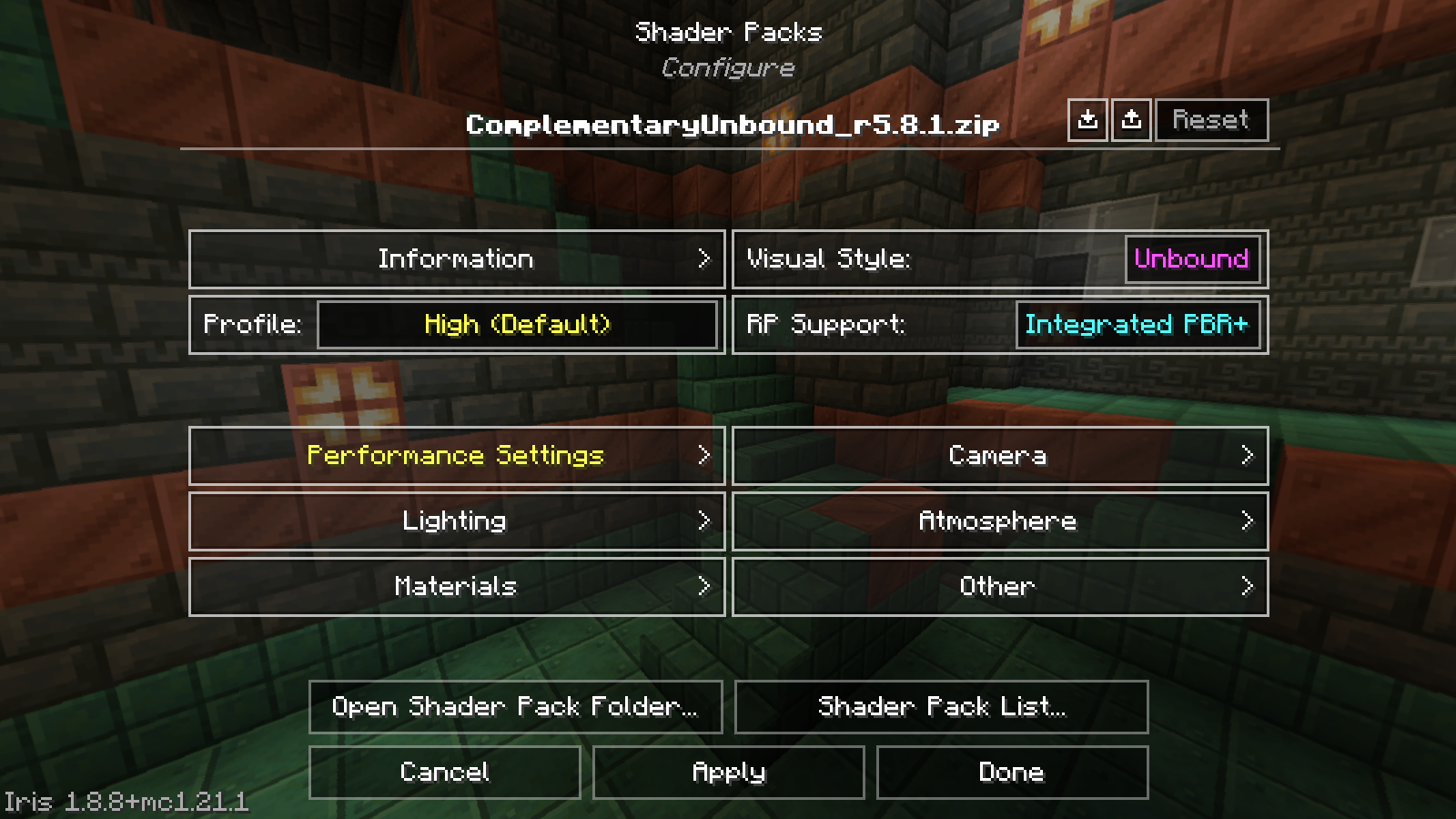
View original screenshot (1600 × 900)
Fungsi pengaturan terpenting
Nama teknis membantu saat mencari kembali. Semua kunci dan nama opsi bahasa Inggris berikut juga telah dicocokkan langsung di pack Complementary Unbound r5.8.1 pada 10 September 2026. Versi pack lain dapat menawarkan nama dan nilai yang berbeda.
| Opsi | Dampak | Hal yang diperhatikan saat membandingkan |
|---|---|---|
Real-Time Shadows (SHADOW_QUALITY) |
Kualitas perhitungan bayangan | Noise bayangan dan tepi pada bangunan |
Shadow Distance (shadowDistance) |
Jangkauan bayangan dinamis | Transisi saat melihat ke kejauhan |
Gaya air (WATER_STYLE_DEFINE) |
Tampilan dasar air | Keterbacaan tepi pantai dan area bawah air |
Refleksi air (WATER_REFLECT_QUALITY) |
Kualitas pantulan | Kestabilan gambar pada permukaan air yang luas |
Kualitas awan (CLOUD_QUALITY) |
Tingkat kualitas tampilan awan | Kontur dan kestabilan gambar di area terbuka |
Bloom (BLOOM_ENABLED, BLOOM_STRENGTH) |
Cahaya berlebih pada area gambar yang terang | Keterlihatan detail kecil di dekat sumber cahaya |
Motion Blur (MOTION_BLUR_EFFECT) |
Buram gerakan | Keterbacaan saat berputar dan bergerak cepat |
General Brightness (TM_EXPOSURE) |
Kecerahan gambar umum | Kejelasan area terang dan gelap |
Definisi opsi dan penjelasan terkait dapat dilihat di repositori resmi. Daftar ini bukan ajakan untuk mengedit file shader secara langsung: gunakan opsi yang tersedia di dalam game.
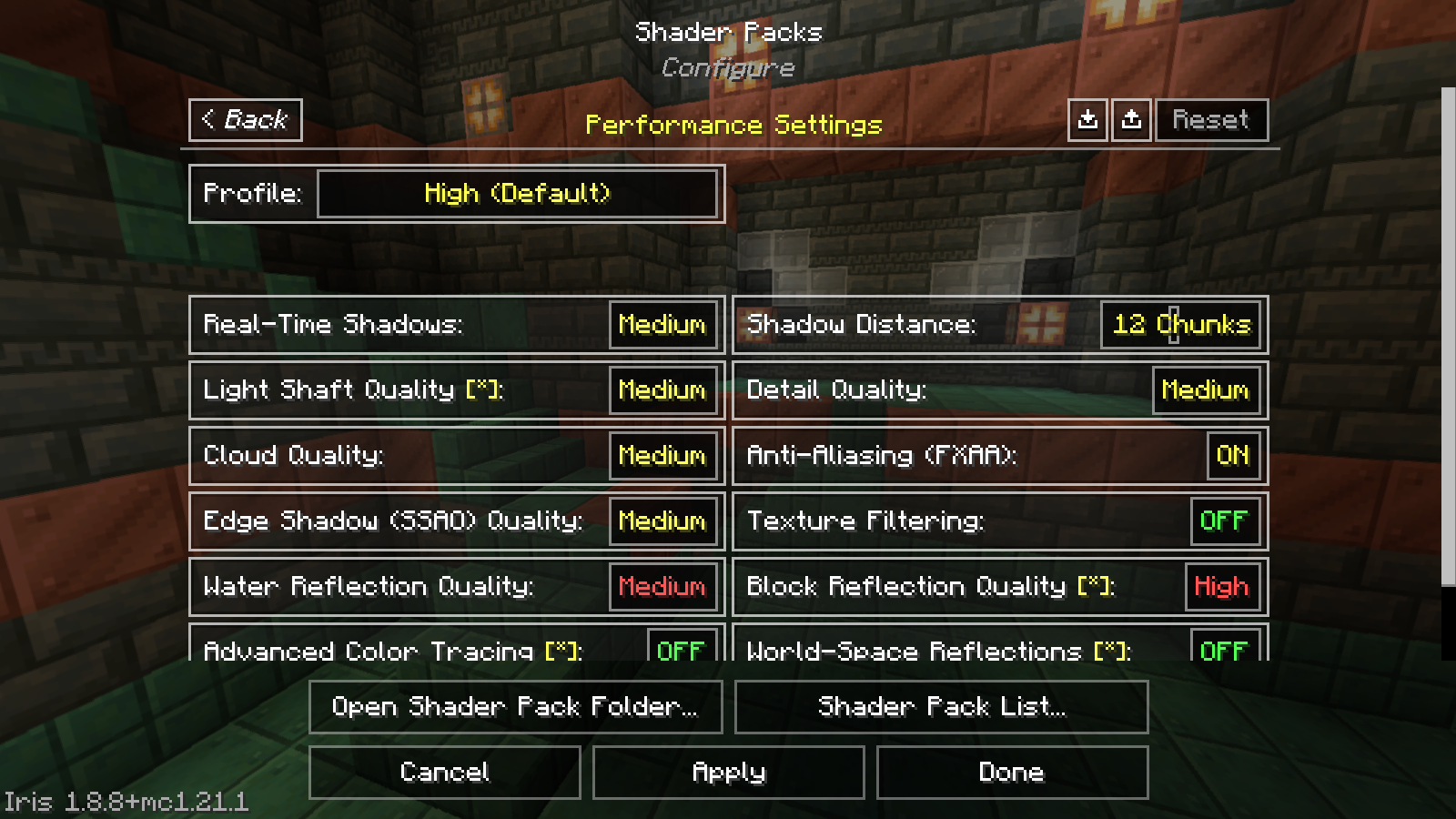
View original screenshot (1600 × 900)
Pertimbangkan kualitas bayangan dan jarak bayangan secara terpisah
Tepi bayangan yang lebih jauh dan tepi yang tidak stabil tepat di depanmu adalah dua pengamatan berbeda. Periksa terlebih dahulu masalah mana yang benar-benar mengganggu kamu. Untuk area dekat, gunakan tepi rumah atau pagar; untuk jangkauan, gunakan jalan panjang atau ladang terbuka.
Ubah hanya salah satu dari dua opsi tersebut dan bandingkan sudut pandang yang sama. Jika kamu tidak melihat perbedaan yang relevan, kamu tidak perlu mempertahankan pengaturan lebih tinggi hanya karena namanya terdengar lebih baik. Jika tingkat yang lebih rendah menimbulkan artefak yang mengganggu, kembalikan dulu nilai awal. Dengan begitu, perubahan yang berpengaruh tetap bisa dilacak.
Air, awan, dan keterbacaan dalam permainan sehari-hari
Screenshot di pantai yang cerah tidak menjawab seberapa nyaman shader kamu saat dimainkan di gua atau ketika hujan. Karena itu, pilih beberapa situasi sehari-hari: basis kamu, jalan hutan, tepi air, dan ruangan yang lebih gelap.
Pada air, periksa apakah dasar dan tepi pantai masih terlihat jelas. Pada awan, perhatikan gambar selama gerakan normal. Efek terang tidak boleh menutupi benda penting dan kontur. Jika buram gerakan menyulitkan membidik atau membangun, bandingkan jalur yang sama dengan efek tersebut dimatikan.
Sebagian keputusan ini bergantung pada selera. Karena itu, dokumentasikan secara terpisah apakah tampilannya lebih kamu sukai, apakah kontrol terasa lebih nyaman, atau apakah kamu benar-benar mengukur perubahan performa. Adegan yang lebih indah dan adegan yang lebih cepat adalah dua hasil yang berbeda.
Menemukan profil yang sesuai dalam enam langkah
- Ambil referensi tanpa shader: Lihat adegan yang kamu kenal dan catat apakah gangguan sudah muncul tanpa shader.
- Aktifkan profil awal shader: Bandingkan adegan yang sama. Tunggu hingga gambar kembali stabil setelah pergantian.
- Jika perlu, pilih profil kualitas yang lebih rendah: Periksa apakah kestabilan gambar yang diinginkan tercapai. Nama profil saja tidak menjamin frame rate tertentu.
- Sesuaikan satu efek yang terlihat: Pilih misalnya jarak bayangan atau Bloom. Ubah hanya area tersebut setiap kali.
- Periksa beberapa adegan sehari-hari: Gunakan resolusi yang sama dan kondisi yang mirip. Periksa juga air, interior, dan gerakan normal.
- Simpan pilihan: Catat versi pack, profil, dan nilai yang berbeda. Simpan kondisi sebelumnya untuk perbandingan nanti.
Jika kamu membandingkan FPS atau frametime, gunakan alur yang diulang dan catat hardware serta metode pengukurannya. Panduan ini tidak menyebutkan peningkatan FPS terukur dan tidak memberikan rekomendasi “Ultra” secara umum.
Jika Distant Horizons ikut digunakan
Kompatibilitas harus sesuai untuk DH, Iris, dan shader pack konkret secara bersamaan. Iris menjelaskan integrasi khusus untuk geometri jarak jauh. Karena itu, jangan anggap kecocokan Minecraft/loader saja sebagai bukti lengkap. Iris: integrasi Distant Horizons
Uji dulu tampilan game normal, lalu DH tanpa shader, dan terakhir kombinasinya. Jika lanskap baru menghilang pada langkah terakhir, kamu sudah mempersempit area yang terdampak. Sebelum perubahan lanjutan, kembalikan profil awal shader. Beberapa nilai kabut, bayangan, dan LOD yang diubah sekaligus akan menyulitkan diagnosis.
Pertanyaan umum
Apakah shader harus dipasang di server?
Pengaturan shader ini memengaruhi tampilan client kamu. Jangan ubah Dedicated Server untuk mengaktifkan Complementary di sana. Untuk mod gameplay yang dibutuhkan bersama, gunakan pencocokan terpisah dari Menyiapkan mod dan modpack.
Mengapa pengaturan yang sama menghabiskan performa berbeda di komputer teman saya?
Bandingkan hardware, resolusi, dunia, program latar belakang, dan rangkaian versi lengkap. Batas FPS yang berbeda juga dapat membuat perbandingan keliru. Jangan hanya menyalin nama profil shader.
Bisakah saya memperbaiki lag server dengan shader?
Jika aksi bersama terasa terlambat, kalian memerlukan diagnosis lag server. Untuk dunia bersama, kalian bisa memilih Minecraft-Server yang sesuai; kualitas shader pribadi tetap diatur secara lokal oleh setiap pemain.
Panduan terkait
- Pengaturan grafis Minecraft dijelaskan: jarak pandang, simulasi, dan FPS
- Mengatur Distant Horizons: jarak pandang, LOD, kabut, dan performa
Panduan ini dalam bahasa lain
Deutsch · العربية · বাংলা · English · Español · Français · हिन्दी · Italiano · 日本語 · 한국어 · Nederlands · Polski · Português · Русский · Türkçe · اردو · 简体中文