Complementary, Minecraft Java में रोशनी, छाया, पानी और वातावरण बदलता है। Shader विकल्पों के जरिए आप चित्र को अपनी पसंद और अपने कंप्यूटर के अनुसार ढाल सकते हैं। यह गाइड महत्वपूर्ण नियंत्रणों और एक तरीके को समझाती है, जिससे आप उनका लाभ खुद तुलना करके समझ सकते हैं। आपको एक उपयुक्त Shader-Loader और Minecraft, Loader, ग्राफिक्स-मॉड और Shader-Pack का काम करने वाला संस्करण-समूह चाहिए।
Reimagined या Unbound: रूपों में क्या अंतर है?
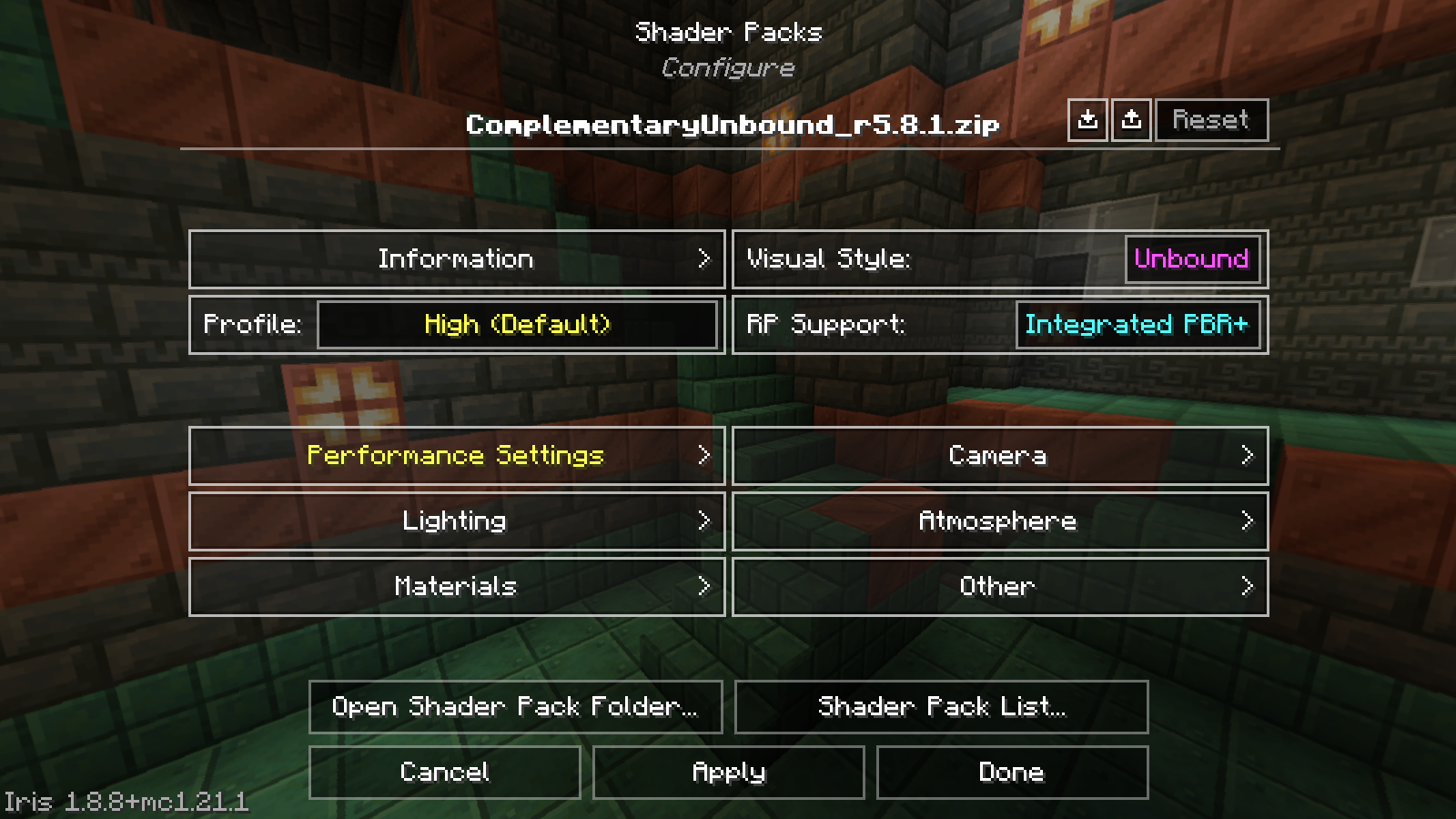
Complementary दो शुरुआती शैलियां देता है। Reimagined, Minecraft की खास दृश्य-शैली के अधिक करीब रहता है, Unbound अधिक यथार्थवादी रूप का लक्ष्य रखता है। निर्माता के अनुसार, ये रूप अपनी पूर्व-सेटिंग्स के कारण अलग होते हैं; दोनों को बाद में समायोजित किया जा सकता है। इसलिए केवल अलग पानी या बादल रूप के कारण आपको अपनी पूरी स्थापना बदलने की जरूरत नहीं है। Complementary: रूप और स्थापना
वह शुरुआती शैली चुनें जो आपके इच्छित चित्र के अधिक करीब हो। इससे अनावश्यक बदलाव बचते हैं और आपके पास वापस लौटने का स्पष्ट रास्ता रहता है। दूसरी शैली अपने आप बेहतर प्रदर्शन का प्रमाण नहीं है।
सेटिंग से पहले: स्थापना और शुरुआती स्थिति जांचें
अपनी क्लाइंट-इंस्टैंस की सुरक्षित प्रति से शुरुआत करें। Minecraft संस्करण, Mod-Loader, Shader-Loader और Shader-Pack की फाइल का नाम नोट करें। आधिकारिक डाउनलोड पर जांचें कि संस्करण-समूह समर्थित है या नहीं। Shader-Pack, Shader-Loader की जगह नहीं लेता।
निर्माता की वेबसाइट Iris के साथ एक Installer और एक मैनुअल डाउनलोड देती है। किसी मौजूदा Modpack-इंस्टैंस में आपको पहले उसके निर्देश जांचने चाहिए, ताकि आप दूसरी, अलग ग्राफिक्स स्थापना न जोड़ दें। Iris परियोजना पृष्ठ Shader-Loader की भूमिका और मॉड-संगतता की सीमाएं समझाता है।
सक्रिय पैक के Shader विकल्प खोलें। सटीक मेनू मार्ग इस्तेमाल किए गए Minecraft और Iris संस्करण पर निर्भर करता है। अपने शुरुआती प्रोफाइल की तस्वीर लें या उसे नोट करें। जब आप अलग-अलग मान बदलते हैं, तो बाद में कई मूल सेटिंग्स का अनुमान लगाने की तुलना में प्रोफाइल को पूरी तरह वापस सेट करना अक्सर अधिक स्पष्ट होता है।
View original screenshot (1600 × 900)
सबसे महत्वपूर्ण सेटिंग्स क्या करती हैं
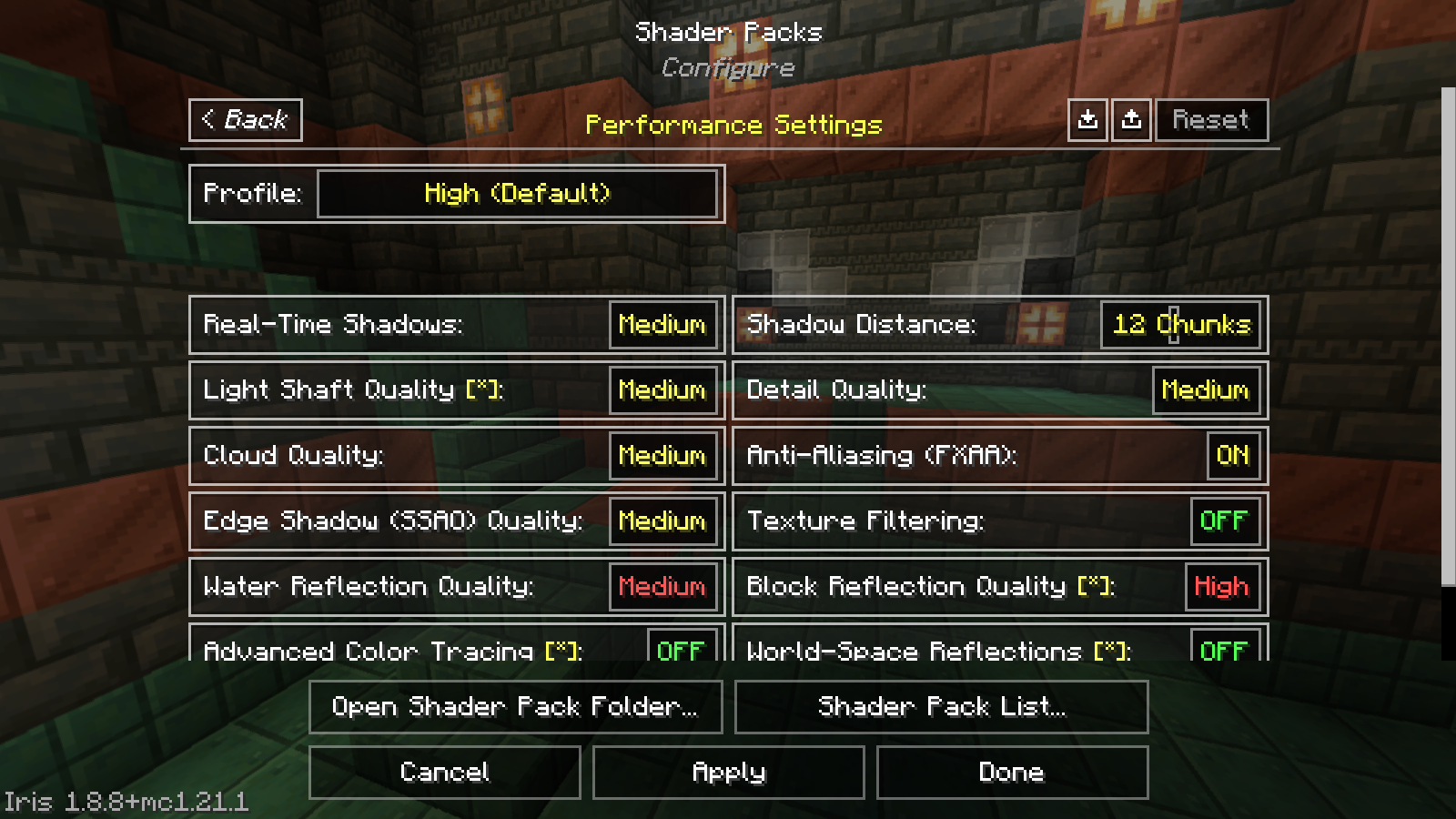
तकनीकी नाम दोबारा खोजने में मदद करते हैं। नीचे दिए गए सभी कुंजियों और अंग्रेजी विकल्प-नामों को 10 सितंबर 2026 पर सीधे पैक Complementary Unbound r5.8.1 में अतिरिक्त रूप से मिलाया गया। अन्य पैक संस्करण अलग नाम और मान दे सकते हैं।
| विकल्प | प्रभाव | तुलना करते समय किस पर ध्यान दें |
|---|---|---|
Real-Time Shadows (SHADOW_QUALITY) |
छाया गणना की गुणवत्ता | इमारतों पर छाया का शोर और किनारे |
Shadow Distance (shadowDistance) |
गतिशील छायाओं की पहुंच | दूर देखते समय बदलाव |
पानी शैली (WATER_STYLE_DEFINE) |
मूल पानी रूप | किनारे और पानी के नीचे के क्षेत्र की पठनीयता |
पानी प्रतिबिंब (WATER_REFLECT_QUALITY) |
प्रतिबिंबों की गुणवत्ता | बड़े पानी क्षेत्रों पर चित्र की स्थिरता |
बादल गुणवत्ता (CLOUD_QUALITY) |
बादल प्रदर्शन का गुणवत्ता स्तर | खुले इलाके में रूपरेखाएं और चित्र की स्थिरता |
Bloom (BLOOM_ENABLED, BLOOM_STRENGTH) |
चमकीले चित्र क्षेत्रों की अधिक चमक | प्रकाश स्रोतों के पास बारीक विवरणों की दृश्यता |
Motion Blur (MOTION_BLUR_EFFECT) |
गति धुंधलापन | घूमते और तेजी से चलते समय पठनीयता |
General Brightness (TM_EXPOSURE) |
सामान्य चित्र चमक | उजले और अंधेरे क्षेत्रों की पहचान |
विकल्प परिभाषाएं और संबंधित व्याख्याएं आधिकारिक Repository में देखी जा सकती हैं। यह सूची Shader फाइलों को सीधे संपादित करने का निमंत्रण नहीं है: खेल में दिए गए विकल्पों का उपयोग करें।
View original screenshot (1600 × 900)
छाया गुणवत्ता और छाया दूरी को अलग-अलग देखें
दूर की छाया का किनारा और सीधे आपके सामने बेचैन किनारा अलग-अलग अवलोकन हैं। पहले जांचें कि कौन सी समस्या आपको वास्तव में परेशान करती है। नजदीकी क्षेत्र के लिए घर का किनारा या बाड़ उपयुक्त है; पहुंच के लिए लंबी सड़क या खुला मैदान।
दोनों विकल्पों में से केवल एक बदलें और उसी दृश्य की तुलना करें। यदि आपको कोई प्रासंगिक अंतर नहीं दिखता, तो केवल उसके नाम के कारण ऊंची सेटिंग रखने की जरूरत नहीं है। यदि निचला स्तर कोई परेशान करने वाला दृश्य दोष पैदा करता है, तो पहले शुरुआती मान वापस रखें। इससे समझना आसान रहता है कि किस बदलाव की भूमिका थी।
पानी, बादल और रोजमर्रा की पठनीयता
धूप वाले समुद्रतट का स्क्रीनशॉट यह नहीं बताता कि आपका Shader गुफा में या बारिश में खेलते समय कितना सुखद लगेगा। इसलिए कई रोजमर्रा की स्थितियां चुनें: आपका आधार, जंगल का रास्ता, किनारा और थोड़ा अंधेरा अंदरूनी कमरा।
पानी में जांचें कि आप तल और किनारे की रेखा अभी भी अच्छी तरह पहचान पा रहे हैं या नहीं। बादलों में सामान्य गति के दौरान चित्र पर ध्यान दें। चमकीले प्रभाव महत्वपूर्ण वस्तुओं और रूपरेखाओं को नहीं ढकने चाहिए। यदि गति धुंधलापन निशाना लगाने या निर्माण को कठिन बनाता है, तो उसी रास्ते की तुलना बंद किए गए प्रभाव के साथ करें।
ये फैसले कुछ हद तक पसंद का मामला हैं। इसलिए अलग-अलग दर्ज करें कि क्या आपको चित्र बेहतर लगता है, क्या नियंत्रण अधिक सुखद होता है या क्या आपने सचमुच प्रदर्शन में बदलाव मापा है। अधिक सुंदर दृश्य और अधिक तेज दृश्य दो अलग परिणाम हैं।
छह चरणों में उपयुक्त प्रोफाइल पाएं
- Shader के बिना संदर्भ लें: किसी परिचित दृश्य को देखें और नोट करें कि क्या Shader के बिना ही रुकावटें आती हैं।
- Shader शुरुआती प्रोफाइल सक्रिय करें: उसी दृश्य की तुलना करें। बदलाव के बाद चित्र फिर स्थिर दिखने तक प्रतीक्षा करें।
- जरूरत होने पर कम गुणवत्ता वाला प्रोफाइल चुनें: जांचें कि इच्छित चित्र स्थिरता मिलती है या नहीं। केवल प्रोफाइल नाम किसी निश्चित चित्र दर की गारंटी नहीं देते।
- एक दिखाई देने वाला प्रभाव समायोजित करें: जैसे छाया दूरी या Bloom चुनें। हर बार केवल इसी क्षेत्र को बदलें।
- कई रोजमर्रा के दृश्य जांचें: वही रेजोल्यूशन और मिलती-जुलती स्थितियां इस्तेमाल करें। पानी, अंदरूनी कमरे और सामान्य गति भी जांचें।
- चयन सुरक्षित करें: पैक संस्करण, प्रोफाइल और अलग मान दर्ज करें। बाद की तुलना के लिए पिछली स्थिति संभाल कर रखें।
यदि आप FPS या फ्रेम-समय की तुलना करते हैं, तो दोहराए गए क्रम इस्तेमाल करें और हार्डवेयर तथा मापन विधि नोट करें। यह गाइड मापे गए FPS लाभ या सामान्य “Ultra” सिफारिशें नहीं देता।
जब Distant Horizons जुड़ता है
संगतता DH, Iris और ठोस Shader-Pack के लिए साथ-साथ मेल खानी चाहिए। Iris दूरस्थ ज्यामिति के एक विशेष एकीकरण का वर्णन करता है। इसलिए केवल Minecraft/Loader मेल को पूरा प्रमाण न मानें। Iris: Distant-Horizons एकीकरण
पहले सामान्य खेल-चित्र जांचें, फिर Shader के बिना DH और अंत में संयोजन। यदि परिदृश्य केवल आखिरी चरण में गायब होता है, तो आपने प्रभावित क्षेत्र सीमित कर लिया है। आगे के बदलावों से पहले Shader शुरुआती प्रोफाइल फिर से बहाल करें। एक साथ बदले गए कई धुंध, छाया और LOD मान निदान को कठिन बनाते हैं।
अक्सर पूछे जाने वाले प्रश्न
क्या Shader को Server पर लगाना होगा?
ये Shader सेटिंग्स आपके क्लाइंट के प्रदर्शन से संबंधित हैं। Complementary को वहां सक्रिय करने के लिए Dedicated Server न बदलें। साथ में जरूरी Gameplay-Mods के लिए Mods और Modpacks सेट करना वाला अलग मिलान लागू होता है।
वही सेटिंग मेरे दोस्त के यहां अलग मात्रा में प्रदर्शन क्यों लेती है?
हार्डवेयर, रेजोल्यूशन, दुनिया, पृष्ठभूमि कार्यक्रम और पूरा संस्करण-समूह तुलना करें। अलग FPS सीमाएं भी तुलना को बिगाड़ सकती हैं। केवल Shader प्रोफाइल का नाम न अपनाएं।
क्या मैं Shader से Server-Lag ठीक कर सकता हूं?
देरी वाली सामूहिक क्रियाओं में आपको Server-Lag निदान चाहिए। साझा दुनिया के लिए आप एक उपयुक्त Minecraft-Server चुन सकते हैं; व्यक्तिगत Shader गुणवत्ता अब भी हर खिलाड़ी स्थानीय रूप से सेट करता है।
संबंधित गाइड
- Minecraft ग्राफ़िक्स सेटिंग्स समझाई गईं: दृश्य दूरी, सिमुलेशन और FPS
- Distant Horizons सेट करना: दृश्य दूरी, LODs, धुंध और प्रदर्शन
यह गाइड अन्य भाषाओं में
Deutsch · العربية · বাংলা · English · Español · Français · Bahasa Indonesia · Italiano · 日本語 · 한국어 · Nederlands · Polski · Português · Русский · Türkçe · اردو · 简体中文