Complementary, Minecraft Java'da ışığı, gölgeleri, suyu ve atmosferi değiştirir. Shader seçenekleri üzerinden görüntüyü zevkine ve bilgisayarına göre uyarlayabilirsin. Bu rehber önemli ayarları ve bunların faydasını kendin karşılaştırabileceğin bir yöntemi açıklar. Uygun bir Shader-Loader'a ve Minecraft, Loader, grafik modları ile Shader-Pack'ten oluşan çalışan bir sürüm setine ihtiyacın var.
Reimagined veya Unbound: Varyantları ayıran nedir?
Complementary iki başlangıç stili sunar. Reimagined, karakteristik Minecraft görünümüne daha güçlü biçimde bağlı kalır; Unbound ise daha gerçekçi bir görünüme yönelir. Üreticiye göre varyantlar ön ayarlarıyla birbirinden ayrılır; ikisi de sonradan özelleştirilebilir. Bu yüzden yalnızca farklı bir su veya bulut görünümü için tüm kurulumunu değiştirmen gerekmez. Complementary: Varyantlar ve kurulum
İstediğin görüntüye daha yakın olan başlangıç stilini seç. Bu, gereksiz değişikliklerden kaçınmanı sağlar ve sana net bir geri dönüş yolu verir. Farklı bir stil, tek başına daha iyi performans kanıtı değildir.
Ayarlamadan önce: Kurulumu ve başlangıç durumunu kontrol et
Client örneğinin yedeklenmiş bir kopyasıyla başla. Minecraft sürümünü, Mod-Loader'ı, Shader-Loader'ı ve Shader-Pack dosya adını not et. Resmi indirme sayfasında sürüm setinin desteklenip desteklenmediğini kontrol et. Bir Shader-Pack, Shader-Loader'ın yerine geçmez.
Üretici sayfası Iris içeren bir Installer ve manuel indirme sunar. Mevcut bir modpack örneğinde önce onun yönergelerini kontrol etmelisin; böylece ikinci ve farklı bir grafik kurulumu eklemezsin. Iris proje sayfası, Shader-Loader'ın rolünü ve mod uyumluluğunun sınırlarını açıklar.
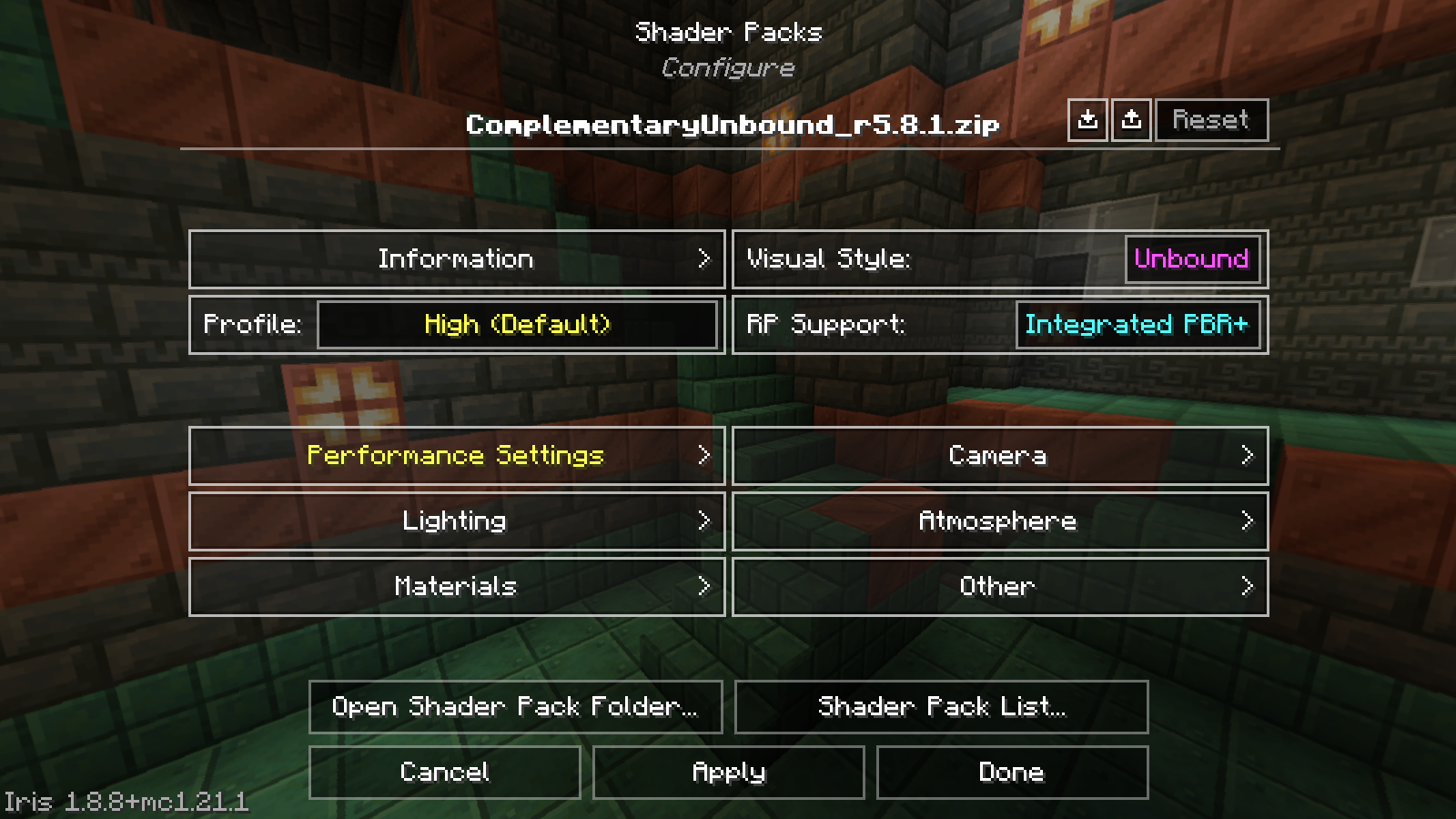
Etkin paketin Shader seçeneklerini aç. Tam menü yolu, kullanılan Minecraft ve Iris sürümüne bağlıdır. Başlangıç profilinin fotoğrafını çek veya not al. Tek tek değerleri değiştirdiğinde, daha sonra profili tamamen sıfırlamak çoğu zaman birden fazla eski ayarı tahmin etmekten daha nettir.
View original screenshot (1600 × 900)
En önemli ayarlar ne yapar?
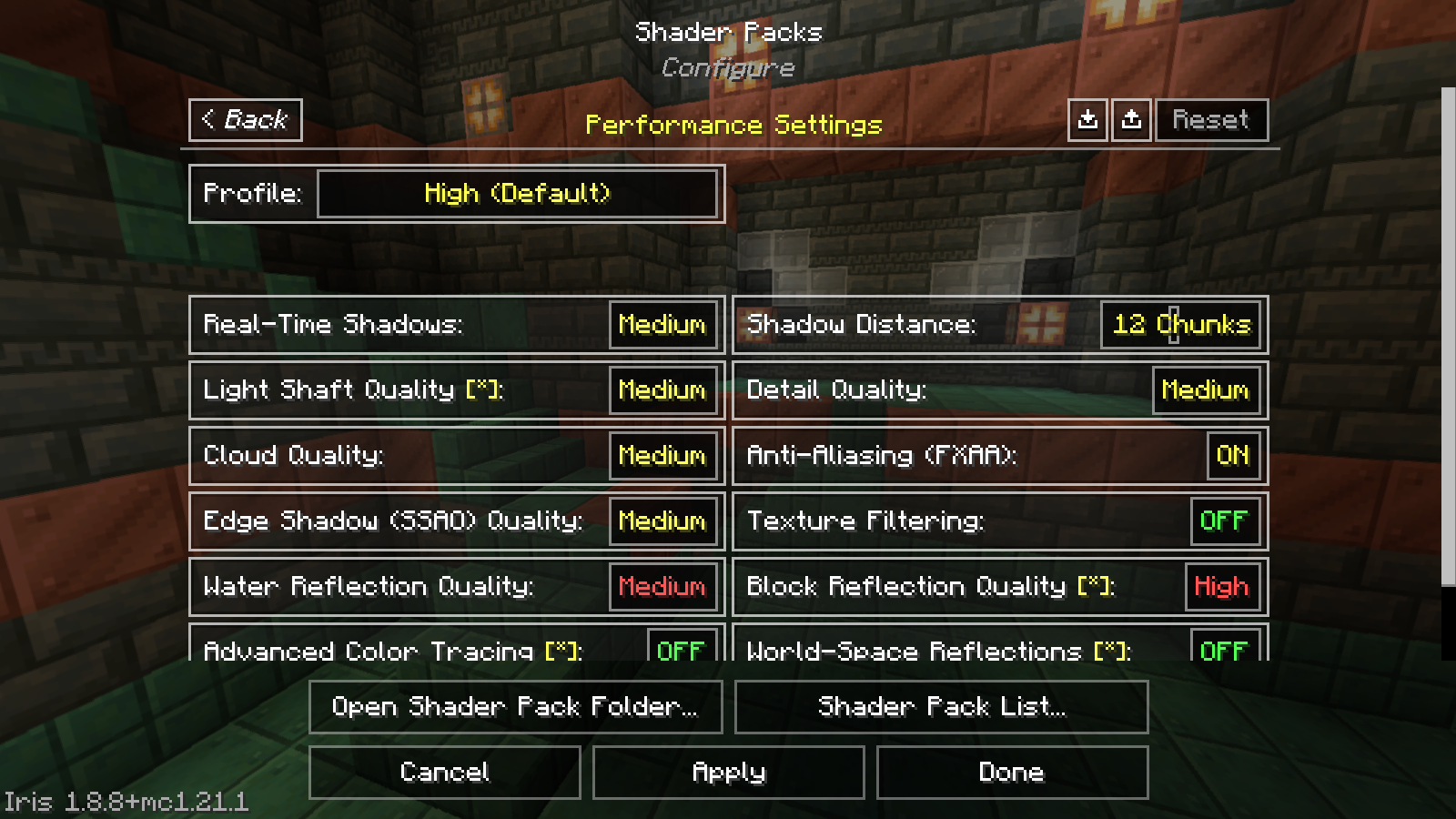
Teknik adlar ayarları yeniden bulmana yardımcı olur. Aşağıdaki tüm anahtarlar ve İngilizce seçenek adları, 10 Eylül 2026 tarihinde ayrıca doğrudan Complementary Unbound r5.8.1 paketi içinde karşılaştırıldı. Diğer paket sürümleri farklı adlar ve değerler sunabilir.
| Seçenek | Etki | Karşılaştırırken neye dikkat edersin |
|---|---|---|
Real-Time Shadows (SHADOW_QUALITY) |
Gölge hesaplama kalitesi | Binalardaki gölge paraziti ve kenarlar |
Shadow Distance (shadowDistance) |
Dinamik gölgelerin menzili | Uzağa bakarken geçişler |
Su stili (WATER_STYLE_DEFINE) |
Temel su görünümü | Kıyı ve su altı alanının okunabilirliği |
Su yansımaları (WATER_REFLECT_QUALITY) |
Yansımaların kalitesi | Büyük su yüzeylerinde görüntü sakinliği |
Bulut kalitesi (CLOUD_QUALITY) |
Bulut gösteriminin kalite seviyesi | Açık arazide konturlar ve görüntü sakinliği |
Bloom (BLOOM_ENABLED, BLOOM_STRENGTH) |
Parlak görüntü alanlarının taşması | Işık kaynaklarının yanındaki ince ayrıntıların görünürlüğü |
Motion Blur (MOTION_BLUR_EFFECT) |
Hareket bulanıklığı | Dönüşlerde ve hızlı hareketlerde okunabilirlik |
General Brightness (TM_EXPOSURE) |
Genel görüntü parlaklığı | Aydınlık ve karanlık alanların seçilebilirliği |
Seçenek tanımları ve ilgili açıklamalar resmi depoda görüntülenebilir. Bu liste, Shader dosyalarını doğrudan düzenlemeye çağrı değildir: Oyunda sunulan seçenekleri kullan.
View original screenshot (1600 × 900)
Gölge kalitesini ve gölge mesafesini ayrı değerlendir
Daha uzaktaki bir gölge kenarı ile hemen önündeki huzursuz bir kenar farklı gözlemlerdir. Önce hangi sorunun seni gerçekten rahatsız ettiğini kontrol et. Yakın alan için bir ev kenarı veya çit uygundur; menzil için daha uzun bir yol ya da açık bir alan uygundur.
İki seçenekten yalnızca birini değiştir ve aynı bakışı karşılaştır. İlgili bir fark görmüyorsan, daha yüksek ayarı yalnızca adı nedeniyle tutman gerekmez. Daha düşük bir seviye rahatsız edici bir artefakt oluşturuyorsa, önce başlangıç değerini geri yükle. Böylece hangi değişikliğin işin içinde olduğu anlaşılır kalır.
Günlük kullanımda su, bulutlar ve okunabilirlik
Güneşli bir kumsalda alınan ekran görüntüsü, Shader'ının bir mağarada veya yağmurda ne kadar rahat oynandığını cevaplamaz. Bu yüzden birkaç gündelik durum seç: üssün, bir orman yolu, bir kıyı ve daha karanlık bir iç mekan.
Suda, zemini ve kıyı çizgisini hala iyi görüp göremediğini kontrol et. Bulutlarda normal hareket sırasındaki görüntüye dikkat et. Parlak efektler önemli nesneleri ve konturları örtmemelidir. Hareket bulanıklığı nişan almayı veya inşa etmeyi zorlaştırıyorsa, aynı yolu efekt kapalıyken karşılaştır.
Bu kararlar kısmen zevk meselesidir. Bu yüzden görüntüyü daha çok beğenip beğenmediğini, kullanımın daha rahat olup olmadığını veya gerçekten bir performans değişikliği ölçüp ölçmediğini ayrı ayrı belgele. Daha güzel bir sahne ile daha hızlı bir sahne iki farklı sonuçtur.
Altı adımda uygun bir profil bulma
- Shader olmadan referans al: Bildiğin bir sahneye bak ve Shader olmadan da takılmalar olup olmadığını not et.
- Shader başlangıç profilini etkinleştir: Aynı sahneyi karşılaştır. Bir değişiklikten sonra görüntü tekrar kararlı gösterilene kadar bekle.
- Gerekirse daha düşük bir kalite profili seç: İstenen görüntü sakinliğine ulaşılıp ulaşılmadığını kontrol et. Profil adları tek başına belirli bir kare hızını garanti etmez.
- Görünür bir efekti ayarla: Örneğin gölge mesafesini veya Bloom'u seç. Her seferinde yalnızca bu alanı değiştir.
- Birden fazla günlük sahneyi kontrol et: Aynı çözünürlüğü ve benzer koşulları kullan. Suyu, iç mekanları ve normal hareketi de kontrol et.
- Seçimi kaydet: Paket sürümünü, profili ve farklı değerleri not et. Daha sonraki bir karşılaştırma için önceki durumu sakla.
FPS veya frametime karşılaştırıyorsan, tekrarlanan akışlar kullan ve donanımı ve ölçüm yöntemini not et. Bu rehber ölçülmüş FPS kazançları veya genel geçer “Ultra” önerileri vermez.
Distant Horizons eklendiğinde
Uyumluluk DH, Iris ve somut Shader-Pack için birlikte uygun olmalıdır. Iris, uzak geometriye özel bir entegrasyon tanımlar. Bu nedenle yalnızca Minecraft/Loader eşleşmesini tam kanıt olarak kabul etme. Iris: Distant Horizons entegrasyonu
Önce normal oyun görüntüsünü, sonra Shader olmadan DH'yi ve son olarak kombinasyonu test et. Manzara yalnızca son adımda kayboluyorsa, etkilenen alanı daraltmış olursun. Daha fazla değişiklikten önce Shader başlangıç profilini geri yükle. Aynı anda değiştirilen birden fazla sis, gölge ve LOD değeri tanıyı zorlaştırır.
Sık sorulan sorular
Shader sunucuya kurulmalı mı?
Bu Shader ayarları Client'ının görüntüsünü etkiler. Complementary'yi orada etkinleştirmek için Dedicated Server'ı değiştirme. Birlikte gereken Gameplay-Mods için ayrı eşleştirme Mods ve Modpacks kurma içeriğinde geçerlidir.
Aynı ayar arkadaşımda neden farklı miktarda performansa mal oluyor?
Donanımı, çözünürlüğü, dünyayı, arka plan programlarını ve tam sürüm setini karşılaştırın. Farklı FPS sınırlamaları da karşılaştırmayı bozabilir. Yalnızca Shader profilinin adını devralmayın.
Shader ile Server-Lag düzeltebilir miyim?
Ortak eylemlerde gecikme varsa bir Server-Lag tanısı gerekir. Ortak dünya için uygun bir Minecraft-Server seçebilirsiniz; kişisel Shader kalitesini ise her oyuncu yerel olarak ayarlamaya devam eder.
İlgili rehberler
- Minecraft grafik ayarları açıklandı: görüş mesafesi, simülasyon ve FPS
- Distant Horizons ayarları: Görüş mesafesi, LOD’ler, sis ve performans
Bu rehberin diğer dillerdeki sürümleri
Deutsch · العربية · বাংলা · English · Español · Français · हिन्दी · Bahasa Indonesia · Italiano · 日本語 · 한국어 · Nederlands · Polski · Português · Русский · اردو · 简体中文