Complementary Minecraft Java میں روشنی، سائے، پانی اور ماحول بدلتا ہے۔ Shader اختیارات کے ذریعے آپ تصویر کو اپنی پسند اور اپنے کمپیوٹر کے مطابق ڈھال سکتے ہیں۔ یہ رہنما اہم کنٹرولز اور ایک طریقہ سمجھاتا ہے جس سے آپ خود ان کی افادیت کا موازنہ کر سکتے ہیں۔ آپ کو ایک موزوں Shader لوڈر اور Minecraft، لوڈر، گرافکس موڈز اور Shader پیک پر مشتمل ایک کام کرتا ہوا ورژن سیٹ چاہیے۔
Reimagined یا Unbound: اقسام میں کیا فرق ہے؟
Complementary دو ابتدائی انداز پیش کرتا ہے۔ Reimagined زیادہ تر Minecraft کی مخصوص بصری شکل سے قریب رہتا ہے، Unbound زیادہ حقیقت پسندانہ ظاہری شکل کا ہدف رکھتا ہے۔ بنانے والے کے مطابق یہ اقسام اپنی پیشگی ترتیبات سے مختلف ہوتی ہیں؛ بعد میں دونوں کو حسب ضرورت بدلا جا سکتا ہے۔ اس لیے صرف پانی یا بادل کی مختلف شکل کی وجہ سے آپ کو اپنی پوری تنصیب بدلنے کی ضرورت نہیں۔ Complementary: اقسام اور تنصیب
وہ ابتدائی انداز منتخب کریں جو آپ کی مطلوبہ تصویر کے زیادہ قریب ہو۔ اس سے غیر ضروری تبدیلیاں بچتی ہیں اور آپ کے پاس واپسی کا واضح راستہ رہتا ہے۔ کوئی مختلف انداز بہتر کارکردگی کا ثبوت نہیں ہوتا۔
ترتیب دینے سے پہلے: تنصیب اور ابتدائی حالت جانچیں
اپنی کلائنٹ مثال کی محفوظ نقل سے آغاز کریں۔ Minecraft ورژن، موڈ لوڈر، Shader لوڈر اور Shader پیک کا فائل نام نوٹ کریں۔ سرکاری ڈاؤن لوڈ پر جانچیں کہ آیا ورژن سیٹ معاونت یافتہ ہے۔ Shader پیک Shader لوڈر کی جگہ نہیں لیتا۔
بنانے والے کی ویب سائٹ Iris کے ساتھ ایک تنصیب کار اور دستی ڈاؤن لوڈ پیش کرتی ہے۔ موجودہ موڈ پیک مثال میں آپ کو پہلے اس کی ہدایات دیکھنی چاہئیں، تاکہ آپ دوسری، مختلف گرافکس تنصیب شامل نہ کر دیں۔ Iris منصوبے کا صفحہ Shader لوڈر کے کردار اور موڈ مطابقت کی حدود کی وضاحت کرتا ہے۔
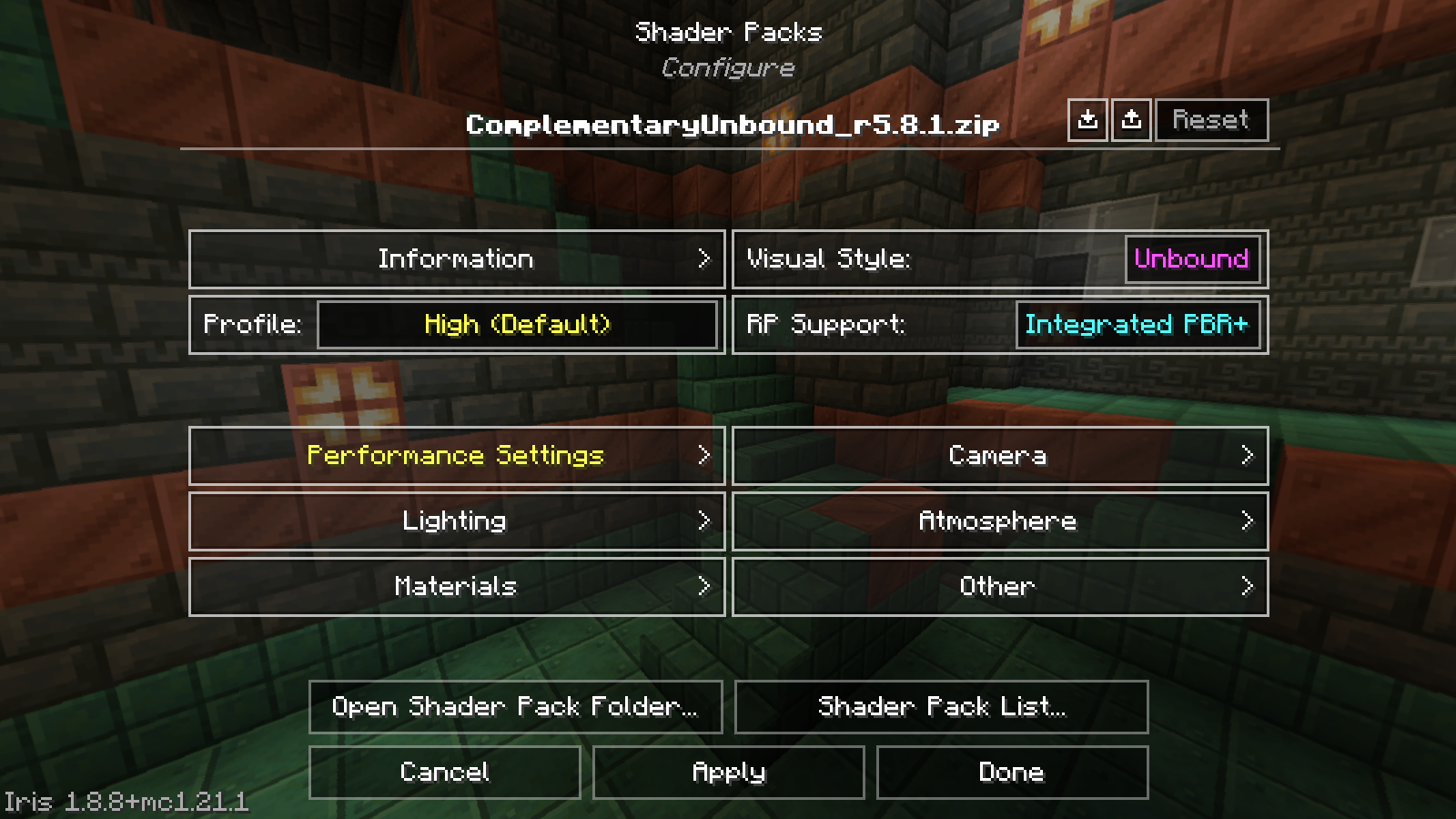
فعال پیک کے Shader اختیارات کھولیں۔ درست مینو راستہ استعمال شدہ Minecraft اور Iris ورژن پر منحصر ہے۔ اپنے ابتدائی پروفائل کی تصویر لیں یا اسے نوٹ کریں۔ جب آپ الگ الگ قدریں بدلتے ہیں تو بعد میں پروفائل کو مکمل طور پر واپس سیٹ کرنا اکثر کئی اصل ترتیبات کا اندازہ لگانے سے زیادہ واضح ہوتا ہے۔
View original screenshot (1600 × 900)
اہم ترین ترتیبات کیا کرتی ہیں
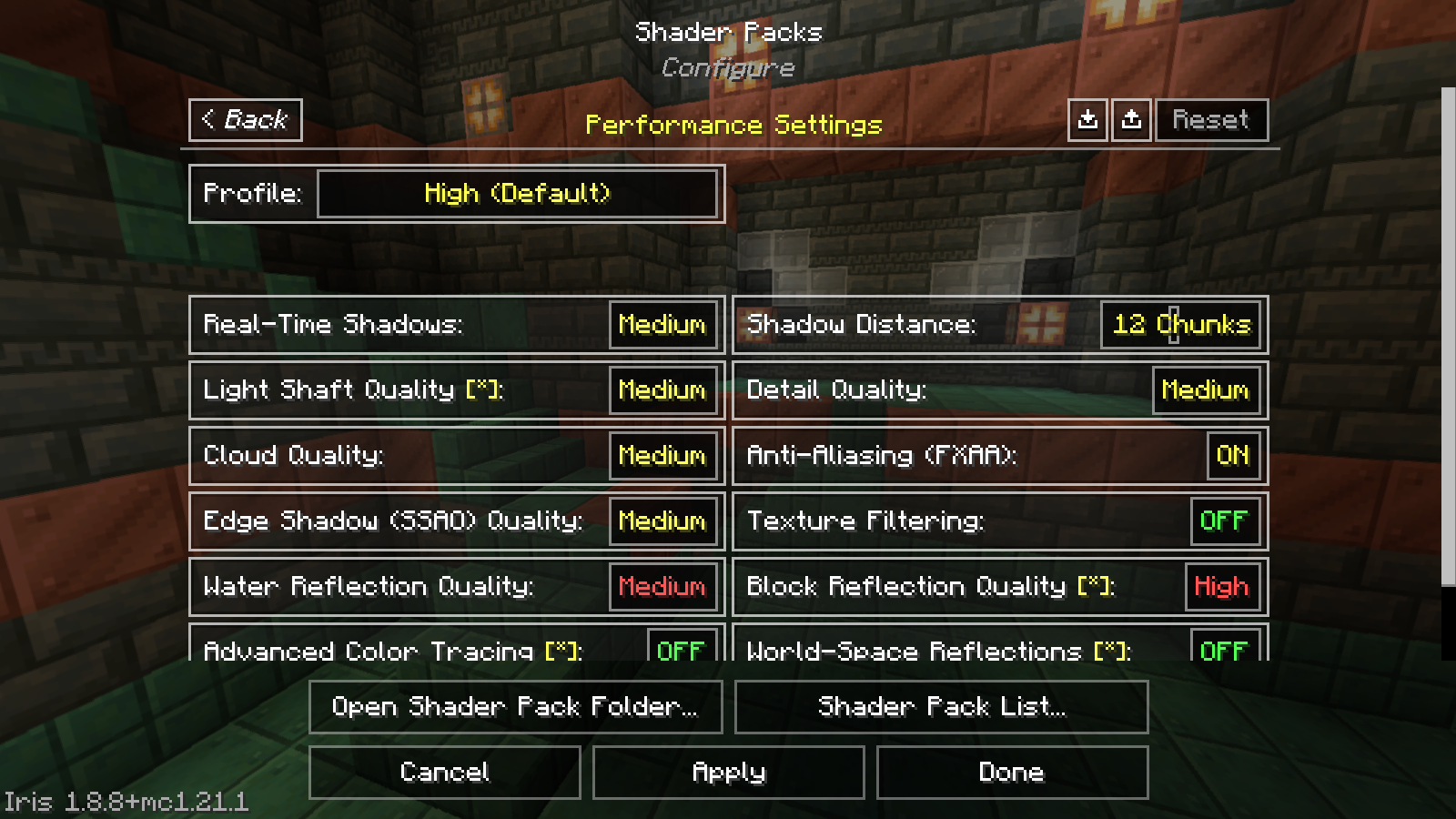
تکنیکی نام دوبارہ تلاش کرنے میں مدد دیتے ہیں۔ درج ذیل تمام کلیدیں اور انگریزی اختیار نام 10 ستمبر 2026 کو پیک Complementary Unbound r5.8.1 میں بھی براہ راست ملائے گئے۔ دوسرے پیک ورژن مختلف نام اور قدریں پیش کر سکتے ہیں۔
| اختیار | اثر | موازنے میں کس چیز پر توجہ دیں |
|---|---|---|
Real-Time Shadows (SHADOW_QUALITY) |
سائے کے حساب کا معیار | عمارتوں پر سائے کا شور اور کنارے |
Shadow Distance (shadowDistance) |
متحرک سائے کی حد | دور دیکھتے وقت تبدیلیاں |
پانی کا انداز (WATER_STYLE_DEFINE) |
پانی کی بنیادی ظاہری شکل | کنارے اور زیر آب حصے کی پڑھنے کے قابل وضاحت |
پانی کی عکاسیاں (WATER_REFLECT_QUALITY) |
عکسوں کا معیار | بڑے آبی حصوں پر تصویر کا سکون |
بادلوں کا معیار (CLOUD_QUALITY) |
بادل دکھانے کی معیار سطح | کھلے علاقے میں خاکے اور تصویر کا سکون |
Bloom (BLOOM_ENABLED, BLOOM_STRENGTH) |
روشن تصویری حصوں کی چمک پھیلنا | روشنی کے ذرائع کے پاس باریک تفصیلات کی دکھائی |
Motion Blur (MOTION_BLUR_EFFECT) |
حرکت کی دھندلاہٹ | گھومتے اور تیزی سے چلتے وقت پڑھنے کے قابل وضاحت |
General Brightness (TM_EXPOSURE) |
عمومی تصویری روشنی | روشن اور تاریک حصوں کی پہچان |
اختیارات کی تعریفیں اور متعلقہ وضاحتیں سرکاری ذخیرہ گاہ میں دیکھی جا سکتی ہیں۔ یہ فہرست Shader فائلوں کو براہ راست بدلنے کی دعوت نہیں ہے: کھیل کے اندر دیے گئے اختیارات استعمال کریں۔
View original screenshot (1600 × 900)
سائے کے معیار اور سائے کے فاصلے کو الگ الگ دیکھیں
دور موجود سائے کا کنارہ اور آپ کے بالکل سامنے بے سکون کنارہ دو مختلف مشاہدات ہیں۔ پہلے جانچیں کہ اصل میں کون سا مسئلہ آپ کو پریشان کر رہا ہے۔ قریبی حصے کے لیے گھر کا کنارہ یا باڑ موزوں ہے؛ حد کے لیے لمبی سڑک یا کھلا میدان۔
دونوں میں سے صرف ایک اختیار بدلیں اور وہی منظر موازنہ کریں۔ اگر آپ کوئی متعلقہ فرق نہیں دیکھتے تو صرف نام کی وجہ سے زیادہ اونچی ترتیب رکھنے کی ضرورت نہیں۔ اگر کم سطح کوئی پریشان کن بصری خرابی پیدا کرتی ہے تو پہلے ابتدائی قدر بحال کریں۔ اس طرح سمجھنا آسان رہتا ہے کہ کون سی تبدیلی شامل تھی۔
روزمرہ استعمال میں پانی، بادل اور وضاحت
دھوپ والے ساحل کی ایک تصویر یہ جواب نہیں دیتی کہ آپ کا Shader غار میں یا بارش کے دوران کھیلتے وقت کتنا خوشگوار محسوس ہوتا ہے۔ اس لیے کئی روزمرہ حالات منتخب کریں: اپنا اڈہ، جنگل کا راستہ، کنارہ اور ایک قدرے تاریک اندرونی کمرہ۔
پانی کے لیے جانچیں کہ کیا آپ فرش اور کنارے کی لکیر اب بھی اچھی طرح پہچانتے ہیں۔ بادلوں کے لیے عام حرکت کے دوران تصویر پر توجہ دیں۔ روشن اثرات اہم اشیا اور خاکوں کو نہ چھپائیں۔ اگر حرکت کی دھندلاہٹ نشانہ لگانے یا تعمیر کو مشکل بناتی ہے تو اسی راستے کا بند اثر کے ساتھ موازنہ کریں۔
یہ فیصلے جزوی طور پر ذوق کا معاملہ ہیں۔ اس لیے الگ الگ درج کریں کہ تصویر آپ کو زیادہ اچھی لگتی ہے، چلانا زیادہ خوشگوار ہوتا ہے، یا آپ نے واقعی کارکردگی میں تبدیلی ناپی ہے۔ خوبصورت منظر اور تیز منظر دو مختلف نتائج ہیں۔
چھ مراحل میں موزوں پروفائل تلاش کریں
- Shader کے بغیر حوالہ لیں: ایک مانوس منظر دیکھیں اور نوٹ کریں کہ آیا Shader کے بغیر ہی رکاوٹیں آتی ہیں۔
- Shader ابتدائی پروفائل فعال کریں: وہی منظر موازنہ کریں۔ تبدیلی کے بعد تصویر دوبارہ مستحکم دکھائی دینے تک انتظار کریں۔
- ضرورت ہو تو کم معیار والا پروفائل منتخب کریں: جانچیں کہ مطلوبہ تصویری سکون حاصل ہوتا ہے یا نہیں۔ صرف پروفائل نام کسی خاص فریم شرح کی ضمانت نہیں دیتے۔
- ایک دکھائی دینے والا اثر بدلیں: مثلاً سائے کا فاصلہ یا Bloom منتخب کریں۔ ہر بار صرف اسی حصے کو بدلیں۔
- کئی روزمرہ مناظر جانچیں: وہی ریزولوشن اور ملتے جلتے حالات استعمال کریں۔ پانی، اندرونی کمرے اور عام حرکت بھی چیک کریں۔
- انتخاب محفوظ کریں: پیک ورژن، پروفائل اور مختلف قدریں درج کریں۔ بعد کے موازنے کے لیے پچھلی حالت سنبھال کر رکھیں۔
اگر آپ FPS یا فریم اوقات کا موازنہ کرتے ہیں تو دہرائے گئے عمل استعمال کریں اور ہارڈویئر کے ساتھ پیمائش کا طریقہ نوٹ کریں۔ یہ رہنما ناپے گئے FPS اضافے یا عمومی “Ultra” سفارشات نہیں دیتا۔
جب Distant Horizons شامل ہو
مطابقت DH، Iris اور مخصوص Shader پیک کے لیے ایک ساتھ درست ہونی چاہیے۔ Iris دور کی جیومیٹری کے خاص انضمام کو بیان کرتا ہے۔ اس لیے صرف Minecraft/لوڈر کی مطابقت کو مکمل ثبوت نہ سمجھیں۔ Iris: Distant-Horizons انضمام
پہلے عام کھیل کی تصویر آزمائیں، پھر DH بغیر Shader کے، اور آخر میں دونوں کا مجموعہ۔ اگر منظر صرف آخری مرحلے میں غائب ہوتا ہے تو آپ نے متاثرہ حصہ محدود کر لیا ہے۔ مزید تبدیلیوں سے پہلے Shader ابتدائی پروفائل بحال کریں۔ دھند، سائے اور LOD کی کئی قدریں ایک ساتھ بدلنے سے تشخیص مشکل ہو جاتی ہے۔
عام سوالات
کیا Shader سرور پر ہونا ضروری ہے؟
یہ Shader ترتیبات آپ کے کلائنٹ کی نمائش سے متعلق ہیں۔ Complementary کو وہاں فعال کرنے کے لیے Dedicated Server نہ بدلیں۔ مشترکہ طور پر درکار گیم پلے موڈز کے لیے موڈز اور موڈ پیک لگانا میں الگ مطابقتی جانچ لاگو ہوتی ہے۔
وہی ترتیب میرے دوست کے پاس کارکردگی میں مختلف خرچ کیوں کرتی ہے؟
ہارڈویئر، ریزولوشن، دنیا، پس منظر پروگرامز اور مکمل ورژن سیٹ کا موازنہ کریں۔ مختلف FPS حدیں بھی موازنے کو غلط بنا سکتی ہیں۔ صرف Shader پروفائل کا نام نقل نہ کریں۔
کیا میں Shader سے سرور کی تاخیر ٹھیک کر سکتا ہوں؟
مشترکہ اعمال میں تاخیر ہو تو آپ کو سرور تاخیر کی تشخیص چاہیے۔ مشترکہ دنیا کے لیے آپ موزوں Minecraft-Server منتخب کر سکتے ہیں؛ ذاتی Shader معیار ہر کھلاڑی اب بھی مقامی طور پر خود سیٹ کرتا ہے۔
متعلقہ رہنما مضامین
- Minecraft گرافکس ترتیبات کی وضاحت: نظر کی حد، سمولیشن اور FPS
- Distant Horizons ترتیب دینا: نظر کی دوری، LODs، دھند اور کارکردگی
یہ رہنما دوسری زبانوں میں
Deutsch · العربية · বাংলা · English · Español · Français · हिन्दी · Bahasa Indonesia · Italiano · 日本語 · 한국어 · Nederlands · Polski · Português · Русский · Türkçe · 简体中文