Complementary Minecraft Java-তে আলো, ছায়া, জল ও পরিবেশ বদলে দেয়। Shader বিকল্পগুলোর মাধ্যমে তুমি ছবিটি নিজের পছন্দ ও নিজের কম্পিউটারের সঙ্গে মিলিয়ে নিতে পারো। এই নির্দেশিকায় গুরুত্বপূর্ণ নিয়ন্ত্রক এবং এমন একটি পদ্ধতি ব্যাখ্যা করা হয়েছে, যার মাধ্যমে তুমি নিজেই সেগুলোর উপযোগিতা তুলনা করতে পারবে। তোমার একটি উপযুক্ত Shader-Loader এবং Minecraft, Loader, গ্রাফিক্স-Mod ও Shader-Pack নিয়ে গঠিত কার্যকর সংস্করণ-সমষ্টি দরকার।
Reimagined নাকি Unbound: ভ্যারিয়েন্টগুলোর পার্থক্য কী?
Complementary দুটি প্রাথমিক শৈলী দেয়। Reimagined Minecraft-এর বৈশিষ্ট্যপূর্ণ চেহারার দিকে বেশি ঝোঁকে, Unbound আরও বাস্তবধর্মী রূপের লক্ষ্য রাখে। নির্মাতার তথ্য অনুযায়ী ভ্যারিয়েন্টগুলো তাদের পূর্বনির্ধারিত সেটিংয়ের মাধ্যমে আলাদা; পরে দুটিই সামঞ্জস্য করা যায়। তাই শুধু ভিন্ন জল বা মেঘের চেহারার কারণে তোমাকে পুরো ইনস্টলেশন বদলাতে হবে না। Complementary: ভ্যারিয়েন্ট ও ইনস্টলেশন
যে প্রাথমিক শৈলী তোমার কাঙ্ক্ষিত ছবির কাছাকাছি, সেটি বেছে নাও। এতে অপ্রয়োজনীয় পরিবর্তন এড়ানো যায় এবং ফিরে যাওয়ার পরিষ্কার পথ থাকে। ভিন্ন শৈলী নিজে থেকেই ভালো কর্মক্ষমতার প্রমাণ নয়।
সেট করার আগে: ইনস্টলেশন ও প্রাথমিক অবস্থা পরীক্ষা করো
তোমার ক্লায়েন্ট-ইনস্ট্যান্সের একটি সুরক্ষিত অনুলিপি দিয়ে শুরু করো। Minecraft সংস্করণ, Mod-Loader, Shader-Loader এবং Shader-Pack-এর ফাইলের নাম লিখে রাখো। সরকারি ডাউনলোডে দেখে নাও সংস্করণ-সমষ্টিটি সমর্থিত কি না। একটি Shader-Pack Shader-Loader-এর বিকল্প নয়।
নির্মাতার সাইট Iris-সহ একটি ইনস্টলার এবং একটি হাতে করা ডাউনলোড দেয়। বিদ্যমান Modpack-ইনস্ট্যান্স থাকলে আগে তার নির্দেশনা পরীক্ষা করা উচিত, যাতে তুমি দ্বিতীয়, ভিন্ন গ্রাফিক্স ইনস্টলেশন যোগ না করো। Iris প্রকল্প পৃষ্ঠা Shader-Loader-এর ভূমিকা এবং Mod-সামঞ্জস্যের সীমা ব্যাখ্যা করে।
সক্রিয় প্যাকের Shader বিকল্পগুলো খুলো। সঠিক মেনু-পথ ব্যবহৃত Minecraft ও Iris সংস্করণের ওপর নির্ভর করে। তোমার প্রাথমিক প্রোফাইলের ছবি তোলো বা লিখে রাখো। তুমি যদি আলাদা মান বদলাও, পরে একাধিক আগের সেটিং আন্দাজ করার চেয়ে প্রোফাইল পুরোপুরি ফিরিয়ে দেওয়া প্রায়ই বেশি স্পষ্ট হয়।
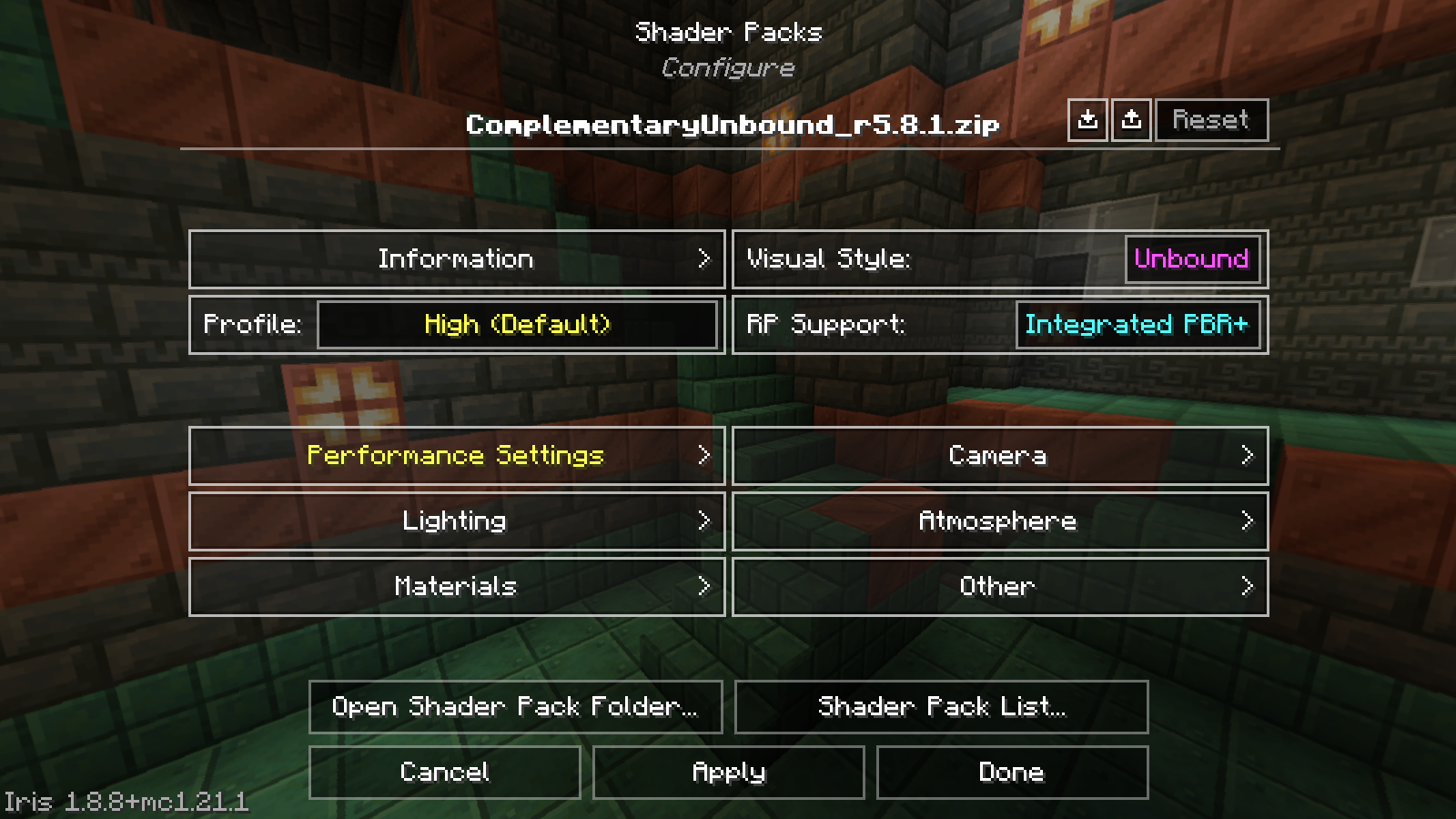
View original screenshot (1600 × 900)
সবচেয়ে গুরুত্বপূর্ণ সেটিংগুলো কী করে
প্রযুক্তিগত নামগুলো আবার খুঁজে পেতে সাহায্য করে। নিচের সব কী এবং ইংরেজি বিকল্পের নাম 10 সেপ্টেম্বর 2026 তারিখে সরাসরি প্যাক Complementary Unbound r5.8.1-এ অতিরিক্তভাবে মিলিয়ে দেখা হয়েছে। অন্য প্যাক-সংস্করণে অন্য নাম ও মান থাকতে পারে।
| বিকল্প | প্রভাব | তুলনার সময় কী দেখবে |
|---|---|---|
Real-Time Shadows (SHADOW_QUALITY) |
ছায়া গণনার গুণমান | ভবনের পাশে ছায়ার দানা ও প্রান্ত |
Shadow Distance (shadowDistance) |
গতিশীল ছায়ার দূরত্ব | দূরের দিকে তাকালে রূপান্তর |
জলের শৈলী (WATER_STYLE_DEFINE) |
জলের মৌলিক চেহারা | তীর ও পানির নিচের অংশ কতটা পড়া যায় |
জলের প্রতিফলন (WATER_REFLECT_QUALITY) |
প্রতিফলনের গুণমান | বড় জলপৃষ্ঠে ছবির স্থিরতা |
মেঘের গুণমান (CLOUD_QUALITY) |
মেঘ দেখানোর গুণমানের স্তর | খোলা ভূখণ্ডে রেখা ও ছবির স্থিরতা |
Bloom (BLOOM_ENABLED, BLOOM_STRENGTH) |
উজ্জ্বল ছবির অংশের অতিরিক্ত আলোকছটা | আলোর উৎসের পাশে সূক্ষ্ম বিবরণের দৃশ্যমানতা |
Motion Blur (MOTION_BLUR_EFFECT) |
চলাচলের ঝাপসা ভাব | ঘোরা ও দ্রুত চলার সময় পড়তে পারা |
General Brightness (TM_EXPOSURE) |
সামগ্রিক ছবির উজ্জ্বলতা | উজ্জ্বল ও অন্ধকার অংশ চেনা যায় কি না |
বিকল্পের সংজ্ঞা এবং সম্পর্কিত ব্যাখ্যা সরকারি রিপোজিটরিতে দেখা যায়। তালিকাটি Shader ফাইল সরাসরি সম্পাদনা করার আহ্বান নয়: খেলায় দেওয়া বিকল্পগুলো ব্যবহার করো।
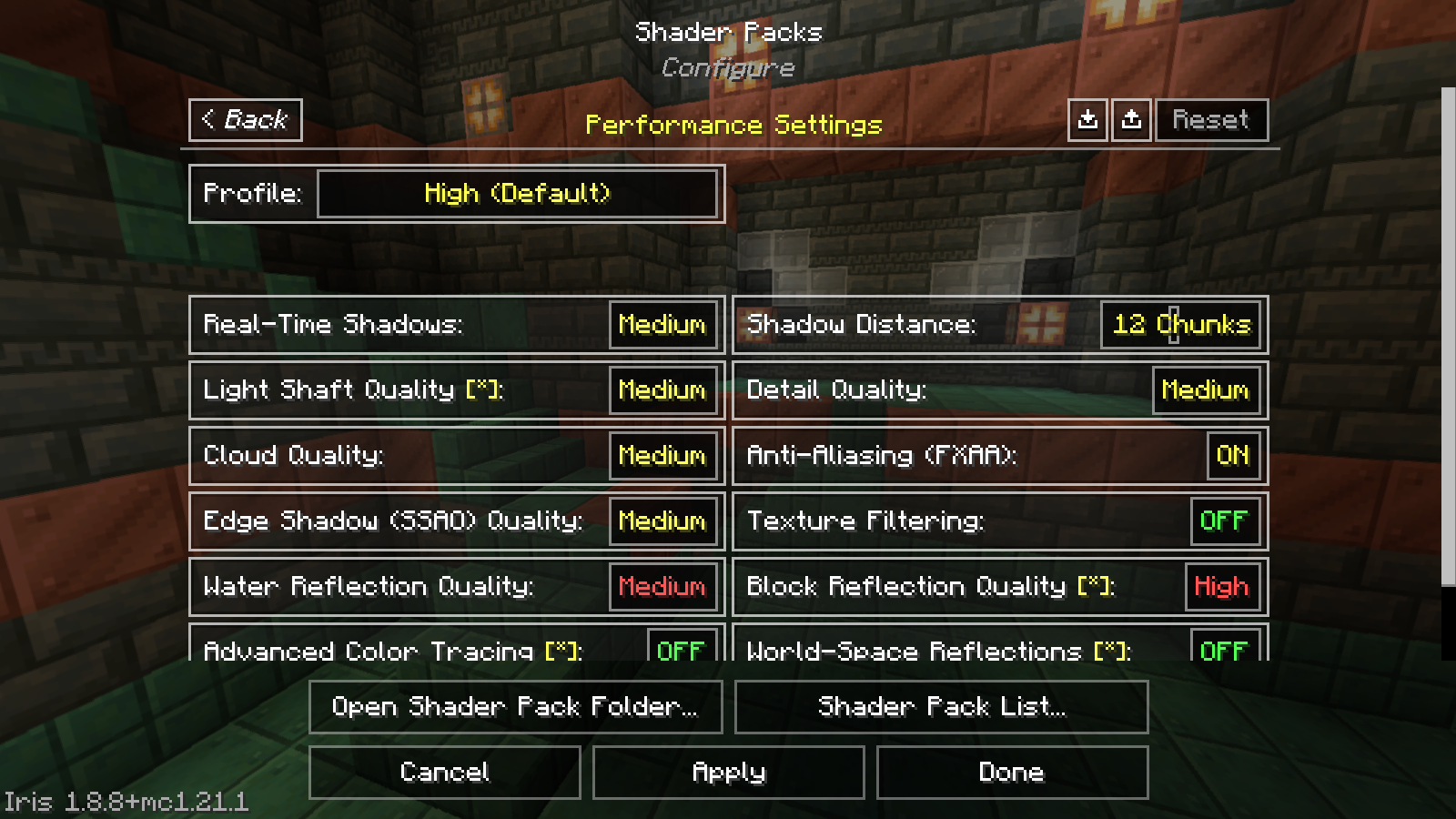
View original screenshot (1600 × 900)
ছায়ার গুণমান ও ছায়ার দূরত্ব আলাদা করে দেখো
আরও দূরের ছায়া-প্রান্ত এবং তোমার ঠিক সামনে অস্থির প্রান্ত দুটি আলাদা পর্যবেক্ষণ। আগে পরীক্ষা করো, কোন সমস্যাটি আসলে তোমাকে বিরক্ত করছে। কাছের অংশের জন্য বাড়ির প্রান্ত বা বেড়া উপযোগী; দূরত্বের জন্য দীর্ঘ রাস্তা বা খোলা মাঠ উপযোগী।
দুটি বিকল্পের মধ্যে শুধু একটিই বদলাও এবং একই দৃশ্য তুলনা করো। যদি কোনো প্রাসঙ্গিক পার্থক্য না দেখো, শুধু নামের কারণে উচ্চতর সেটিং ধরে রাখতে হবে না। যদি নিচের স্তর বিরক্তিকর দৃশ্যগত ত্রুটি তৈরি করে, আগে প্রাথমিক মান ফিরিয়ে দাও। এতে কোন পরিবর্তন জড়িত ছিল তা বোঝা যায়।
দৈনন্দিন ব্যবহারে জল, মেঘ ও পড়তে পারা
রৌদ্রোজ্জ্বল সৈকতে একটি স্ক্রিনশট বলে দেয় না, তোমার Shader গুহায় বা বৃষ্টির সময় খেলতে কতটা আরামদায়ক। তাই কয়েকটি দৈনন্দিন পরিস্থিতি বেছে নাও: তোমার ঘাঁটি, বনপথ, তীর এবং অপেক্ষাকৃত অন্ধকার ঘরের ভেতর।
জলের ক্ষেত্রে পরীক্ষা করো, তলদেশ ও তীরের রেখা এখনও ভালোভাবে চেনা যায় কি না। মেঘের ক্ষেত্রে স্বাভাবিক চলাচলের সময় ছবির দিকে নজর দাও। উজ্জ্বল প্রভাব গুরুত্বপূর্ণ বস্তু ও রেখা ঢেকে দেওয়া উচিত নয়। চলাচলের ঝাপসা ভাব লক্ষ্য করা বা নির্মাণ করা কঠিন করলে একই পথ প্রভাব বন্ধ রেখে তুলনা করো।
এই সিদ্ধান্তগুলোর কিছু অংশ রুচির বিষয়। তাই আলাদা করে লিখে রাখো, ছবিটি তোমার কাছে ভালো লাগছে কি না, নিয়ন্ত্রণ বেশি আরামদায়ক হচ্ছে কি না, অথবা তুমি সত্যিই কর্মক্ষমতার পরিবর্তন মেপেছ কি না। সুন্দর দৃশ্য ও দ্রুত দৃশ্য দুটি আলাদা ফলাফল।
ছয় ধাপে মানানসই প্রোফাইল খুঁজে নেওয়া
- Shader ছাড়া রেফারেন্স নাও: পরিচিত দৃশ্য দেখো এবং Shader ছাড়াই কোনো থেমে যাওয়া আছে কি না লিখে রাখো।
- Shader-এর প্রাথমিক প্রোফাইল সক্রিয় করো: একই দৃশ্য তুলনা করো। বদলের পর ছবি আবার স্থিরভাবে দেখানো পর্যন্ত অপেক্ষা করো।
- প্রয়োজনে কম গুণমানের প্রোফাইল বেছে নাও: কাঙ্ক্ষিত ছবির স্থিরতা পাওয়া যায় কি না পরীক্ষা করো। শুধু প্রোফাইলের নাম নির্দিষ্ট ফ্রেমহার নিশ্চিত করে না।
- একটি দৃশ্যমান প্রভাব সামঞ্জস্য করো: যেমন ছায়ার দূরত্ব বা Bloom বেছে নাও। প্রতিবার শুধু এই অংশটিই বদলাও।
- একাধিক দৈনন্দিন দৃশ্য পরীক্ষা করো: একই রেজোলিউশন ও অনুরূপ অবস্থা ব্যবহার করো। জল, ঘরের ভেতর এবং স্বাভাবিক চলাচলও পরীক্ষা করো।
- নির্বাচন সংরক্ষণ করো: প্যাক-সংস্করণ, প্রোফাইল এবং ভিন্ন মানগুলো লিখে রাখো। পরে তুলনার জন্য আগের অবস্থা সংরক্ষণ করো।
FPS বা ফ্রেমটাইম তুলনা করলে পুনরাবৃত্ত ধারা ব্যবহার করো এবং হার্ডওয়্যার ও মাপার পদ্ধতি লিখে রাখো। এই নির্দেশিকা মাপা FPS-লাভ বা সার্বজনীন “Ultra” সুপারিশ দেয় না।
Distant Horizons যোগ হলে
DH, Iris এবং নির্দিষ্ট Shader-Pack-এর জন্য সামঞ্জস্য একসঙ্গে মেলাতে হবে। Iris দূর-জ্যামিতির একটি বিশেষ সমন্বয় বর্ণনা করে। তাই শুধু Minecraft/Loader মিলে যাওয়াকে পূর্ণ প্রমাণ হিসেবে ধরো না। Iris: Distant-Horizons-সমন্বয়
আগে সাধারণ খেলার ছবি পরীক্ষা করো, তারপর Shader ছাড়া DH, এবং শেষে সমন্বয়টি। যদি ভূদৃশ্য শুধু শেষ ধাপে অদৃশ্য হয়, তবে তুমি প্রভাবিত অংশ সীমিত করে ফেলেছ। আরও পরিবর্তনের আগে Shader-এর প্রাথমিক প্রোফাইল ফিরিয়ে দাও। কুয়াশা, ছায়া ও LOD-মান একসঙ্গে বদলালে রোগনির্ণয় কঠিন হয়।
সাধারণ প্রশ্ন
Shader কি সার্ভারে দিতে হবে?
এই Shader সেটিংগুলো তোমার ক্লায়েন্টের প্রদর্শনকে প্রভাবিত করে। সেখানে Complementary সক্রিয় করার জন্য Dedicated Server বদলাবে না। যৌথভাবে দরকারি Gameplay-Mod-এর জন্য Mods ও Modpacks সেটআপ থেকে আলাদা মিলিয়ে নেওয়া প্রযোজ্য।
একই সেটিং আমার বন্ধুর ক্ষেত্রে ভিন্ন পরিমাণ কর্মক্ষমতা কেন নেয়?
হার্ডওয়্যার, রেজোলিউশন, বিশ্ব, পটভূমির প্রোগ্রাম এবং সম্পূর্ণ সংস্করণ-সমষ্টি তুলনা করো। ভিন্ন FPS-সীমাও তুলনা বিকৃত করতে পারে। শুধু Shader-প্রোফাইলের নাম গ্রহণ করো না।
Shader দিয়ে কি সার্ভার-ল্যাগ ঠিক করতে পারি?
যৌথ কাজ দেরিতে হলে তোমাদের সার্ভার-ল্যাগ রোগনির্ণয় দরকার। যৌথ বিশ্বের জন্য তোমরা উপযুক্ত Minecraft-Server বেছে নিতে পারো; ব্যক্তিগত Shader-গুণমান প্রত্যেক খেলোয়াড় এখনও নিজের যন্ত্রে সেট করে।
সম্পর্কিত গাইড
- Minecraft গ্রাফিক্স সেটিংস ব্যাখ্যা: দৃশ্যমান দূরত্ব, সিমুলেশন ও FPS
- Distant Horizons সেট করা: দৃশ্যদূরত্ব, LOD, কুয়াশা ও কার্যক্ষমতা
অন্য ভাষায় এই গাইড
Deutsch · العربية · English · Español · Français · हिन्दी · Bahasa Indonesia · Italiano · 日本語 · 한국어 · Nederlands · Polski · Português · Русский · Türkçe · اردو · 简体中文