O Complementary altera a luz, as sombras, a água e a atmosfera no Minecraft Java. Através das opções do shader, podes adaptar a imagem ao teu gosto e ao teu computador. Este guia explica definições importantes e um método com que podes comparar por ti próprio a sua utilidade. Precisas de um shader loader adequado e de um conjunto de versões funcional composto por Minecraft, loader, mods gráficos e shader pack.
Reimagined ou Unbound: o que distingue as variantes?
O Complementary oferece dois estilos de partida. Reimagined aproxima-se mais da estética característica do Minecraft, enquanto Unbound aponta para um aspeto mais realista. Segundo o fabricante, as variantes distinguem-se pelas suas predefinições; ambas podem depois ser ajustadas. Por isso, não tens de trocar toda a tua instalação apenas por causa de uma aparência diferente da água ou das nuvens. Complementary: variantes e instalação
Escolhe o estilo de partida que fique mais próximo da imagem que pretendes. Isso evita alterações desnecessárias e dá-te um caminho claro para voltar atrás. Um estilo diferente não é, por si só, prova de melhor desempenho.
Antes de configurar: verificar a instalação e o estado inicial
Começa com uma cópia de segurança da tua instância de cliente. Anota a versão do Minecraft, o mod loader, o shader loader e o nome do ficheiro do shader pack. Verifica no download oficial se o conjunto de versões é suportado. Um shader pack não substitui o shader loader.
A página do fabricante oferece um instalador com Iris e um download manual. Numa instância de modpack existente, deves verificar primeiro as respetivas indicações para não acrescentares uma segunda instalação gráfica divergente. A página do projeto Iris explica o papel do shader loader e os limites da compatibilidade com mods.
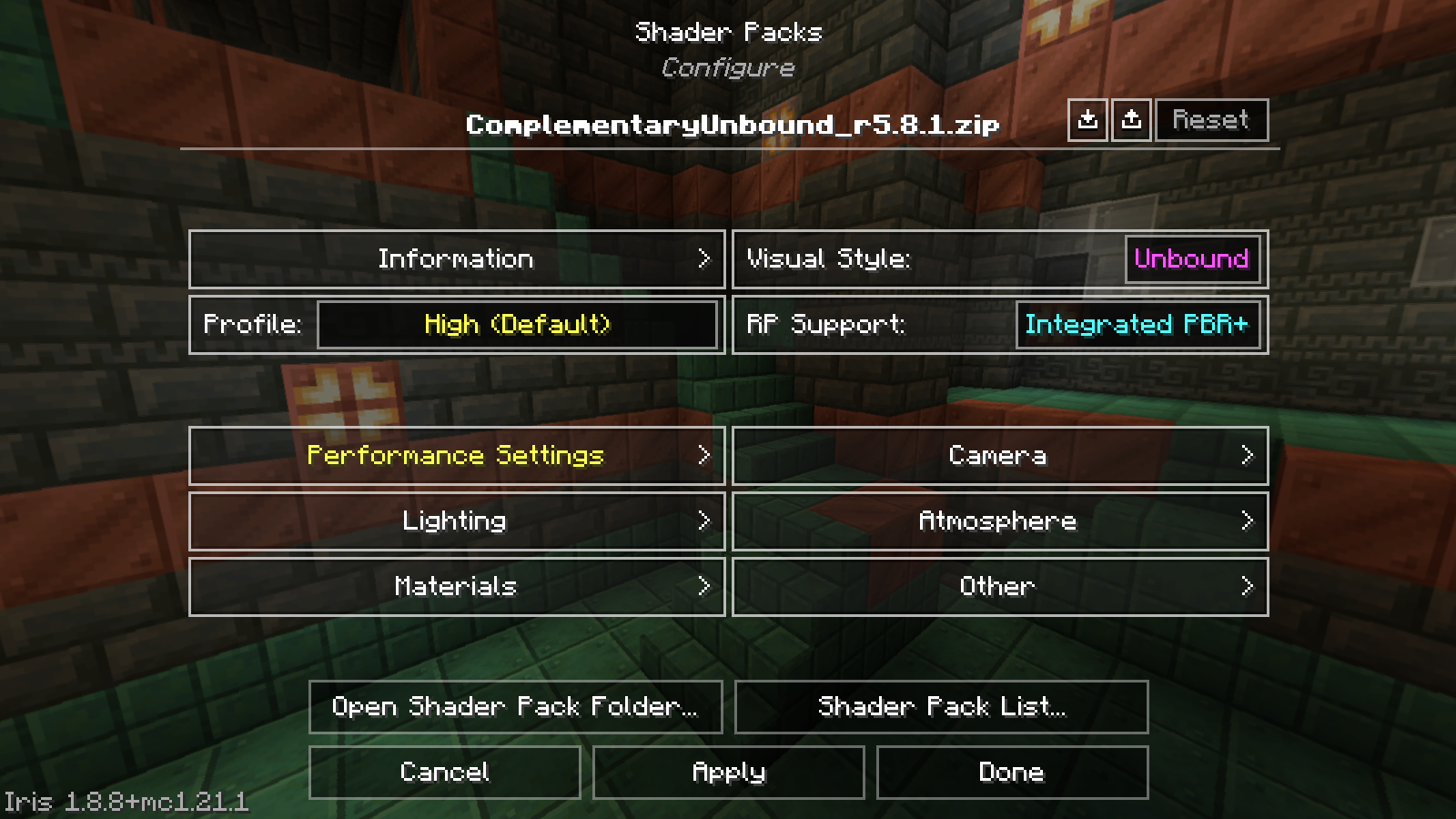
Abre as opções do shader pack ativo. O caminho exato no menu depende da versão do Minecraft e do Iris utilizada. Fotografa ou anota o teu perfil inicial. Se alterares valores individuais, mais tarde uma reposição completa do perfil é muitas vezes mais clara do que tentar adivinhar várias definições originais.
View original screenshot (1600 × 900)
O que fazem as definições mais importantes
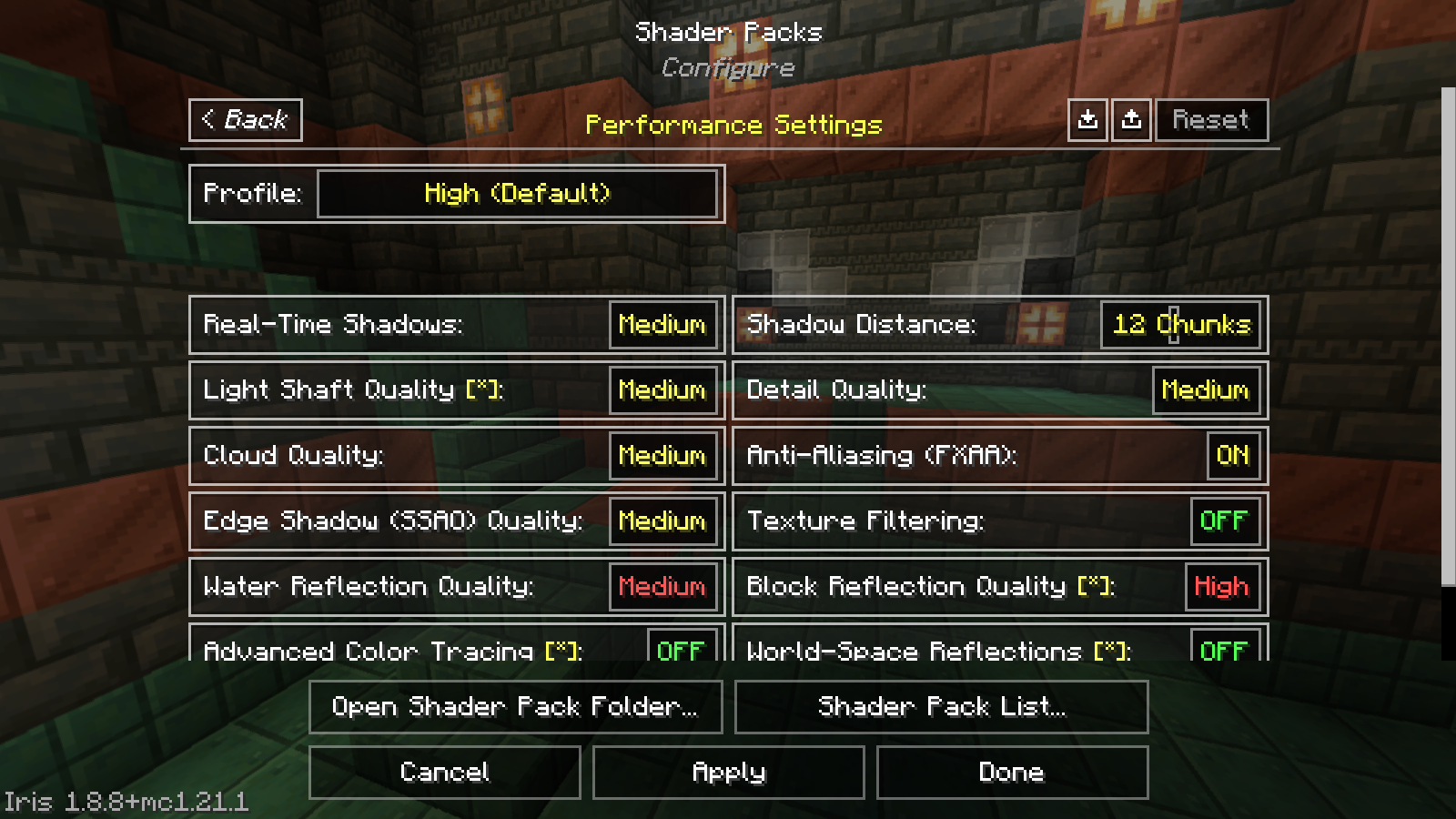
As designações técnicas ajudam a reencontrar as opções. Todas as seguintes chaves e nomes de opções em inglês foram adicionalmente verificados diretamente no pack Complementary Unbound r5.8.1 em 10 de setembro de 2026. Outras versões do pack podem oferecer designações e valores diferentes.
| Opção | Efeito | A que deves prestar atenção na comparação |
|---|---|---|
Real-Time Shadows (SHADOW_QUALITY) |
Qualidade do cálculo das sombras | Ruído nas sombras e arestas em edifícios |
Shadow Distance (shadowDistance) |
Alcance das sombras dinâmicas | Transições ao olhar para longe |
Estilo da água (WATER_STYLE_DEFINE) |
Aspeto básico da água | Legibilidade da margem e da zona subaquática |
Reflexos da água (WATER_REFLECT_QUALITY) |
Qualidade dos reflexos | Estabilidade visual em grandes superfícies de água |
Qualidade das nuvens (CLOUD_QUALITY) |
Nível de qualidade da representação das nuvens | Contornos e estabilidade visual em terreno aberto |
Bloom (BLOOM_ENABLED, BLOOM_STRENGTH) |
Brilho excessivo em áreas claras da imagem | Visibilidade de detalhes finos junto a fontes de luz |
Motion Blur (MOTION_BLUR_EFFECT) |
Desfoque de movimento | Legibilidade ao rodar e ao mover-te rapidamente |
General Brightness (TM_EXPOSURE) |
Luminosidade geral da imagem | Reconhecimento de áreas claras e escuras |
As definições das opções e as explicações correspondentes podem ser consultadas no repositório oficial. A lista não é um convite para editar diretamente os ficheiros do shader: usa as opções disponibilizadas no jogo.
View original screenshot (1600 × 900)
Analisar separadamente a qualidade e a distância das sombras
Uma aresta de sombra mais distante e uma aresta instável mesmo à tua frente são observações diferentes. Verifica primeiro qual é o problema que realmente te incomoda. Para a zona próxima, uma aresta de uma casa ou uma vedação é adequada; para o alcance, uma estrada mais comprida ou um campo aberto.
Altera apenas uma das duas opções e compara a mesma vista. Se não notares uma diferença relevante, não precisas de manter a definição mais alta apenas por causa do nome. Se um nível mais baixo criar um artefacto incomodativo, repõe primeiro o valor inicial. Assim continua a ser claro que alteração esteve envolvida.
Água, nuvens e legibilidade no dia a dia
Uma captura de ecrã numa praia soalheira não responde à questão de quão agradável é jogar com o teu shader numa gruta ou à chuva. Por isso, escolhe várias situações quotidianas: a tua base, um caminho na floresta, uma margem e um interior mais escuro.
Na água, verifica se ainda consegues reconhecer bem o fundo e a linha da margem. Nas nuvens, observa a imagem durante movimento normal. Efeitos claros não devem tapar objetos e contornos importantes. Se o desfoque de movimento dificultar apontar ou construir, compara o mesmo percurso com o efeito desativado.
Estas decisões são, em parte, uma questão de gosto. Por isso, documenta separadamente se gostas mais da imagem, se a utilização se torna mais agradável ou se mediste realmente uma alteração de desempenho. Uma cena mais bonita e uma cena mais rápida são dois resultados diferentes.
Encontrar um perfil adequado em seis passos
- Registar uma referência sem shader: Observa uma cena conhecida e anota se já ocorrem falhas sem shader.
- Ativar o perfil inicial do shader: Compara a mesma cena. Espera até a imagem voltar a ser apresentada de forma estável após a alteração.
- Escolher um perfil de qualidade mais baixo, se necessário: Verifica se a estabilidade visual pretendida é alcançada. Os nomes dos perfis, por si só, não garantem uma determinada taxa de fotogramas.
- Ajustar um efeito visível: Escolhe, por exemplo, a distância das sombras ou Bloom. Altera apenas essa área de cada vez.
- Verificar várias cenas do dia a dia: Usa a mesma resolução e condições semelhantes. Verifica também água, interiores e movimento normal.
- Guardar a escolha: Regista a versão do pack, o perfil e os valores divergentes. Conserva o estado anterior para uma comparação posterior.
Se comparares FPS ou frametimes, usa sequências repetidas e anota o hardware, bem como o método de medição. Este guia não indica ganhos de FPS medidos nem recomendações gerais de “Ultra”.
Quando se junta o Distant Horizons
A compatibilidade tem de estar correta para DH, Iris e o shader pack concreto em conjunto. O Iris descreve uma integração especial da geometria distante. Por isso, não trates uma simples correspondência Minecraft/loader como prova completa. Iris: integração com Distant Horizons
Testa primeiro a imagem normal do jogo, depois DH sem shader e, por fim, a combinação. Se a paisagem só desaparecer no último passo, delimitaste a área afetada. Antes de mais alterações, repõe o perfil inicial do shader. Vários valores de nevoeiro, sombras e LOD alterados ao mesmo tempo dificultam o diagnóstico.
Perguntas frequentes
O shader tem de estar no servidor?
Estas definições de shader afetam a apresentação no teu cliente. Não alteres o Dedicated Server para ativar aí o Complementary. Para mods de gameplay necessários em conjunto, aplica-se a verificação separada de configurar mods e modpacks.
Porque é que a mesma definição custa mais desempenho no meu amigo?
Comparem hardware, resolução, mundo, programas em segundo plano e o conjunto completo de versões. Limites de FPS diferentes também podem distorcer uma comparação. Não adotem apenas o nome do perfil do shader.
Posso corrigir server lag com o shader?
Em ações conjuntas com atraso, precisam de um diagnóstico de server lag. Para o mundo partilhado, podem escolher um servidor Minecraft adequado; a qualidade pessoal do shader continua a ser configurada localmente por cada jogador.
Guias relacionados
- Definições gráficas do Minecraft explicadas: distância de visão, simulação e FPS
- Configurar Distant Horizons: distância de visão, LODs, nevoeiro e desempenho
Este guia noutras línguas
Deutsch · العربية · বাংলা · English · Español · Français · हिन्दी · Bahasa Indonesia · Italiano · 日本語 · 한국어 · Nederlands · Polski · Русский · Türkçe · اردو · 简体中文