Complementary zmienia światło, cienie, wodę i atmosferę w Minecraft Java. Za pomocą opcji shaderów możesz dostosować obraz do swojego gustu i komputera. Ten poradnik wyjaśnia ważne suwaki oraz metodę, dzięki której samodzielnie porównasz ich przydatność. Potrzebujesz odpowiedniego loadera shaderów oraz działającego zestawu wersji: Minecraft, loadera, modów graficznych i paczki shaderów.
Reimagined czy Unbound: czym różnią się warianty?
Complementary oferuje dwa style wyjściowe. Reimagined mocniej trzyma się charakterystycznej stylistyki Minecraft, a Unbound celuje w bardziej realistyczny wygląd. Według producenta warianty różnią się ustawieniami wstępnymi; oba można później dostosować. Dlatego nie musisz zmieniać całej instalacji tylko z powodu innego wyglądu wody lub chmur. Complementary: warianty i instalacja
Wybierz styl wyjściowy, który jest bliższy oczekiwanemu obrazowi. Oszczędza to zbędnych zmian i daje jasną drogę powrotu. Inny styl nie jest jeszcze dowodem lepszej wydajności.
Przed konfiguracją: sprawdź instalację i stan wyjściowy
Zacznij od zabezpieczonej kopii swojej instancji klienta. Zanotuj wersję Minecraft, mod loader, loader shaderów i nazwę pliku paczki shaderów. Przy oficjalnym pobraniu sprawdź, czy dany zestaw wersji jest obsługiwany. Paczka shaderów nie zastępuje loadera shaderów.
Strona producenta oferuje instalator z Iris oraz ręczne pobieranie. W przypadku istniejącej instancji modpacka najpierw sprawdź jej wytyczne, aby nie dodać drugiej, odmiennej instalacji graficznej. Strona projektu Iris wyjaśnia rolę loadera shaderów i granice kompatybilności modów.
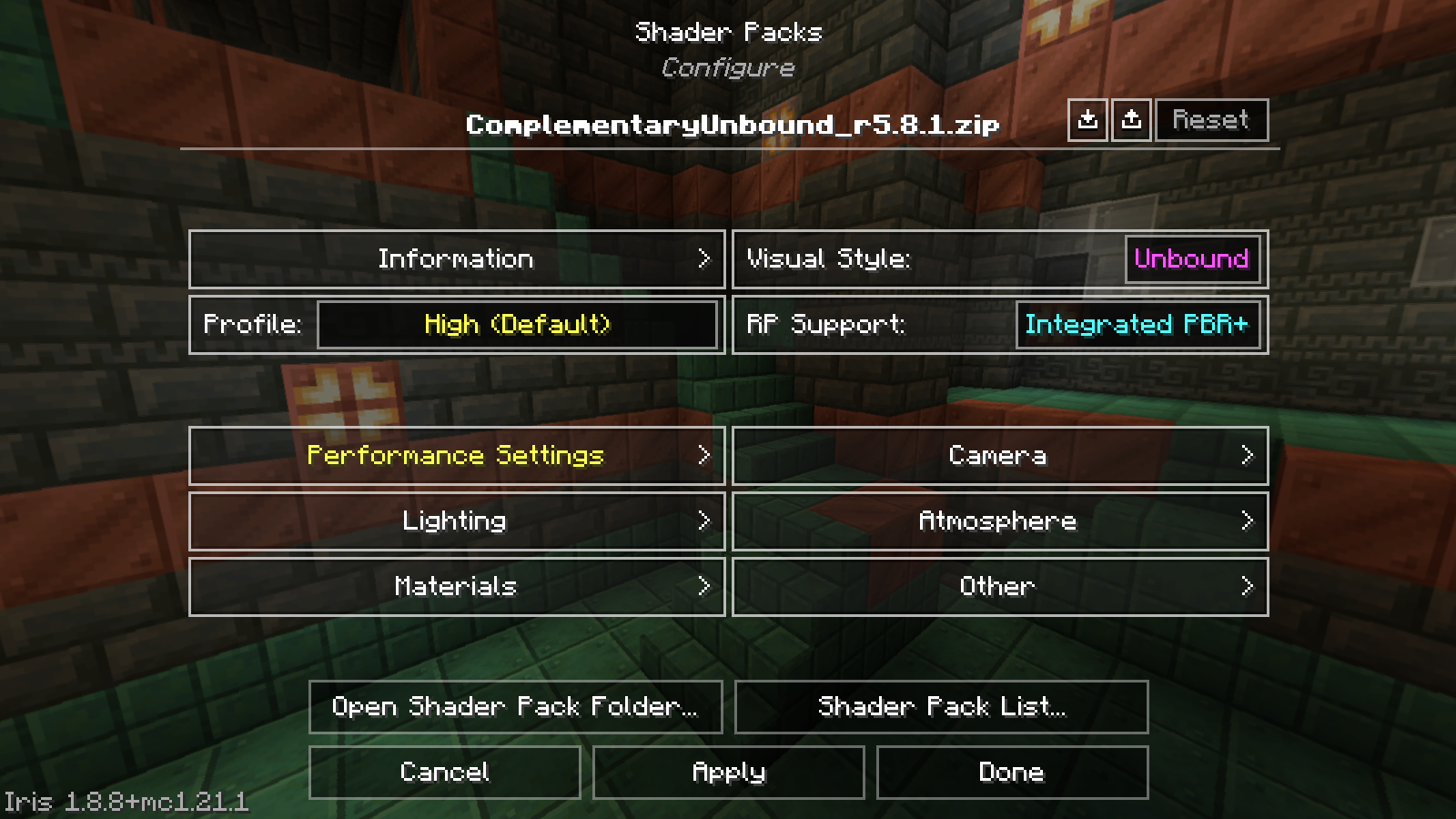
Otwórz opcje shaderów aktywnej paczki. Dokładna ścieżka menu zależy od używanej wersji Minecraft i Iris. Zrób zdjęcie albo zanotuj profil wyjściowy. Gdy zmieniasz pojedyncze wartości, późniejsze pełne zresetowanie profilu często jest bardziej jednoznaczne niż zgadywanie kilku pierwotnych ustawień.
View original screenshot (1600 × 900)
Co robią najważniejsze ustawienia
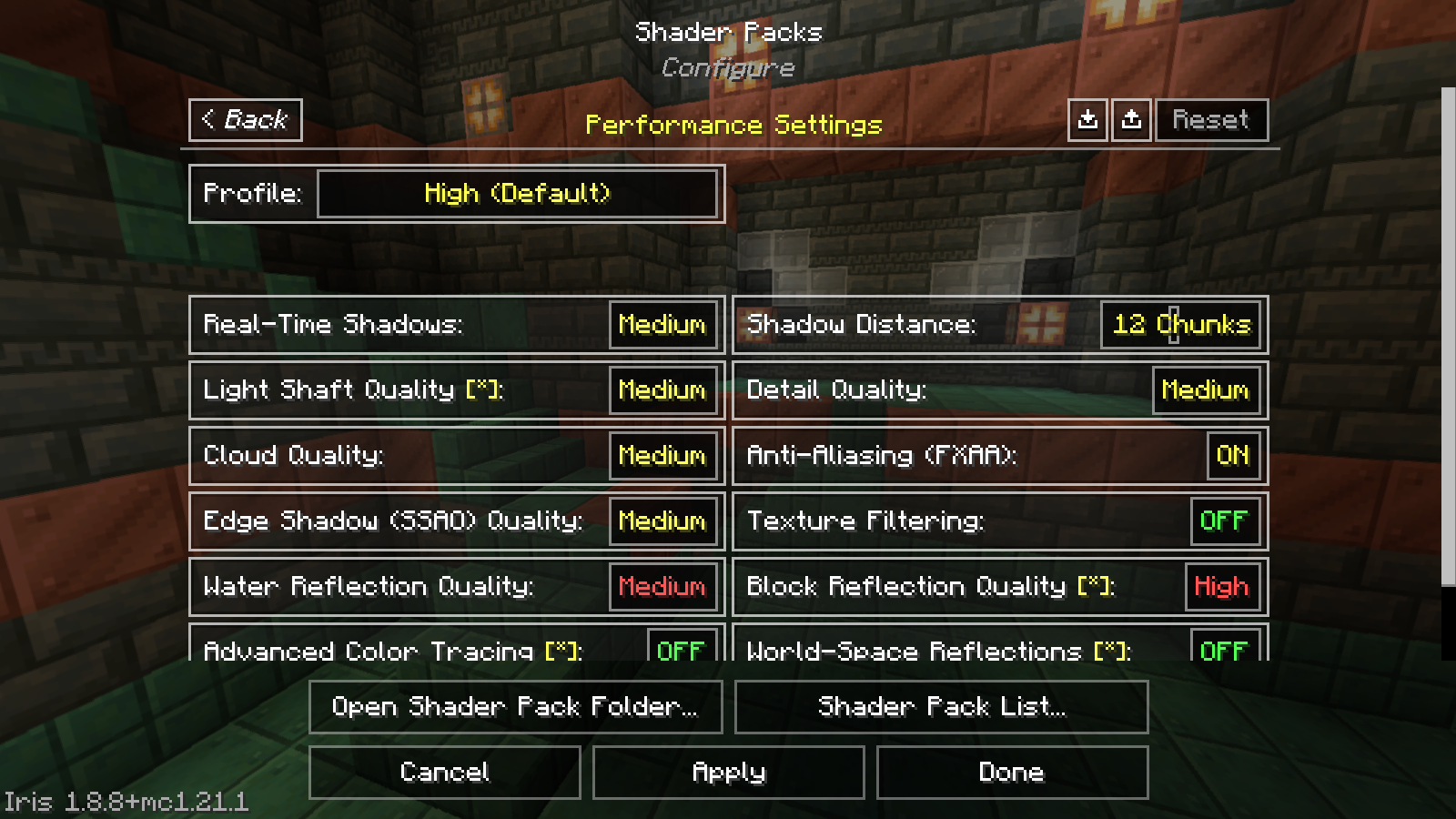
Techniczne nazwy pomagają je później odnaleźć. Wszystkie poniższe klucze i angielskie nazwy opcji zostały dodatkowo bezpośrednio porównane w paczce Complementary Unbound r5.8.1 dnia 10. września 2026. Inne wersje paczki mogą oferować inne nazwy i wartości.
| Opcja | Działanie | Na co zwracać uwagę przy porównaniu |
|---|---|---|
Real-Time Shadows (SHADOW_QUALITY) |
Jakość obliczania cieni | Szum cieni i krawędzie przy budynkach |
Shadow Distance (shadowDistance) |
Zasięg dynamicznych cieni | Przejścia podczas patrzenia w dal |
Styl wody (WATER_STYLE_DEFINE) |
Podstawowy wygląd wody | Czytelność brzegu i obszaru pod wodą |
Odbicia w wodzie (WATER_REFLECT_QUALITY) |
Jakość odbić | Stabilność obrazu na większych powierzchniach wody |
Jakość chmur (CLOUD_QUALITY) |
Poziom jakości wyświetlania chmur | Kontury i stabilność obrazu w otwartym terenie |
Bloom (BLOOM_ENABLED, BLOOM_STRENGTH) |
Poświata jasnych obszarów obrazu | Widoczność drobnych detali obok źródeł światła |
Motion Blur (MOTION_BLUR_EFFECT) |
Rozmycie ruchu | Czytelność przy obracaniu się i szybkim poruszaniu |
General Brightness (TM_EXPOSURE) |
Ogólna jasność obrazu | Rozpoznawalność jasnych i ciemnych obszarów |
Definicje opcji i powiązane objaśnienia są dostępne w oficjalnym repozytorium. Lista nie jest zachętą do bezpośredniej edycji plików shaderów: korzystaj z opcji dostępnych w grze.
View original screenshot (1600 × 900)
Rozpatruj jakość cieni i odległość cieni osobno
Krawędź cienia widoczna dalej i niestabilna krawędź bezpośrednio przed tobą to różne obserwacje. Najpierw sprawdź, który problem faktycznie ci przeszkadza. Do bliskiego zasięgu nadaje się krawędź domu albo płot; do zasięgu dłuższa droga albo otwarte pole.
Zmień tylko jedną z dwóch opcji i porównaj ten sam widok. Jeśli nie widzisz istotnej różnicy, nie musisz zostawiać wyższego ustawienia wyłącznie ze względu na jego nazwę. Jeśli niższy poziom powoduje przeszkadzający artefakt, najpierw przywróć wartość wyjściową. Dzięki temu pozostaje jasne, która zmiana miała znaczenie.
Woda, chmury i czytelność na co dzień
Zrzut ekranu na słonecznej plaży nie odpowiada na pytanie, jak przyjemnie gra się z shaderem w jaskini albo podczas deszczu. Dlatego wybierz kilka codziennych sytuacji: swoją bazę, leśną ścieżkę, brzeg wody i ciemniejsze wnętrze.
Przy wodzie sprawdź, czy nadal dobrze rozpoznajesz dno i linię brzegu. Przy chmurach zwracaj uwagę na obraz podczas normalnego ruchu. Jasne efekty nie powinny zasłaniać ważnych przedmiotów i konturów. Jeśli rozmycie ruchu utrudnia celowanie lub budowanie, porównaj tę samą trasę z wyłączonym efektem.
Te decyzje częściowo zależą od gustu. Dlatego dokumentuj osobno, czy obraz bardziej ci się podoba, czy obsługa staje się przyjemniejsza, czy rzeczywiście zmierzono zmianę wydajności. Ładniejsza scena i szybsza scena to dwa różne wyniki.
Jak znaleźć pasujący profil w sześciu krokach
- Zanotuj punkt odniesienia bez shaderów: Obejrzyj znaną scenę i zapisz, czy przycięcia występują już bez shaderów.
- Aktywuj profil wyjściowy shaderów: Porównaj tę samą scenę. Poczekaj, aż obraz po zmianie znów będzie wyświetlany stabilnie.
- W razie potrzeby wybierz niższy profil jakości: Sprawdź, czy osiągnięto oczekiwaną stabilność obrazu. Same nazwy profili nie gwarantują określonej liczby klatek.
- Dostosuj jeden widoczny efekt: Wybierz na przykład odległość cieni albo Bloom. Zmieniaj za każdym razem tylko ten obszar.
- Sprawdź kilka codziennych scen: Używaj tej samej rozdzielczości i podobnych warunków. Skontroluj też wodę, wnętrza i normalny ruch.
- Zapisz wybór: Zanotuj wersję paczki, profil i odmienne wartości. Zachowaj poprzedni stan do późniejszego porównania.
Jeśli porównujesz FPS albo frametimes, używaj powtarzalnych sekwencji i zanotuj sprzęt oraz metodę pomiaru. Ten poradnik nie podaje zmierzonych wzrostów FPS ani ogólnych rekomendacji „Ultra”.
Gdy dochodzi Distant Horizons
Kompatybilność musi pasować jednocześnie do DH, Iris i konkretnej paczki shaderów. Iris opisuje specjalną integrację odległej geometrii. Dlatego samej zgodności Minecraft/loader nie traktuj jako pełnego potwierdzenia. Iris: integracja Distant Horizons
Najpierw przetestuj normalny obraz gry, potem DH bez shaderów, a na końcu połączenie. Jeśli krajobraz znika dopiero w ostatnim kroku, zawęziłeś dotknięty obszar. Przed kolejnymi zmianami przywróć profil wyjściowy shaderów. Kilka jednocześnie zmienionych wartości mgły, cieni i LOD utrudnia diagnozę.
Częste pytania
Czy shader musi być na serwerze?
Te ustawienia shaderów dotyczą wyświetlania na twoim kliencie. Nie zmieniaj Dedicated Server, aby aktywować tam Complementary. Dla wspólnie wymaganych modów rozgrywki obowiązuje osobne dopasowanie z artykułu Konfiguracja modów i modpacków.
Dlaczego to samo ustawienie u mojego znajomego kosztuje inną ilość wydajności?
Porównajcie sprzęt, rozdzielczość, świat, programy w tle i pełny zestaw wersji. Także różne limity FPS mogą zafałszować porównanie. Nie przejmujcie wyłącznie nazwy profilu shaderów.
Czy shaderem mogę naprawić lagi serwera?
Przy opóźnionych wspólnych akcjach potrzebna jest diagnostyka lagów serwera. Dla wspólnego świata możecie wybrać odpowiedni Minecraft-Server; osobistą jakość shaderów każdy gracz nadal ustawia lokalnie.
Powiązane poradniki
- Ustawienia grafiki Minecraft wyjaśnione: zasięg widzenia, symulacja i FPS
- Konfiguracja Distant Horizons: zasięg widzenia, LOD-y, mgła i wydajność
Ten poradnik w innych językach
Deutsch · العربية · বাংলা · English · Español · Français · हिन्दी · Bahasa Indonesia · Italiano · 日本語 · 한국어 · Nederlands · Português · Русский · Türkçe · اردو · 简体中文