Complementary verändert Licht, Schatten, Wasser und Atmosphäre in Minecraft Java. Über die Shader-Optionen kannst du das Bild an deinen Geschmack und deinen Rechner anpassen. Dieser Guide erklärt wichtige Regler und ein Verfahren, mit dem du ihren Nutzen selbst vergleichst. Du brauchst einen passenden Shader-Loader und einen funktionierenden Versionssatz aus Minecraft, Loader, Grafik-Mods und Shader-Pack.
Reimagined oder Unbound: Was unterscheidet die Varianten?
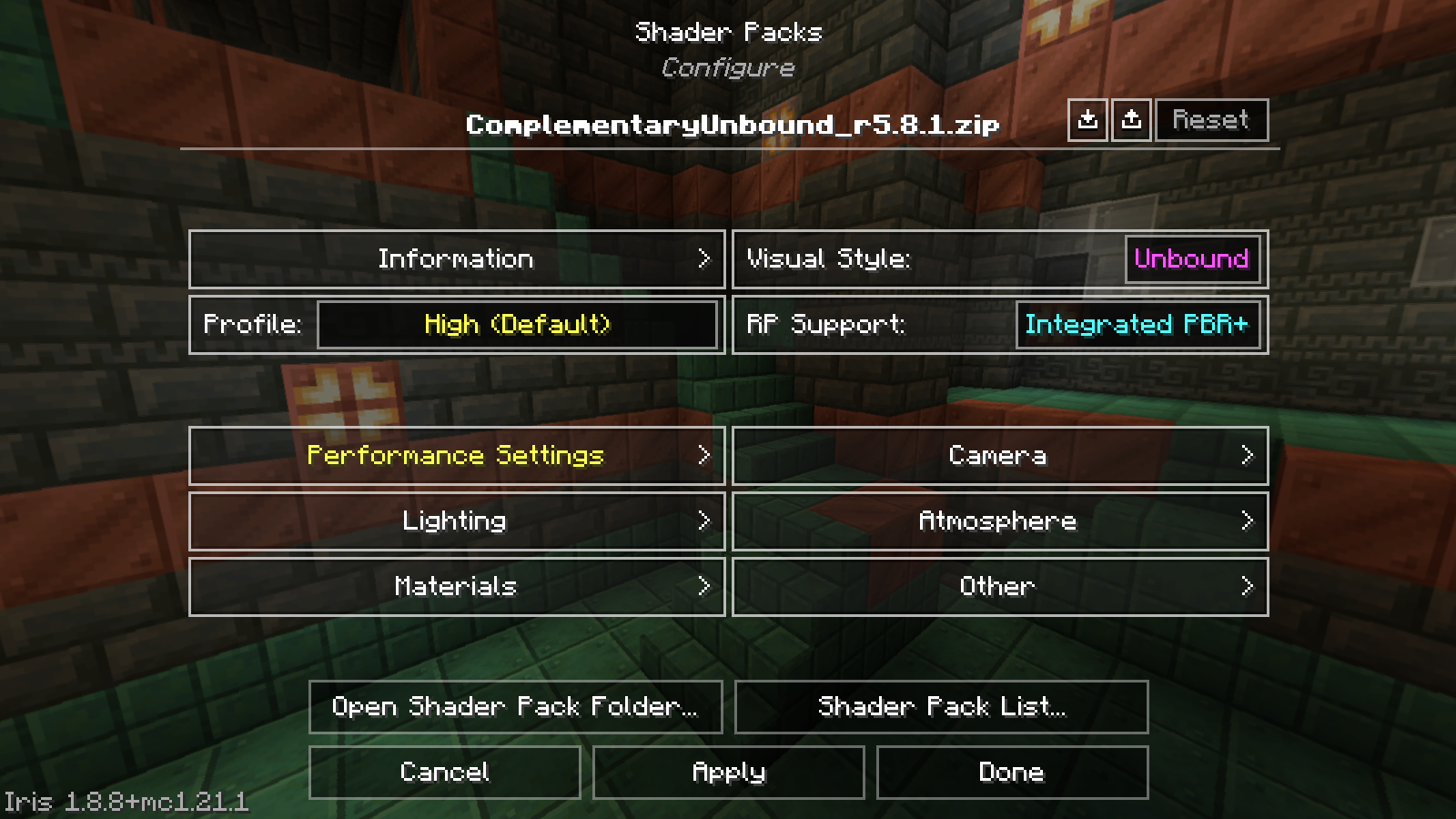
Complementary bietet zwei Ausgangsstile. Reimagined orientiert sich stärker an der charakteristischen Minecraft-Optik, Unbound zielt auf ein realistischeres Erscheinungsbild. Laut Hersteller unterscheiden sich die Varianten durch ihre Voreinstellungen; beide lassen sich anschließend anpassen. Du musst deshalb nicht allein wegen einer anderen Wasser- oder Wolkenoptik deine gesamte Installation wechseln. Complementary: Varianten und Installation
Wähle den Ausgangsstil, der deinem gewünschten Bild näherkommt. Das erspart unnötige Änderungen und gibt dir einen klaren Rückweg. Ein anderer Stil ist noch kein Beleg für bessere Leistung.
Vor dem Einstellen: Installation und Ausgangszustand prüfen
Starte mit einer gesicherten Kopie deiner Client-Instanz. Notiere Minecraft-Version, Mod-Loader, Shader-Loader und den Dateinamen des Shader-Packs. Prüfe beim offiziellen Download, ob der Versionssatz unterstützt wird. Ein Shader-Pack ersetzt den Shader-Loader nicht.
Die Herstellerseite bietet einen Installer mit Iris und einen manuellen Download. Bei einer bestehenden Modpack-Instanz solltest du zuerst deren Vorgaben prüfen, damit du keine zweite, abweichende Grafikinstallation ergänzt. Die Iris-Projektseite erläutert die Rolle des Shader-Loaders und die Grenzen der Mod-Kompatibilität.
Öffne die Shader-Optionen des aktiven Packs. Die genaue Menüführung hängt von der verwendeten Minecraft- und Iris-Version ab. Fotografiere oder notiere dein Ausgangsprofil. Wenn du einzelne Werte veränderst, ist später ein vollständiges Zurücksetzen des Profils oft eindeutiger als das Erraten mehrerer ursprünglicher Einstellungen.
View original screenshot (1600 × 900)
Was die wichtigsten Einstellungen machen
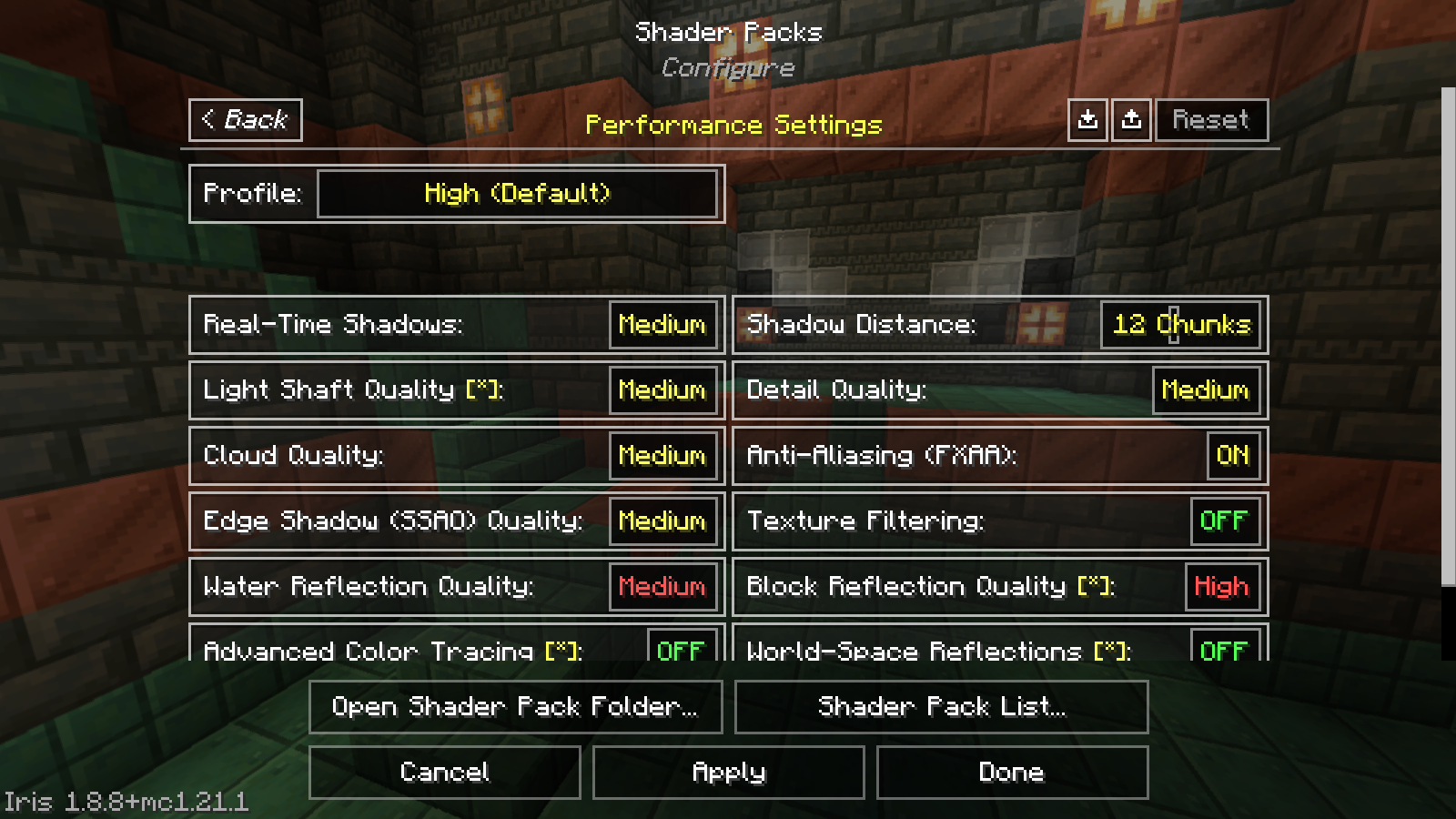
Die technischen Bezeichnungen helfen beim Wiederfinden. Alle folgenden Schlüssel und englischen Optionsnamen wurden am 10. September 2026 zusätzlich direkt im Pack Complementary Unbound r5.8.1 abgeglichen. Andere Pack-Versionen können andere Bezeichnungen und Werte anbieten.
| Option | Wirkung | Worauf du beim Vergleich achtest |
|---|---|---|
Real-Time Shadows (SHADOW_QUALITY) |
Qualität der Schattenberechnung | Schattenrauschen und Kanten an Gebäuden |
Shadow Distance (shadowDistance) |
Reichweite dynamischer Schatten | Übergänge beim Blick in die Ferne |
Wasserstil (WATER_STYLE_DEFINE) |
Grundlegende Wasseroptik | Lesbarkeit von Ufer und Unterwasserbereich |
Wasserreflexionen (WATER_REFLECT_QUALITY) |
Qualität der Spiegelungen | Bildruhe auf größeren Wasserflächen |
Wolkenqualität (CLOUD_QUALITY) |
Qualitätsstufe der Wolkendarstellung | Konturen und Bildruhe im offenen Gelände |
Bloom (BLOOM_ENABLED, BLOOM_STRENGTH) |
Überstrahlung heller Bildbereiche | Sichtbarkeit feiner Details neben Lichtquellen |
Motion Blur (MOTION_BLUR_EFFECT) |
Bewegungsunschärfe | Lesbarkeit beim Drehen und schnellen Bewegen |
General Brightness (TM_EXPOSURE) |
Allgemeine Bildhelligkeit | Erkennbarkeit heller und dunkler Bereiche |
Die Optionsdefinitionen und zugehörigen Erläuterungen sind im offiziellen Repository einsehbar. Die Liste ist keine Aufforderung, die Shader-Dateien direkt zu bearbeiten: Nutze die angebotenen Optionen im Spiel.
View original screenshot (1600 × 900)
Schattenqualität und Schattenentfernung getrennt betrachten
Eine weiter entfernte Schattenkante und eine unruhige Kante direkt vor dir sind unterschiedliche Beobachtungen. Prüfe zunächst, welches Problem dich tatsächlich stört. Für den Nahbereich eignet sich eine Hauskante oder ein Zaun; für die Reichweite eine längere Straße oder ein offenes Feld.
Ändere nur eine der beiden Optionen und vergleiche denselben Blick. Falls du keinen relevanten Unterschied erkennst, musst du die höhere Einstellung nicht allein wegen ihrer Bezeichnung behalten. Wenn eine niedrigere Stufe ein störendes Artefakt erzeugt, stelle zunächst den Ausgangswert wieder her. So bleibt nachvollziehbar, welche Änderung beteiligt war.
Wasser, Wolken und Lesbarkeit im Alltag
Ein Screenshot an einem sonnigen Strand beantwortet nicht, wie angenehm sich dein Shader in einer Höhle oder bei Regen spielt. Wähle deshalb mehrere alltägliche Situationen: deine Basis, einen Waldweg, ein Ufer und einen dunkleren Innenraum.
Prüfe bei Wasser, ob du den Boden und die Uferkante noch gut erkennst. Achte bei Wolken auf das Bild während normaler Bewegung. Helle Effekte sollten wichtige Gegenstände und Konturen nicht verdecken. Wenn Bewegungsunschärfe das Zielen oder Bauen erschwert, vergleiche denselben Weg mit abgeschaltetem Effekt.
Diese Entscheidungen sind zum Teil Geschmackssache. Dokumentiere deshalb getrennt, ob dir das Bild besser gefällt, ob die Bedienung angenehmer wird oder ob du tatsächlich eine Leistungsänderung gemessen hast. Eine schönere Szene und eine schnellere Szene sind zwei verschiedene Ergebnisse.
Ein passendes Profil in sechs Schritten finden
- Referenz ohne Shader aufnehmen: Betrachte eine bekannte Szene und notiere, ob bereits ohne Shader Aussetzer auftreten.
- Shader-Ausgangsprofil aktivieren: Vergleiche dieselbe Szene. Warte, bis das Bild nach einem Wechsel wieder stabil angezeigt wird.
- Bei Bedarf ein niedrigeres Qualitätsprofil wählen: Prüfe, ob die gewünschte Bildruhe erreicht wird. Profilnamen allein garantieren keine bestimmte Bildrate.
- Einen sichtbaren Effekt anpassen: Wähle etwa Schattenentfernung oder Bloom. Verändere jeweils nur diesen Bereich.
- Mehrere Alltagsszenen prüfen: Nutze dieselbe Auflösung und ähnliche Bedingungen. Kontrolliere auch Wasser, Innenräume und normale Bewegung.
- Auswahl sichern: Halte Pack-Version, Profil und abweichende Werte fest. Bewahre den vorherigen Zustand für einen späteren Vergleich auf.
Wenn du FPS oder Frametimes vergleichst, verwende wiederholte Abläufe und notiere die Hardware sowie die Messmethode. Dieser Guide nennt keine gemessenen FPS-Gewinne und keine pauschalen „Ultra“-Empfehlungen.
Wenn Distant Horizons dazukommt
Die Kompatibilität muss für DH, Iris und das konkrete Shader-Pack zusammen passen. Iris beschreibt eine besondere Integration der Ferngeometrie. Behandle eine reine Minecraft-/Loader-Übereinstimmung deshalb nicht als vollständigen Nachweis. Iris: Distant-Horizons-Integration
Teste erst das normale Spielbild, dann DH ohne Shader und zuletzt die Kombination. Verschwindet Landschaft erst im letzten Schritt, hast du den betroffenen Bereich eingegrenzt. Stelle vor weiteren Änderungen das Shader-Ausgangsprofil wieder her. Mehrere gleichzeitig geänderte Nebel-, Schatten- und LOD-Werte erschweren die Diagnose.
Häufige Fragen
Muss der Shader auf den Server?
Diese Shader-Einstellungen betreffen die Darstellung deines Clients. Ändere den Dedicated Server nicht, um dort Complementary zu aktivieren. Für gemeinsam benötigte Gameplay-Mods gilt der separate Abgleich aus Mods und Modpacks aufsetzen.
Warum kostet dieselbe Einstellung bei meinem Freund anders viel Leistung?
Vergleicht Hardware, Auflösung, Welt, Hintergrundprogramme und den vollständigen Versionssatz. Auch unterschiedliche FPS-Begrenzungen können einen Vergleich verfälschen. Übernehmt nicht nur den Namen des Shader-Profils.
Kann ich mit dem Shader Server-Lag beheben?
Bei verzögerten gemeinsamen Aktionen braucht ihr eine Server-Lag-Diagnose. Für die gemeinsame Welt könnt ihr einen passenden Minecraft-Server wählen; die persönliche Shader-Qualität stellt weiterhin jeder Spieler lokal ein.
Passende Anleitungen
- Minecraft-Grafikeinstellungen erklärt: Sichtweite, Simulation und FPS
- Distant Horizons einstellen: Sichtweite, LODs, Nebel und Leistung
Dieser Guide in anderen Sprachen
العربية · বাংলা · English · Español · Français · हिन्दी · Bahasa Indonesia · Italiano · 日本語 · 한국어 · Nederlands · Polski · Português · Русский · Türkçe · اردو · 简体中文