Minecraft-Grafikeinstellungen bestimmen, wie weit du siehst und wie aufwendig dein Rechner das Bild berechnet. Die Simulationsdistanz steuert dagegen einen Teil der aktiven Spielwelt. Dieser Guide hilft dir, in Minecraft Java die passende Einstellung für dein Problem zu finden und Änderungen nachvollziehbar zu vergleichen. Bei einem Multiplayer-Server musst du zusätzlich unterscheiden, welche Werte dein Client und welche der Server vorgibt.
Zuerst klären: Ruckelt das Bild oder reagiert die Welt verspätet?
Ruckelt die Kamera nur auf deinem Rechner, beginne mit der Darstellung. Reagieren Blöcke oder Kreaturen bei mehreren Spielern verspätet, prüfe auch die Serverleistung. Springen andere Spieler trotz flüssigem Bild, kann die Verbindung beteiligt sein. Mehrere Ursachen können gleichzeitig auftreten.
FPS beschreiben die ausgegebenen Bilder pro Sekunde. Frametimes zeigen, wie lange einzelne Bilder benötigen: kurze Aussetzer können stören, obwohl der FPS-Durchschnitt gut aussieht. TPS beschreiben die Verarbeitung der Spielsimulation. Ein Grafikregler ist deshalb keine allgemeine Lösung für Server-Lag. Für die gemeinsame Welt gibt es die Diagnose zu Minecraft-Lag, TPS und Watchdog.
Welche Einstellung verändert was?
| Einstellung | Was sie verändert | Wann du sie untersuchst |
|---|---|---|
| Renderdistanz / Sichtweite | Entfernung der regulären Weltdarstellung im Client | Die Aussicht endet früh oder große Landschaften belasten den Rechner |
| Simulationsdistanz | Entfernung, in der unter anderem Entities aktiv verarbeitet werden | Spielmechaniken ändern ihr Verhalten mit dem Abstand |
Server-view-distance |
Vom Server bereitgestellte Sichtweite der regulären Chunks | Alle Spieler erhalten trotz höherer Client-Sichtweite wenig Fernsicht |
Server-simulation-distance |
Serverseitige Entfernung für die aktive Verarbeitung | Die gemeinsame Simulation braucht eine andere Reichweite |
| Shader-Qualität | Aufwand und Genauigkeit zusätzlicher Bildeffekte | Das Bild wird vor allem mit eingeschaltetem Shader langsam |
| Schattenqualität und Schattenentfernung | Detailgrad beziehungsweise Reichweite der Shader-Schatten | Schatten flimmern oder Szenen mit Schatten kosten viel Leistung |
| Auflösung | Anzahl der Bildpunkte, die ausgegeben werden | Du möchtest prüfen, ob die Bildberechnung der Engpass ist |
| FPS-Begrenzung und VSync | Zielbildrate beziehungsweise Synchronisation mit dem Bildschirm | Unruhige Bildausgabe, Tearing oder unnötig hohe Auslastung |
Minecraft führte die getrennte Simulationsdistanz mit Java 1.18 ein. Mojang beschreibt sie unter anderem für Entities, Blöcke und Flüssigkeiten. Details einzelner Mechaniken hängen weiter von Version und Server-Software ab. Mojangs Versionshinweise
Die beiden Server-Schlüssel sind in der Referenz zu server.properties beschrieben. Paper-Erweiterungen aus dieser Dokumentation sind keine NeoForge-Einstellungen.
View original screenshot (1600 × 900)
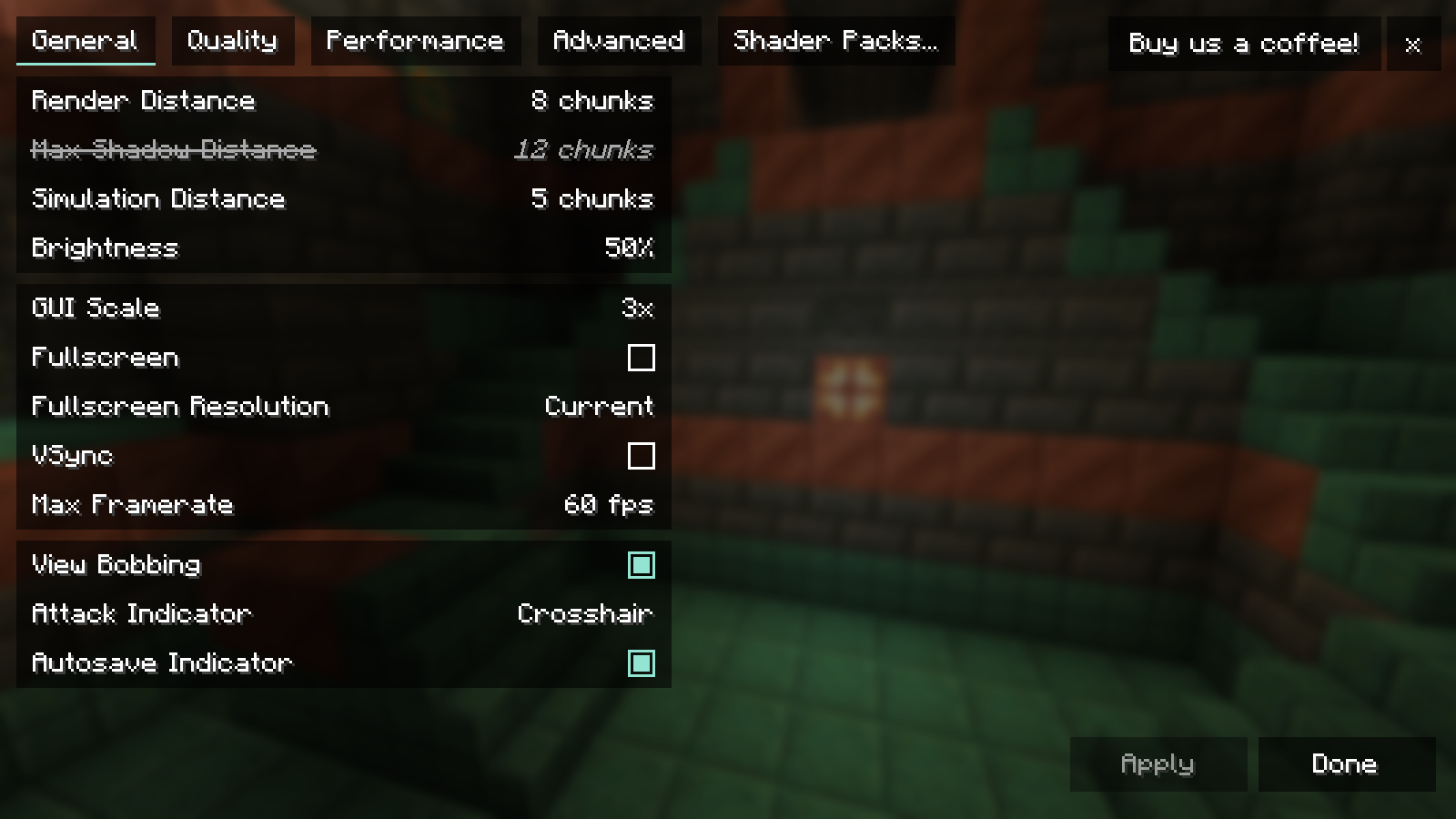
Sichtweite und Simulation getrennt einstellen
Ein weit entfernter Berg muss sichtbar sein, damit du ihn betrachten kannst. Seine Umgebung muss dafür nicht dieselbe aktive Spielsimulation erhalten wie dein unmittelbares Umfeld. Umgekehrt reicht eine sichtbare Farm allein nicht als Nachweis, dass ihre Mechanik in dieser Entfernung arbeitet. Chunk-Lader und modabhängige Regeln können zusätzlich eingreifen.
Ändere zunächst nur die Renderdistanz im Grafikmenü deiner Instanz. Bleibe an derselben Stelle und vergleiche die Landschaft. In einem Modpack können Menüaufbau und Beschriftung durch Grafik-Mods abweichen. Notiere den ursprünglichen Wert, damit du zurückwechseln kannst.
Ändert sich die reguläre Fernsicht auf einem Server kaum, prüfe dessen bereitgestellte Sichtweite. Dein Client-Regler allein erzwingt keine zusätzlichen Server-Chunks. Ein höherer Serverwert betrifft wiederum die gemeinsame Infrastruktur. Sichere vor einer serverseitigen Änderung die Konfiguration, plane den erforderlichen Neustart ein und prüfe anschließend den Beitritt.
Simulationsdistanz untersuchst du separat: Verwende eine konkrete Testmechanik, notiere den Abstand und kontrolliere das Verhalten vor und nach der Änderung. Eine pauschale Zusage, dass bei einem bestimmten Wert jede Farm funktioniert, wäre bei unterschiedlichen Mods und Servertypen unzuverlässig.
Shader sinnvoll untersuchen
Vergleiche zuerst dieselbe Szene ohne und mit Shader. Dieser Vergleich hilft dir, den zusätzlichen Aufwand einzugrenzen. Er ist noch keine Aussage darüber, welche einzelne Shader-Option verantwortlich ist.
Wenn das Problem erst mit dem Shader auftritt, teste ein niedrigeres eingebautes Qualitätsprofil. Anschließend kannst du einzelne Effekte wieder erhöhen. Beginne bei einem Effekt, dessen Unterschied du in deiner Szene tatsächlich erkennen kannst: Schatten an einer Hauskante, Wasser am Ufer oder Wolken über einer offenen Landschaft.
Eine Änderung der Bildschirmauflösung kann ebenfalls bei der Diagnose helfen. Wird das Spiel bei geringerer Auflösung deutlich flüssiger, spricht das für einen relevanten Anteil der Bildberechnung. Bleibt das Verhalten nahezu gleich, ist damit noch kein bestimmter anderer Engpass bewiesen. FPS-Limits, Hintergrundaufgaben und das Nachladen der Welt können den Vergleich beeinflussen.
Eine Einstellung in fünf Schritten vergleichen
- Ausgangszustand sichern: Notiere Spielversion, Grafik-Mods, Shader, Auflösung und die aktuelle Einstellung. Bewahre eine Kopie der Instanz-Konfiguration auf.
- Vergleichsszene wählen: Nutze dieselbe Position, Blickrichtung und möglichst gleiche Tageszeit. Warte, bis auffälliges Nachladen beendet ist.
- Eine Sache ändern: Senke beispielsweise nur die Renderdistanz. Wechsle nicht gleichzeitig Shader, Auflösung und mehrere Mods.
- Bild und Verhalten vergleichen: Prüfe Bildruhe, sichtbare Details und mögliche Fehler. Wenn du misst, wiederhole denselben Ablauf mehrmals und halte die Messdauer fest.
- Entscheidung dokumentieren: Behalte die Änderung nur, wenn der Nutzen den sichtbaren Nachteil für dich rechtfertigt. Andernfalls stelle den ursprünglichen Wert wieder her.
Ein brauchbares Protokoll enthält Einstellung, Ausgangswert, Vergleichswert, Testszene, beobachteten Unterschied und Entscheidung. Die Aussage „fühlt sich besser an“ ist für deine persönliche Auswahl legitim; sie sollte nicht als gemessener FPS-Gewinn weitergegeben werden.
Häufige Fehler beim Optimieren
| Beobachtung | Nächster sinnvoller Vergleich |
|---|---|
| Nur neue Landschaft verursacht Aussetzer | Bereits besuchtes Gebiet mit derselben Grafik vergleichen |
| Ferne Landschaft fehlt trotz hoher Sichtweite | Client-Sichtweite, Server-Sichtweite und vorhandene LOD-Daten unterscheiden |
| Alle Spieler erleben verzögerte Aktionen | Serverdiagnose statt weiterer Shader-Anpassungen |
| Die Bildrate bleibt exakt auf einem festen Wert | FPS-Begrenzung, VSync und Bildschirmfrequenz kontrollieren |
| Nach mehreren Änderungen ist das Bild schlechter | Gesicherten Zustand wiederherstellen und einzeln vergleichen |
Brauche ich Distant Horizons für mehr Sichtweite?
Distant Horizons ist eine zusätzliche Möglichkeit für Fernlandschaften. Es arbeitet mit vereinfachter Geometrie außerhalb der regulären Detaildarstellung. Das ist eine andere Aufgabe als eine höhere Simulationsdistanz. Ob du es benötigst, hängt davon ab, ob dir die normale Aussicht genügt und ob ein passender Build für deine Instanz verfügbar ist. Die Projektbeschreibung erklärt den grundlegenden Ansatz. Distant Horizons
Gibt es einen besten Wert für jeden PC?
Nein. Auflösung, Hardware, Welt, Mods und gewünschte Bildruhe unterscheiden sich. Nutze den funktionierenden Ausgangszustand deiner Instanz und einen wiederholbaren Vergleich. Konkrete Empfehlungen sind nur mit diesen Voraussetzungen sinnvoll.
Müssen alle Mitspieler dieselben Grafikeinstellungen haben?
Die persönlichen Grafikwerte können unterschiedlich sein. Erforderliche Gameplay-Mods und ihre Versionen müssen dagegen zur gemeinsamen Installation passen. Das erklärt der Guide Mods und Modpacks aufsetzen.
Hilft ein anderer Server gegen niedrige FPS?
Ein Serverangebot allein behebt keinen lokalen Shader-Engpass. Wenn ihr eine gemeinsame modifizierte Welt betreiben möchtet, prüft beim Minecraft-Server-Angebot die passende Server-Software und euren Modpack-Bedarf. Die Grafik stimmt weiterhin jeder Spieler auf seinem Rechner ab.
Passende Anleitungen
- Distant Horizons einstellen: Sichtweite, LODs, Nebel und Leistung
- Complementary Shader einstellen: Schatten, Wasser und Bildqualität
Dieser Guide in anderen Sprachen
العربية · বাংলা · English · Español · Français · हिन्दी · Bahasa Indonesia · Italiano · 日本語 · 한국어 · Nederlands · Polski · Português · Русский · Türkçe · اردو · 简体中文