تحدد إعدادات رسومات Minecraft مدى ما تراه ومدى الجهد الذي يبذله جهازك لحساب الصورة. أما مسافة المحاكاة فتتحكم في جزء من عالم اللعب النشط. يساعدك هذا الدليل في العثور على الإعداد المناسب لمشكلتك في Minecraft Java ومقارنة التغييرات بطريقة مفهومة. عند استخدام خادم متعدد اللاعبين، يجب أن تميز أيضًا بين القيم التي يحددها العميل لديك والقيم التي يفرضها الخادم.
أولًا وضّح: هل الصورة تتقطّع أم أن العالم يستجيب بتأخير؟
إذا كانت الكاميرا تتقطّع فقط على جهازك، فابدأ بالعرض الرسومي. إذا كانت الكتل أو المخلوقات تستجيب بتأخير لدى عدة لاعبين، فافحص أيضًا أداء الخادم. إذا كان اللاعبون الآخرون يقفزون رغم أن الصورة لديك سلسة، فقد يكون الاتصال جزءًا من المشكلة. يمكن أن تظهر عدة أسباب في الوقت نفسه.
FPS تصف عدد الإطارات المعروضة في الثانية. Frametimes توضّح المدة التي تحتاجها الإطارات الفردية: قد تكون التوقفات القصيرة مزعجة حتى إذا بدا متوسط FPS جيدًا. TPS تصف معالجة محاكاة اللعبة. لذلك لا يكون منزلق الرسومات حلًا عامًا لمشكلة Server-Lag. للعالم المشترك، توجد تشخيصات Minecraft-Lag وTPS وWatchdog.
أي إعداد يغيّر ماذا؟
| الإعداد | ما الذي يغيّره | متى تفحصه |
|---|---|---|
| مسافة العرض / مدى الرؤية | مدى عرض العالم العادي في العميل | عندما ينتهي المنظر مبكرًا أو ترهق المناظر الطبيعية الواسعة جهازك |
| مسافة المحاكاة | المسافة التي تتم فيها معالجة Entities بنشاط، من بين أمور أخرى | عندما يتغير سلوك آليات اللعب حسب المسافة |
Server-view-distance |
مدى الرؤية للـ Chunks العادية التي يوفرها الخادم | عندما يحصل كل اللاعبين على رؤية بعيدة محدودة رغم رفع مدى الرؤية في العميل |
Server-simulation-distance |
المسافة من جهة الخادم للمعالجة النشطة | عندما تحتاج المحاكاة المشتركة إلى مدى مختلف |
| جودة الشيدرز | جهد ودقة المؤثرات البصرية الإضافية | عندما تصبح الصورة بطيئة خصوصًا مع تفعيل الشيدر |
| جودة الظلال ومسافة الظلال | درجة التفاصيل أو مدى ظلال الشيدر | عندما تومض الظلال أو تستهلك المشاهد ذات الظلال أداءً كبيرًا |
| الدقة | عدد نقاط الصورة التي يتم إخراجها | عندما تريد فحص ما إذا كان حساب الصورة هو موضع الاختناق |
| حد FPS وVSync | معدل الإطارات المستهدف أو المزامنة مع الشاشة | عند إخراج صورة غير مستقر، أو Tearing، أو حمل مرتفع بلا حاجة |
قدّمت Minecraft مسافة المحاكاة المنفصلة مع Java 1.18. تصفها Mojang من ضمن أمور أخرى للـ Entities والكتل والسوائل. وتظل تفاصيل بعض الآليات مرتبطة بالإصدار وبرنامج الخادم. ملاحظات إصدار Mojang
مفتاحا الخادم موصوفان في مرجع server.properties. إضافات Paper الواردة في هذه الوثائق ليست إعدادات NeoForge.
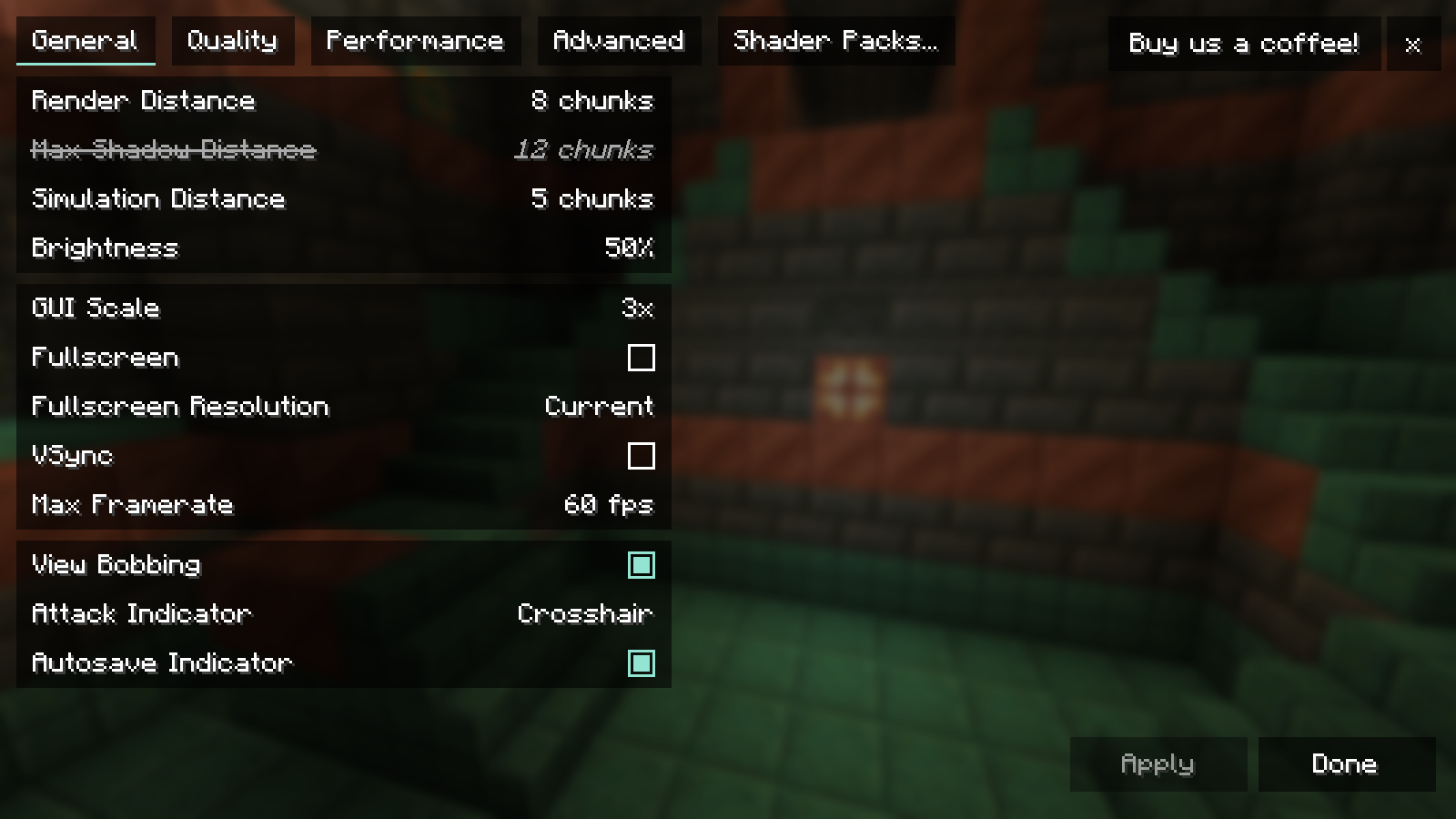
View original screenshot (1600 × 900)
اضبط مدى الرؤية والمحاكاة بشكل منفصل
يجب أن يكون الجبل البعيد مرئيًا حتى تتمكن من النظر إليه. لكن لا يلزم أن تحصل بيئته على محاكاة لعب نشطة مثل محيطك المباشر. وبالعكس، لا يكفي أن تكون المزرعة مرئية وحده كدليل على أن آليتها تعمل عند تلك المسافة. قد تتدخل أيضًا Chunk-Lader وقواعد تعتمد على المودات.
غيّر أولًا مسافة العرض فقط في قائمة الرسومات الخاصة بنسختك. ابق في المكان نفسه وقارن المنظر الطبيعي. في Modpack، قد يختلف بناء القائمة وتسمياتها بسبب مودات الرسومات. دوّن القيمة الأصلية حتى تتمكن من الرجوع إليها.
إذا لم تتغير الرؤية البعيدة العادية على الخادم تقريبًا، فافحص مدى الرؤية الذي يوفره الخادم. منزلق العميل لديك وحده لا يفرض Chunks إضافية من الخادم. كما أن رفع قيمة الخادم يؤثر بدوره في البنية المشتركة. قبل أي تغيير من جهة الخادم، احفظ نسخة احتياطية من الإعدادات، وخطط لإعادة التشغيل المطلوبة، ثم افحص الانضمام بعد ذلك.
افحص مسافة المحاكاة بشكل منفصل: استخدم آلية اختبار محددة، ودوّن المسافة، وراقب السلوك قبل التغيير وبعده. سيكون الوعد العام بأن كل مزرعة تعمل عند قيمة معينة غير موثوق مع اختلاف المودات وأنواع الخوادم.
افحص الشيدرز بطريقة مفيدة
قارن أولًا المشهد نفسه من دون شيدر ومعه. تساعدك هذه المقارنة في حصر الجهد الإضافي. لكنها لا تعني بعد أن خيار شيدر محدد هو المسؤول.
إذا لم تظهر المشكلة إلا مع الشيدر، فاختبر ملف جودة مدمجًا أقل. بعد ذلك يمكنك رفع المؤثرات الفردية مرة أخرى. ابدأ بتأثير تستطيع فعلًا تمييز اختلافه في مشهدك: ظلال على حافة منزل، أو ماء عند الشاطئ، أو غيوم فوق منظر مفتوح.
يمكن أن يساعد تغيير دقة الشاشة أيضًا في التشخيص. إذا أصبحت اللعبة أكثر سلاسة بوضوح عند دقة أقل، فهذا يشير إلى أن حساب الصورة له دور مهم. إذا بقي السلوك شبه نفسه، فهذا لا يثبت بعد وجود اختناق آخر محدد. قد تؤثر حدود FPS، ومهام الخلفية، وإعادة تحميل العالم في المقارنة.
مقارنة إعداد واحد في خمس خطوات
- احفظ حالة البداية: دوّن إصدار اللعبة، ومودات الرسومات، والشيدر، والدقة، والإعداد الحالي. احتفظ بنسخة من إعدادات النسخة.
- اختر مشهد مقارنة: استخدم الموضع نفسه، واتجاه النظر نفسه، ووقتًا متقاربًا من اليوم قدر الإمكان. انتظر حتى ينتهي التحميل اللاحق الملحوظ.
- غيّر شيئًا واحدًا: خفّض مثلًا مسافة العرض فقط. لا تبدّل الشيدر والدقة وعدة مودات في الوقت نفسه.
- قارن الصورة والسلوك: افحص ثبات الصورة، والتفاصيل المرئية، والأخطاء المحتملة. إذا كنت تقيس، فكرر الإجراء نفسه عدة مرات وسجّل مدة القياس.
- وثّق القرار: احتفظ بالتغيير فقط إذا كانت فائدته تبرر العيب المرئي بالنسبة لك. وإلا فأعد القيمة الأصلية.
يتضمن السجل المفيد الإعداد، وقيمة البداية، وقيمة المقارنة، ومشهد الاختبار، والفرق الملحوظ، والقرار. عبارة «يشعرني بأنه أفضل» مقبولة لاختيارك الشخصي؛ لكنها لا ينبغي أن تُنقل كزيادة مقاسة في FPS.
أخطاء شائعة أثناء التحسين
| الملاحظة | المقارنة المنطقية التالية |
|---|---|
| المناظر الجديدة فقط تسبب توقفات قصيرة | قارن منطقة سبق زيارتها بالرسومات نفسها |
| المنظر البعيد مفقود رغم مدى رؤية عالٍ | ميّز بين مدى رؤية العميل، ومدى رؤية الخادم، وبيانات LOD الموجودة |
| كل اللاعبين يواجهون إجراءات متأخرة | تشخيص الخادم بدل مزيد من تعديلات الشيدرز |
| معدل الإطارات يبقى ثابتًا تمامًا على قيمة محددة | افحص حد FPS وVSync وتردد الشاشة |
| أصبحت الصورة أسوأ بعد عدة تغييرات | استعد الحالة المحفوظة وقارن كل تغيير منفردًا |
هل أحتاج إلى Distant Horizons لمدى رؤية أكبر؟
Distant Horizons خيار إضافي للمناظر الطبيعية البعيدة. يعمل بهندسة مبسطة خارج العرض التفصيلي العادي. وهذه مهمة مختلفة عن رفع مسافة المحاكاة. يعتمد احتياجك إليه على ما إذا كان المنظر العادي يكفيك، وما إذا كان Build مناسب متاحًا لنسختك. يشرح وصف المشروع الفكرة الأساسية. Distant Horizons
هل توجد قيمة أفضل لكل جهاز PC؟
لا. تختلف الدقة، والعتاد، والعالم، والمودات، ودرجة ثبات الصورة المطلوبة. استخدم حالة البداية العاملة في نسختك ومقارنة قابلة للتكرار. لا تكون التوصيات المحددة مفيدة إلا بوجود هذه الشروط.
هل يجب أن يمتلك كل اللاعبين إعدادات الرسومات نفسها؟
يمكن أن تختلف القيم الرسومية الشخصية. أما مودات اللعب المطلوبة وإصداراتها فيجب أن تطابق التثبيت المشترك. يشرح ذلك دليل إعداد Mods وModpacks.
هل يساعد خادم آخر ضد انخفاض FPS؟
عرض الخادم وحده لا يحل اختناق الشيدر المحلي. إذا كنتم تريدون تشغيل عالم معدل مشترك، فافحصوا في عرض خوادم Minecraft برنامج الخادم المناسب واحتياجات Modpack لديكم. تبقى الرسومات أمرًا يضبطه كل لاعب على جهازه.
أدلة ذات صلة
- إعداد Distant Horizons: مدى الرؤية وLODs والضباب والأداء
- ضبط Complementary Shader: الظلال والماء وجودة الصورة
هذا الدليل بلغات أخرى
Deutsch · বাংলা · English · Español · Français · हिन्दी · Bahasa Indonesia · Italiano · 日本語 · 한국어 · Nederlands · Polski · Português · Русский · Türkçe · اردو · 简体中文