Minecraft گرافکس ترتیبات یہ طے کرتی ہیں کہ تم کتنی دور تک دیکھتے ہو اور تمہارا کمپیوٹر تصویر کو کتنی محنت سے حساب کرتا ہے۔ اس کے برعکس، سمولیشن فاصلہ فعال کھیل دنیا کے ایک حصے کو کنٹرول کرتا ہے۔ یہ رہنما Minecraft Java میں تمہارے مسئلے کے لیے مناسب ترتیب تلاش کرنے اور تبدیلیوں کا قابل فہم موازنہ کرنے میں مدد دیتا ہے۔ ملٹی پلیئر سرور پر تمہیں اضافی طور پر یہ فرق بھی سمجھنا ہوگا کہ کون سی قدریں تمہارا کلائنٹ دیتا ہے اور کون سی سرور مقرر کرتا ہے۔
پہلے واضح کرو: تصویر اٹک رہی ہے یا دنیا دیر سے ردعمل دے رہی ہے؟
اگر کیمرہ صرف تمہارے کمپیوٹر پر اٹک رہا ہے تو پہلے دکھائی جانے والی تصویر سے شروع کرو۔ اگر بلاکس یا مخلوقات کئی کھلاڑیوں کے لیے دیر سے ردعمل دے رہی ہیں تو سرور کارکردگی بھی چیک کرو۔ اگر تصویر ہموار ہونے کے باوجود دوسرے کھلاڑی جھٹکوں سے حرکت کرتے ہیں تو رابطہ بھی شامل ہو سکتا ہے۔ کئی وجوہات ایک ساتھ بھی پیش آ سکتی ہیں۔
FPS فی سیکنڈ دکھائی جانے والی تصویروں کو بیان کرتا ہے۔ فریم اوقات دکھاتے ہیں کہ ہر تصویر کو کتنا وقت لگتا ہے: مختصر رکاؤٹیں پریشان کر سکتی ہیں، اگرچہ اوسط FPS اچھا دکھائی دے۔ TPS کھیل سمولیشن کی کارروائی کو بیان کرتا ہے۔ اس لیے گرافکس سلائیڈر سرور وقفے کا عمومی حل نہیں ہے۔ مشترکہ دنیا کے لیے Minecraft وقفے، TPS اور Watchdog کی تشخیص موجود ہے۔
کون سی ترتیب کیا بدلتی ہے؟
| ترتیب | یہ کیا بدلتی ہے | اسے کب جانچتے ہو |
|---|---|---|
| رینڈر فاصلہ / نظر کی حد | کلائنٹ میں باقاعدہ دنیا دکھانے کا فاصلہ | منظر جلد ختم ہو جاتا ہے یا بڑی زمینیں کمپیوٹر پر بوجھ ڈالتی ہیں |
| سمولیشن فاصلہ | وہ فاصلہ جس میں، دوسری چیزوں کے ساتھ، entities فعال طور پر پراسیس ہوتی ہیں | کھیل میکانیات فاصلے کے ساتھ اپنا برتاؤ بدلتی ہیں |
سرور-view-distance |
سرور کی طرف سے فراہم کردہ باقاعدہ چنکس کی نظر کی حد | تمام کھلاڑیوں کو زیادہ کلائنٹ نظر کی حد کے باوجود کم دوری تک منظر ملتا ہے |
سرور-simulation-distance |
فعال پراسیسنگ کے لیے سرور کی طرف کا فاصلہ | مشترکہ سمولیشن کو دوسری پہنچ چاہیے |
| شیڈر معیار | اضافی بصری اثرات کی لاگت اور درستگی | تصویر خاص طور پر شیڈر آن ہونے پر سست ہو جاتی ہے |
| سائے کا معیار اور سائے کا فاصلہ | شیڈر سائے کی تفصیل کی سطح یا پہنچ | سائے جھلملا رہے ہیں یا سائے والے مناظر بہت کارکردگی لیتے ہیں |
| ریزولوشن | دکھائے جانے والے تصویری نقطوں کی تعداد | تم جانچنا چاہتے ہو کہ تصویر کا حساب ہی رکاوٹ ہے یا نہیں |
| FPS حد اور VSync | ہدف تصویری شرح یا اسکرین کے ساتھ ہم آہنگی | غیر ہموار تصویر، Tearing یا غیر ضروری زیادہ استعمال |
Minecraft نے الگ سمولیشن فاصلہ Java 1.18 کے ساتھ متعارف کرایا۔ Mojang اسے entities، بلاکس اور مائعات کے لیے بھی بیان کرتا ہے۔ ہر میکانک کی تفصیلات اب بھی ورژن اور سرور سافٹ ویئر پر منحصر رہتی ہیں۔ Mojang کے ورژن نوٹس
دونوں سرور کلیدیں server.properties حوالہ میں بیان کی گئی ہیں۔ اس دستاویز کی Paper توسیعات NeoForge ترتیبات نہیں ہیں۔
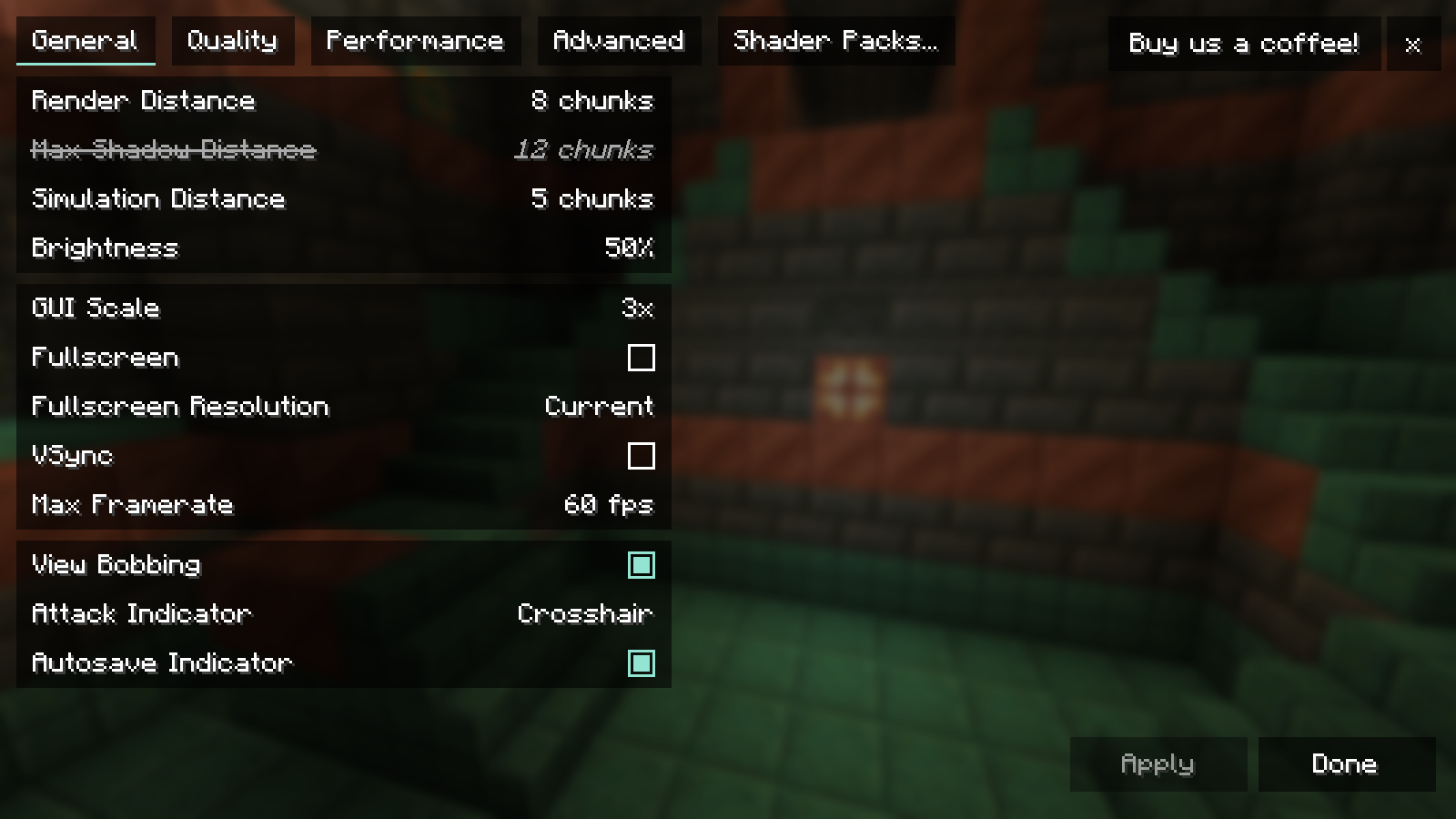
View original screenshot (1600 × 900)
نظر کی حد اور سمولیشن الگ الگ مقرر کرو
دور کا پہاڑ نظر آنا چاہیے تاکہ تم اسے دیکھ سکو۔ اس کے ماحول کو اس کے لیے لازمی نہیں کہ تمہارے فوری اردگرد جیسی فعال کھیل سمولیشن ملے۔ اس کے برعکس، ایک فارم کا دکھائی دینا اکیلا یہ ثبوت نہیں کہ اس کی میکانک اس فاصلے پر کام کر رہی ہے۔ چنک لوڈرز اور موڈ پر منحصر قواعد بھی اضافی طور پر اثر انداز ہو سکتے ہیں۔
پہلے صرف اپنی انسٹنس کے گرافکس مینو میں رینڈر فاصلہ بدلیں۔ اسی جگہ رہو اور منظر کا موازنہ کرو۔ موڈ پیک میں گرافکس موڈز کی وجہ سے مینو کی ساخت اور نام مختلف ہو سکتے ہیں۔ اصل قدر نوٹ کرو تاکہ واپس جا سکو۔
اگر سرور پر باقاعدہ دور کا منظر مشکل سے بدلتا ہے تو اس کی فراہم کردہ نظر کی حد چیک کرو۔ تمہارا کلائنٹ سلائیڈر اکیلا اضافی سرور چنکس مجبور نہیں کرتا۔ زیادہ سرور قدر پھر مشترکہ بنیادی ڈھانچے کو متاثر کرتی ہے۔ سرور طرف کی تبدیلی سے پہلے تشکیل کا بیک اپ لو، ضروری دوبارہ شروع کرنے کی منصوبہ بندی کرو اور بعد میں شمولیت چیک کرو۔
سمولیشن فاصلہ الگ سے جانچو: ایک مخصوص آزمائشی میکانک استعمال کرو، فاصلہ نوٹ کرو اور تبدیلی سے پہلے اور بعد برتاؤ کنٹرول کرو۔ یہ عمومی یقین دہانی کہ کسی خاص قدر پر ہر فارم کام کرے گا، مختلف موڈز اور سرور اقسام کے ساتھ ناقابل اعتماد ہوگی۔
شیڈر کو بامعنی طور پر جانچو
پہلے اسی منظر کا شیڈر کے بغیر اور شیڈر کے ساتھ موازنہ کرو۔ یہ موازنہ اضافی لاگت محدود کرنے میں مدد دیتا ہے۔ یہ ابھی یہ بیان نہیں کہ کون سا ایک شیڈر اختیار ذمہ دار ہے۔
اگر مسئلہ صرف شیڈر کے ساتھ آتا ہے تو کم درجے کا اندرونی معیار پروفائل آزماؤ۔ اس کے بعد تم الگ اثرات دوبارہ بڑھا سکتے ہو۔ ایسے اثر سے شروع کرو جس کا فرق تم اپنے منظر میں واقعی پہچان سکتے ہو: گھر کے کنارے پر سائے، کنارے پر پانی یا کھلی زمین کے اوپر بادل۔
اسکرین ریزولوشن کی تبدیلی بھی تشخیص میں مدد دے سکتی ہے۔ اگر کم ریزولوشن پر کھیل واضح طور پر زیادہ ہموار ہو جائے تو یہ تصویر کے حساب کے اہم حصے کی طرف اشارہ کرتا ہے۔ اگر برتاؤ تقریباً ویسا ہی رہے تو اس سے کوئی خاص دوسری رکاوٹ ثابت نہیں ہوتی۔ FPS حدود، پس منظر کے کام اور دنیا کا دوبارہ لوڈ ہونا موازنہ متاثر کر سکتے ہیں۔
ایک ترتیب کا پانچ مراحل میں موازنہ کرو
- ابتدائی حالت محفوظ کرو: کھیل ورژن، گرافکس موڈز، شیڈر، ریزولوشن اور موجودہ ترتیب نوٹ کرو۔ انسٹنس تشکیل کی ایک نقل محفوظ رکھو۔
- تقابلی منظر چنو: وہی مقام، دیکھنے کی سمت اور ممکن ہو تو وہی دن کا وقت استعمال کرو۔ نمایاں دوبارہ لوڈنگ ختم ہونے تک انتظار کرو۔
- ایک چیز بدلو: مثال کے طور پر صرف رینڈر فاصلہ کم کرو۔ ایک ساتھ شیڈر، ریزولوشن اور کئی موڈز نہ بدلو۔
- تصویر اور برتاؤ کا موازنہ کرو: تصویر کی ہمواری، دکھائی دینے والی تفصیلات اور ممکنہ خرابیاں چیک کرو۔ اگر تم پیمائش کرتے ہو تو وہی عمل کئی بار دہراؤ اور پیمائش کا دورانیہ درج کرو۔
- فیصلہ دستاویزی کرو: تبدیلی صرف تب رکھو جب فائدہ تمہارے لیے دکھائی دینے والے نقصان کا جواز دے۔ ورنہ اصل قدر بحال کرو۔
ایک کارآمد ریکارڈ میں ترتیب، ابتدائی قدر، تقابلی قدر، آزمائشی منظر، دیکھا گیا فرق اور فیصلہ شامل ہوتا ہے۔ بیان “بہتر محسوس ہوتا ہے” تمہارے ذاتی انتخاب کے لیے درست ہے؛ اسے ماپا ہوا FPS فائدہ بنا کر آگے نہیں دینا چاہیے۔
بہتر بنانے میں عام غلطیاں
| مشاہدہ | اگلا بامعنی موازنہ |
|---|---|
| صرف نئی زمین رکاؤٹیں پیدا کرتی ہے | اسی گرافکس کے ساتھ پہلے دیکھے گئے علاقے کا موازنہ کرو |
| زیادہ نظر کی حد کے باوجود دور کی زمین غائب ہے | کلائنٹ نظر کی حد، سرور نظر کی حد اور موجود LOD ڈیٹا میں فرق کرو |
| تمام کھلاڑی تاخیر والی کارروائیاں محسوس کرتے ہیں | مزید شیڈر تبدیلیوں کے بجائے سرور تشخیص |
| تصویری شرح بالکل ایک مقررہ قدر پر رہتی ہے | FPS حد، VSync اور اسکرین فریکوئنسی کنٹرول کرو |
| کئی تبدیلیوں کے بعد تصویر بدتر ہے | محفوظ حالت بحال کرو اور الگ الگ موازنہ کرو |
کیا مجھے زیادہ نظر کی حد کے لیے Distant Horizons چاہیے؟
Distant Horizons دور کی زمینوں کے لیے ایک اضافی امکان ہے۔ یہ باقاعدہ تفصیلی دکھاوے سے باہر سادہ جیومیٹری کے ساتھ کام کرتا ہے۔ یہ زیادہ سمولیشن فاصلے سے مختلف کام ہے۔ تمہیں اس کی ضرورت ہے یا نہیں، یہ اس پر منحصر ہے کہ کیا معمول کا منظر تمہارے لیے کافی ہے اور کیا تمہاری انسٹنس کے لیے مناسب Build دستیاب ہے۔ منصوبے کی وضاحت بنیادی طریقہ سمجھاتی ہے۔ Distant Horizons
کیا ہر پی سی کے لیے کوئی بہترین قدر ہے؟
نہیں۔ ریزولوشن، ہارڈ ویئر، دنیا، موڈز اور مطلوبہ تصویری ہمواری مختلف ہوتی ہیں۔ اپنی انسٹنس کی کام کرنے والی ابتدائی حالت اور دہرائے جا سکنے والا موازنہ استعمال کرو۔ ٹھوس سفارشات صرف انہی شرائط کے ساتھ بامعنی ہیں۔
کیا تمام ساتھی کھلاڑیوں کے پاس وہی گرافکس ترتیبات ہونی چاہئیں؟
ذاتی گرافکس قدریں مختلف ہو سکتی ہیں۔ اس کے برعکس، ضروری گیم پلے موڈز اور ان کے ورژنز مشترکہ تنصیب سے میل کھانے چاہئیں۔ یہ رہنما موڈز اور موڈ پیکس قائم کرنا میں سمجھایا گیا ہے۔
کیا دوسرا سرور کم FPS کے خلاف مدد دیتا ہے؟
صرف سرور پیشکش مقامی شیڈر رکاوٹ حل نہیں کرتی۔ اگر تم مشترکہ موڈ شدہ دنیا چلانا چاہتے ہو تو Minecraft سرور پیشکش میں مناسب سرور سافٹ ویئر اور اپنے موڈ پیک کی ضرورت چیک کرو۔ گرافکس ہر کھلاڑی اب بھی اپنے کمپیوٹر پر خود ترتیب دیتا ہے۔
متعلقہ رہنما مضامین
- Distant Horizons ترتیب دینا: نظر کی دوری، LODs، دھند اور کارکردگی
- Complementary Shader ترتیب دینا: سائے، پانی اور تصویری معیار
یہ رہنما دوسری زبانوں میں
Deutsch · العربية · বাংলা · English · Español · Français · हिन्दी · Bahasa Indonesia · Italiano · 日本語 · 한국어 · Nederlands · Polski · Português · Русский · Türkçe · 简体中文