Le impostazioni grafiche di Minecraft determinano quanto lontano vedi e quanto lavoro deve fare il tuo computer per calcolare l'immagine. La distanza di simulazione, invece, controlla una parte del mondo di gioco attivo. Questa guida ti aiuta a trovare in Minecraft Java l'impostazione adatta al tuo problema e a confrontare le modifiche in modo comprensibile. Su un server multiplayer devi inoltre distinguere quali valori sono stabiliti dal tuo client e quali dal server.
Prima chiarisci: l'immagine scatta o il mondo reagisce in ritardo?
Se la telecamera scatta solo sul tuo computer, inizia dalla visualizzazione. Se blocchi o creature reagiscono in ritardo con più giocatori, controlla anche le prestazioni del server. Se altri giocatori si muovono a scatti nonostante l'immagine sia fluida, può essere coinvolta la connessione. Più cause possono presentarsi contemporaneamente.
Gli FPS descrivono le immagini prodotte al secondo. I frametime mostrano quanto tempo richiedono i singoli fotogrammi: brevi interruzioni possono disturbare anche se la media degli FPS sembra buona. I TPS descrivono l'elaborazione della simulazione di gioco. Per questo un cursore grafico non è una soluzione generale al lag del server. Per il mondo condiviso c'è la diagnosi su lag di Minecraft, TPS e Watchdog.
Quale impostazione modifica cosa?
| Impostazione | Cosa modifica | Quando la analizzi |
|---|---|---|
| Distanza di rendering / distanza visiva | Distanza della normale visualizzazione del mondo nel client | La vista termina presto o grandi paesaggi appesantiscono il computer |
| Distanza di simulazione | Distanza entro cui, tra le altre cose, le entity vengono elaborate attivamente | Le meccaniche di gioco cambiano comportamento in base alla distanza |
Server-view-distance |
Distanza visiva dei chunk regolari fornita dal server | Tutti i giocatori hanno poca visibilità lontana nonostante una distanza visiva client più alta |
Server-simulation-distance |
Distanza lato server per l'elaborazione attiva | La simulazione condivisa richiede un raggio diverso |
| Qualità degli shader | Carico e precisione degli effetti visivi aggiuntivi | L'immagine diventa lenta soprattutto con lo shader attivo |
| Qualità delle ombre e distanza delle ombre | Livello di dettaglio o portata delle ombre dello shader | Le ombre sfarfallano o le scene con ombre costano molte prestazioni |
| Risoluzione | Numero di pixel che vengono prodotti | Vuoi verificare se il calcolo dell'immagine è il collo di bottiglia |
| Limitazione FPS e VSync | Frequenza obiettivo o sincronizzazione con lo schermo | Output video instabile, tearing o carico inutilmente elevato |
Minecraft ha introdotto la distanza di simulazione separata con Java 1.18. Mojang la descrive, tra le altre cose, per entity, blocchi e fluidi. I dettagli delle singole meccaniche continuano a dipendere da versione e software server. Note di versione di Mojang
Le due chiavi server sono descritte nella referenza di server.properties. Le estensioni Paper presenti in questa documentazione non sono impostazioni NeoForge.
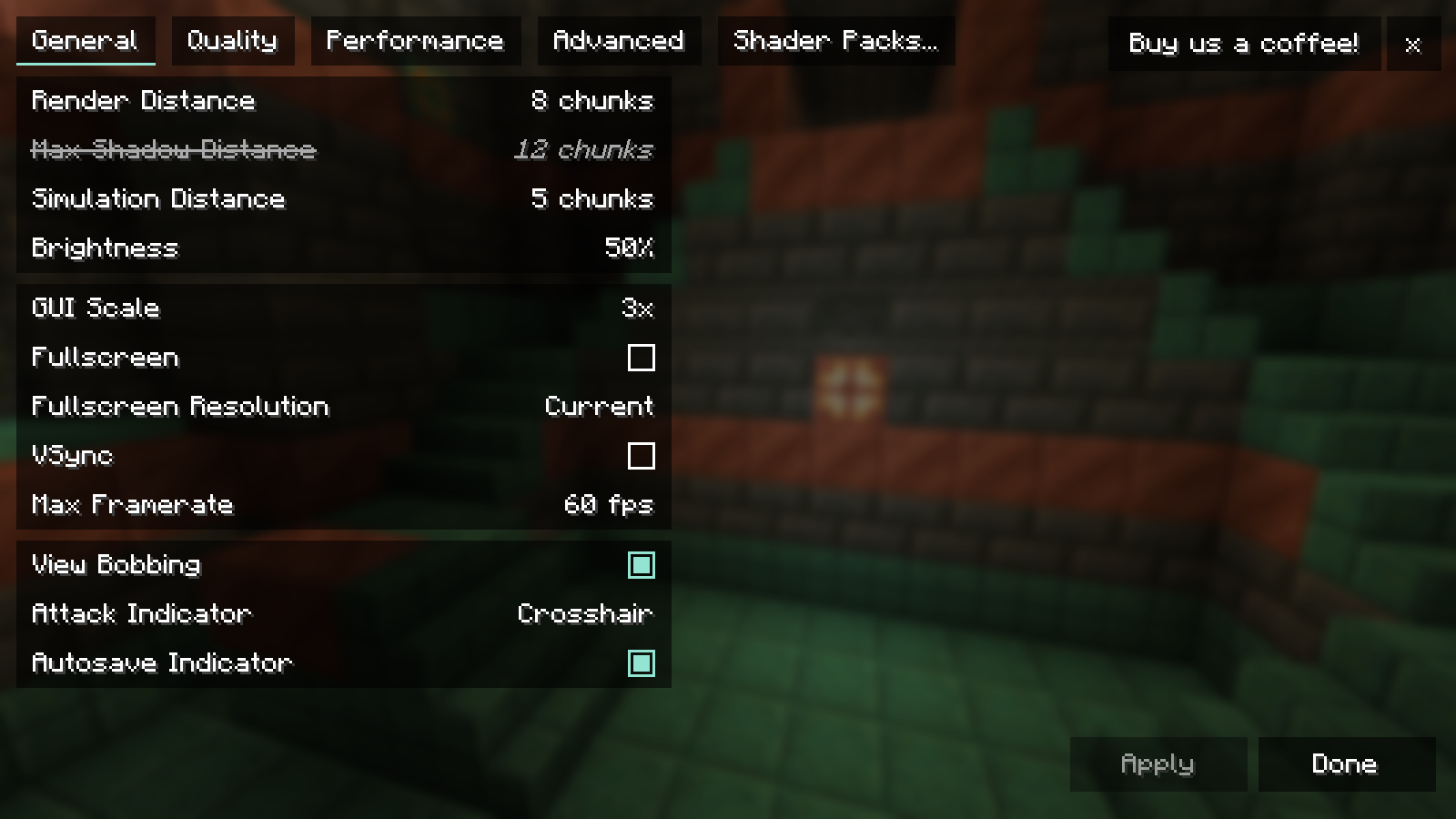
View original screenshot (1600 × 900)
Impostare separatamente distanza visiva e simulazione
Una montagna lontana deve essere visibile perché tu possa osservarla. Per questo, però, l'ambiente intorno non deve necessariamente ricevere la stessa simulazione di gioco attiva dell'area immediatamente vicina a te. Al contrario, una farm visibile da sola non è una prova che la sua meccanica funzioni a quella distanza. Chunk loader e regole dipendenti dalle mod possono intervenire in aggiunta.
Modifica prima solo la distanza di rendering nel menu grafico della tua istanza. Rimani nello stesso punto e confronta il paesaggio. In un modpack, struttura del menu ed etichette possono variare a causa delle mod grafiche. Annota il valore originale, così puoi tornare indietro.
Se la normale visibilità lontana su un server cambia poco, controlla la distanza visiva fornita dal server. Il solo cursore del client non forza chunk server aggiuntivi. Un valore server più alto, a sua volta, riguarda l'infrastruttura condivisa. Prima di una modifica lato server, salva la configurazione, pianifica il riavvio necessario e poi verifica l'accesso.
Analizza la distanza di simulazione separatamente: usa una meccanica di test concreta, annota la distanza e controlla il comportamento prima e dopo la modifica. Una promessa generica che con un determinato valore ogni farm funzioni sarebbe inaffidabile con mod e tipi di server diversi.
Analizzare gli shader in modo sensato
Confronta prima la stessa scena senza e con shader. Questo confronto ti aiuta a delimitare il carico aggiuntivo. Non è ancora una dichiarazione su quale singola opzione dello shader sia responsabile.
Se il problema compare solo con lo shader, prova un profilo di qualità integrato più basso. In seguito puoi rialzare singoli effetti. Inizia da un effetto di cui puoi davvero riconoscere la differenza nella tua scena: ombre sul bordo di una casa, acqua sulla riva o nuvole sopra un paesaggio aperto.
Anche una modifica della risoluzione dello schermo può aiutare nella diagnosi. Se il gioco diventa nettamente più fluido a una risoluzione inferiore, questo indica una quota rilevante del calcolo dell'immagine. Se il comportamento resta quasi uguale, ciò non dimostra ancora uno specifico altro collo di bottiglia. Limiti FPS, attività in background e caricamento del mondo possono influenzare il confronto.
Confrontare un'impostazione in cinque passaggi
- Salvare lo stato iniziale: Annota versione di gioco, mod grafiche, shader, risoluzione e impostazione attuale. Conserva una copia della configurazione dell'istanza.
- Scegliere una scena di confronto: Usa la stessa posizione, direzione dello sguardo e, se possibile, la stessa ora del giorno. Attendi che il caricamento evidente sia terminato.
- Cambiare una sola cosa: Per esempio, abbassa solo la distanza di rendering. Non cambiare contemporaneamente shader, risoluzione e più mod.
- Confrontare immagine e comportamento: Controlla stabilità dell'immagine, dettagli visibili e possibili errori. Se misuri, ripeti più volte la stessa procedura e registra la durata della misurazione.
- Documentare la decisione: Mantieni la modifica solo se il beneficio giustifica per te lo svantaggio visibile. Altrimenti ripristina il valore originale.
Un protocollo utile contiene impostazione, valore iniziale, valore di confronto, scena di test, differenza osservata e decisione. L'affermazione "sembra migliore" è legittima per la tua scelta personale; non dovrebbe essere trasmessa come aumento di FPS misurato.
Errori frequenti durante l'ottimizzazione
| Osservazione | Prossimo confronto sensato |
|---|---|
| Solo il paesaggio nuovo causa interruzioni | Confrontare un'area già visitata con la stessa grafica |
| Il paesaggio lontano manca nonostante l'alta distanza visiva | Distinguere distanza visiva client, distanza visiva server e dati LOD disponibili |
| Tutti i giocatori riscontrano azioni ritardate | Diagnosi del server invece di ulteriori regolazioni degli shader |
| Il framerate resta esattamente su un valore fisso | Controllare limitazione FPS, VSync e frequenza dello schermo |
| Dopo più modifiche l'immagine è peggiore | Ripristinare lo stato salvato e confrontare singolarmente |
Mi serve Distant Horizons per una maggiore distanza visiva?
Distant Horizons è una possibilità aggiuntiva per i paesaggi lontani. Funziona con geometria semplificata al di fuori della normale visualizzazione dettagliata. È un compito diverso rispetto a una distanza di simulazione più alta. Se ne hai bisogno dipende dal fatto che la vista normale ti basti e che sia disponibile una build adatta alla tua istanza. La descrizione del progetto spiega l'approccio di base. Distant Horizons
Esiste un valore migliore per ogni PC?
No. Risoluzione, hardware, mondo, mod e stabilità dell'immagine desiderata sono diversi. Usa lo stato iniziale funzionante della tua istanza e un confronto ripetibile. Raccomandazioni concrete hanno senso solo con questi presupposti.
Tutti i compagni di gioco devono avere le stesse impostazioni grafiche?
I valori grafici personali possono essere diversi. Le mod di gameplay necessarie e le loro versioni, invece, devono corrispondere all'installazione condivisa. Lo spiega la guida Configurare mod e modpack.
Un altro server aiuta contro gli FPS bassi?
Una proposta server da sola non risolve un collo di bottiglia locale degli shader. Se volete gestire un mondo modificato condiviso, controllate nell'offerta server Minecraft il software server adatto e le esigenze del vostro modpack. Ogni giocatore continua a regolare la grafica sul proprio computer.
Guide correlate
- Configurare Distant Horizons: distanza visiva, LOD, nebbia e prestazioni
- Configurare Complementary Shader: ombre, acqua e qualità dell'immagine
Questa guida in altre lingue
Deutsch · العربية · বাংলা · English · Español · Français · हिन्दी · Bahasa Indonesia · 日本語 · 한국어 · Nederlands · Polski · Português · Русский · Türkçe · اردو · 简体中文