Minecraft 그래픽 설정은 얼마나 멀리 볼 수 있는지, 그리고 컴퓨터가 화면을 얼마나 복잡하게 계산하는지를 정합니다. 반면 시뮬레이션 거리는 활성 게임 월드의 일부를 제어합니다. 이 가이드는 Minecraft Java에서 문제에 맞는 설정을 찾고, 변경 사항을 이해하기 쉽게 비교하는 데 도움을 줍니다. 멀티플레이어 서버에서는 어떤 값이 클라이언트에서 정해지고 어떤 값이 서버에서 지정되는지도 추가로 구분해야 합니다.
먼저 확인하기: 화면이 끊기나요, 아니면 월드 반응이 늦나요?
카메라 움직임만 내 컴퓨터에서 끊긴다면 표시 설정부터 시작하세요. 여러 플레이어에게 블록이나 크리처 반응이 늦게 나타난다면 서버 성능도 확인하세요. 화면은 부드러운데 다른 플레이어가 순간이동하듯 움직인다면 연결 상태가 관련될 수 있습니다. 여러 원인이 동시에 발생할 수도 있습니다.
FPS는 초당 출력되는 프레임 수를 뜻합니다. 프레임타임은 개별 프레임이 처리되는 데 걸리는 시간을 보여줍니다. 평균 FPS가 좋아 보여도 짧은 끊김은 거슬릴 수 있습니다. TPS는 게임 시뮬레이션 처리 상태를 뜻합니다. 따라서 그래픽 슬라이더 하나가 서버 랙의 일반적인 해결책은 아닙니다. 공동 월드에 대해서는 Minecraft 랙, TPS, Watchdog 진단을 참고하세요.
어떤 설정이 무엇을 바꾸나요?
| 설정 | 바뀌는 것 | 확인해야 할 때 |
|---|---|---|
| 렌더 거리 / 시야 거리 | 클라이언트에서 일반 월드 표시의 거리 | 전망이 너무 일찍 끊기거나 넓은 지형이 컴퓨터에 부담을 줄 때 |
| 시뮬레이션 거리 | Entities 등이 활성 처리되는 거리 | 거리에 따라 게임 메커니즘의 동작이 달라질 때 |
서버 view-distance |
서버가 제공하는 일반 청크의 시야 거리 | 클라이언트 시야 거리를 높여도 모든 플레이어의 원거리 시야가 짧을 때 |
서버 simulation-distance |
활성 처리를 위한 서버 측 거리 | 공동 시뮬레이션에 다른 범위가 필요할 때 |
| 셰이더 품질 | 추가 화면 효과의 처리량과 정확도 | 셰이더를 켰을 때 특히 화면이 느려질 때 |
| 그림자 품질 및 그림자 거리 | 셰이더 그림자의 세부 수준 또는 적용 범위 | 그림자가 깜박이거나 그림자가 있는 장면에서 성능 소모가 클 때 |
| 해상도 | 출력되는 픽셀 수 | 화면 계산이 병목인지 확인하고 싶을 때 |
| FPS 제한 및 VSync | 목표 프레임률 또는 화면과의 동기화 | 화면 출력이 불안정하거나 티어링이 있거나 불필요하게 부하가 높을 때 |
Minecraft는 Java 1.18에서 분리된 시뮬레이션 거리를 도입했습니다. Mojang은 이를 Entities, 블록, 액체 등에 대해 설명합니다. 개별 메커니즘의 세부 동작은 계속해서 버전과 서버 소프트웨어에 따라 달라집니다. Mojang 버전 노트
두 서버 키는 server.properties 참고 문서에 설명되어 있습니다. 이 문서의 Paper 확장 설정은 NeoForge 설정이 아닙니다.
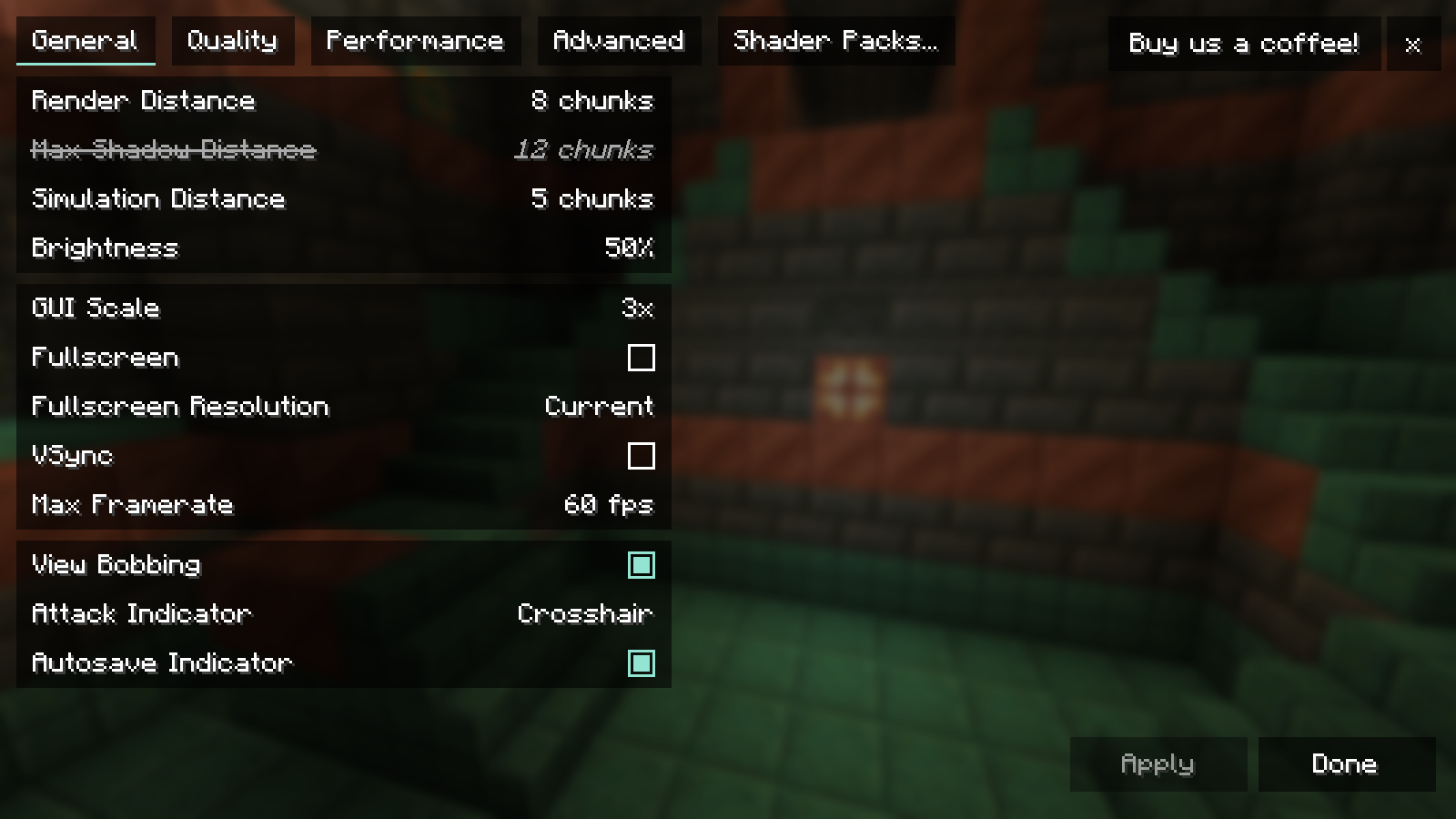
View original screenshot (1600 × 900)
시야 거리와 시뮬레이션을 따로 설정하기
멀리 있는 산을 보려면 그 산이 표시되어야 합니다. 하지만 그 주변이 내 바로 주변과 같은 활성 게임 시뮬레이션을 받을 필요는 없습니다. 반대로 농장이 보인다는 사실만으로 그 거리에서 해당 메커니즘이 작동한다는 증거가 되지는 않습니다. 청크 로더와 모드별 규칙도 추가로 개입할 수 있습니다.
먼저 인스턴스의 그래픽 메뉴에서 렌더 거리만 변경하세요. 같은 위치에 머물며 지형을 비교하세요. Modpack에서는 그래픽 모드 때문에 메뉴 구조와 표시명이 다를 수 있습니다. 되돌릴 수 있도록 원래 값을 기록해 두세요.
서버에서 일반 원거리 시야가 거의 바뀌지 않는다면 서버가 제공하는 시야 거리를 확인하세요. 클라이언트 슬라이더만으로 추가 서버 청크를 강제로 불러올 수는 없습니다. 더 높은 서버 값은 다시 공동 인프라에 영향을 줍니다. 서버 측 변경 전에는 설정을 백업하고 필요한 재시작을 계획한 뒤, 이후 접속을 확인하세요.
시뮬레이션 거리는 별도로 확인하세요. 구체적인 테스트 메커니즘을 사용하고, 거리를 기록한 뒤 변경 전후의 동작을 점검하세요. 특정 값이면 모든 농장이 작동한다고 일반적으로 보장하는 것은 서로 다른 모드와 서버 유형에서는 신뢰하기 어렵습니다.
셰이더를 합리적으로 확인하기
먼저 같은 장면을 셰이더 없이, 그리고 셰이더를 켠 상태로 비교하세요. 이 비교는 추가 부담을 좁혀 보는 데 도움이 됩니다. 다만 어떤 개별 셰이더 옵션이 원인인지까지 말해 주는 것은 아닙니다.
문제가 셰이더를 켰을 때만 발생한다면 더 낮은 내장 품질 프로필을 테스트하세요. 그 다음 개별 효과를 다시 높일 수 있습니다. 실제로 장면에서 차이를 알아볼 수 있는 효과부터 시작하세요. 집 모서리의 그림자, 강가의 물, 열린 지형 위의 구름처럼요.
화면 해상도 변경도 진단에 도움이 될 수 있습니다. 낮은 해상도에서 게임이 훨씬 부드러워진다면 화면 계산의 비중이 의미 있게 크다는 뜻일 수 있습니다. 동작이 거의 같다면 그것만으로 특정한 다른 병목이 입증되는 것은 아닙니다. FPS 제한, 백그라운드 작업, 월드 추가 로딩이 비교에 영향을 줄 수 있습니다.
설정 하나를 다섯 단계로 비교하기
- 초기 상태 백업: 게임 버전, 그래픽 모드, 셰이더, 해상도, 현재 설정을 기록하세요. 인스턴스 설정 사본을 보관하세요.
- 비교 장면 선택: 같은 위치, 시선 방향, 가능하면 같은 시간대를 사용하세요. 눈에 띄는 추가 로딩이 끝날 때까지 기다리세요.
- 한 가지만 변경: 예를 들어 렌더 거리만 낮추세요. 셰이더, 해상도, 여러 모드를 동시에 바꾸지 마세요.
- 화면과 동작 비교: 화면 안정성, 보이는 세부 요소, 가능한 오류를 확인하세요. 측정한다면 같은 절차를 여러 번 반복하고 측정 시간을 기록하세요.
- 결정 기록: 변경의 이점이 눈에 보이는 단점을 감수할 만큼 가치 있을 때만 유지하세요. 그렇지 않으면 원래 값으로 되돌리세요.
쓸 만한 기록에는 설정, 초기값, 비교값, 테스트 장면, 관찰한 차이, 결정이 포함됩니다. “더 나아진 느낌”이라는 평가는 개인 선택에는 타당합니다. 하지만 이를 측정된 FPS 향상처럼 전달해서는 안 됩니다.
최적화할 때 흔한 실수
| 관찰 | 다음에 해볼 의미 있는 비교 |
|---|---|
| 새 지형에서만 끊김이 발생함 | 이미 방문한 지역을 같은 그래픽 설정으로 비교하기 |
| 높은 시야 거리에도 먼 지형이 보이지 않음 | 클라이언트 시야 거리, 서버 시야 거리, 기존 LOD 데이터를 구분하기 |
| 모든 플레이어가 지연된 동작을 경험함 | 추가 셰이더 조정보다 서버 진단하기 |
| 프레임률이 정확히 고정된 값에 머무름 | FPS 제한, VSync, 화면 주사율 확인하기 |
| 여러 변경 후 화면이 더 나빠짐 | 백업한 상태로 복원하고 하나씩 비교하기 |
시야 거리를 늘리려면 Distant Horizons가 필요한가요?
Distant Horizons는 먼 지형을 위한 추가 선택지입니다. 일반 세부 표시 범위 밖에서 단순화된 지오메트리로 작동합니다. 이는 더 높은 시뮬레이션 거리와는 다른 작업입니다. 필요한지 여부는 일반 전망으로 충분한지, 그리고 내 인스턴스에 맞는 빌드가 제공되는지에 따라 달라집니다. 프로젝트 설명은 기본 접근 방식을 설명합니다. Distant Horizons
모든 PC에 가장 좋은 값이 있나요?
아니요. 해상도, 하드웨어, 월드, 모드, 원하는 화면 안정성이 서로 다릅니다. 내 인스턴스에서 작동하는 초기 상태와 반복 가능한 비교를 사용하세요. 구체적인 추천은 이러한 전제가 있을 때만 의미가 있습니다.
모든 함께 플레이하는 사람이 같은 그래픽 설정을 써야 하나요?
개인 그래픽 값은 서로 달라도 됩니다. 반면 필수 Gameplay-Mods와 그 버전은 공동 설치와 맞아야 합니다. 이는 Mods 및 Modpacks 설정 가이드에서 설명합니다.
다른 서버가 낮은 FPS에 도움이 되나요?
서버 상품만으로 로컬 셰이더 병목이 해결되지는 않습니다. 공동 모드 월드를 운영하려면 Minecraft 서버 상품에서 적합한 서버 소프트웨어와 Modpack 요구 사항을 확인하세요. 그래픽은 여전히 각 플레이어가 자신의 컴퓨터에서 조정해야 합니다.
관련 가이드
다른 언어로 읽기
Deutsch · العربية · বাংলা · English · Español · Français · हिन्दी · Bahasa Indonesia · Italiano · 日本語 · Nederlands · Polski · Português · Русский · Türkçe · اردو · 简体中文