Minecraft 图形设置决定你能看多远,以及你的电脑需要用多大开销来计算画面。模拟距离则控制活跃游戏世界的一部分。本指南帮助你在 Minecraft Java 中为自己的问题找到合适设置,并以可复现的方式比较改动。在多人服务器上,你还需要区分哪些数值由客户端决定,哪些由服务器指定。
先弄清楚:是画面卡顿,还是世界响应延迟?
如果只是你电脑上的镜头画面卡顿,先从显示相关设置入手。如果多个玩家遇到方块或生物响应延迟,也要检查服务器性能。如果画面流畅但其他玩家会跳动,网络连接也可能参与其中。多个原因可能同时发生。
FPS 描述每秒输出的画面帧数。帧时间显示单帧需要多长时间:即使平均 FPS 看起来不错,短暂卡顿也可能造成干扰。TPS 描述游戏模拟的处理速度。因此,图形滑块并不是解决服务器 Lag 的通用方案。关于共同世界的问题,请参考 Minecraft Lag、TPS 和 Watchdog 诊断。
哪个设置会改变什么?
| 设置 | 它会改变什么 | 什么时候检查它 |
|---|---|---|
| 渲染距离 / 视距 | 客户端中常规世界显示的距离 | 视野很早就结束,或大范围景观给电脑带来负担 |
| 模拟距离 | Entities 等内容被活跃处理的距离 | 游戏机制会随距离改变行为 |
服务器 view-distance |
由服务器提供的常规区块视距 | 即使客户端视距更高,所有玩家的远景仍然很少 |
服务器 simulation-distance |
服务器端用于活跃处理的距离 | 共同模拟需要不同的范围 |
| Shader 质量 | 额外画面效果的开销和精确度 | 主要是在启用 Shader 后画面变慢 |
| 阴影质量和阴影距离 | Shader 阴影的细节级别或作用范围 | 阴影闪烁,或带阴影的场景很消耗性能 |
| 分辨率 | 输出的像素数量 | 你想检查画面计算是否是瓶颈 |
| FPS 限制和 VSync | 目标帧率或与显示器同步 | 画面输出不稳定、撕裂,或负载不必要地过高 |
Minecraft 在 Java 1.18 中引入了独立的模拟距离。Mojang 对其的说明包括 Entities、方块和流体等内容。单个机制的细节仍取决于版本和服务器软件。Mojang 版本说明
这两个服务器键在 server.properties 参考 中有说明。该文档中的 Paper 扩展不是 NeoForge 设置。
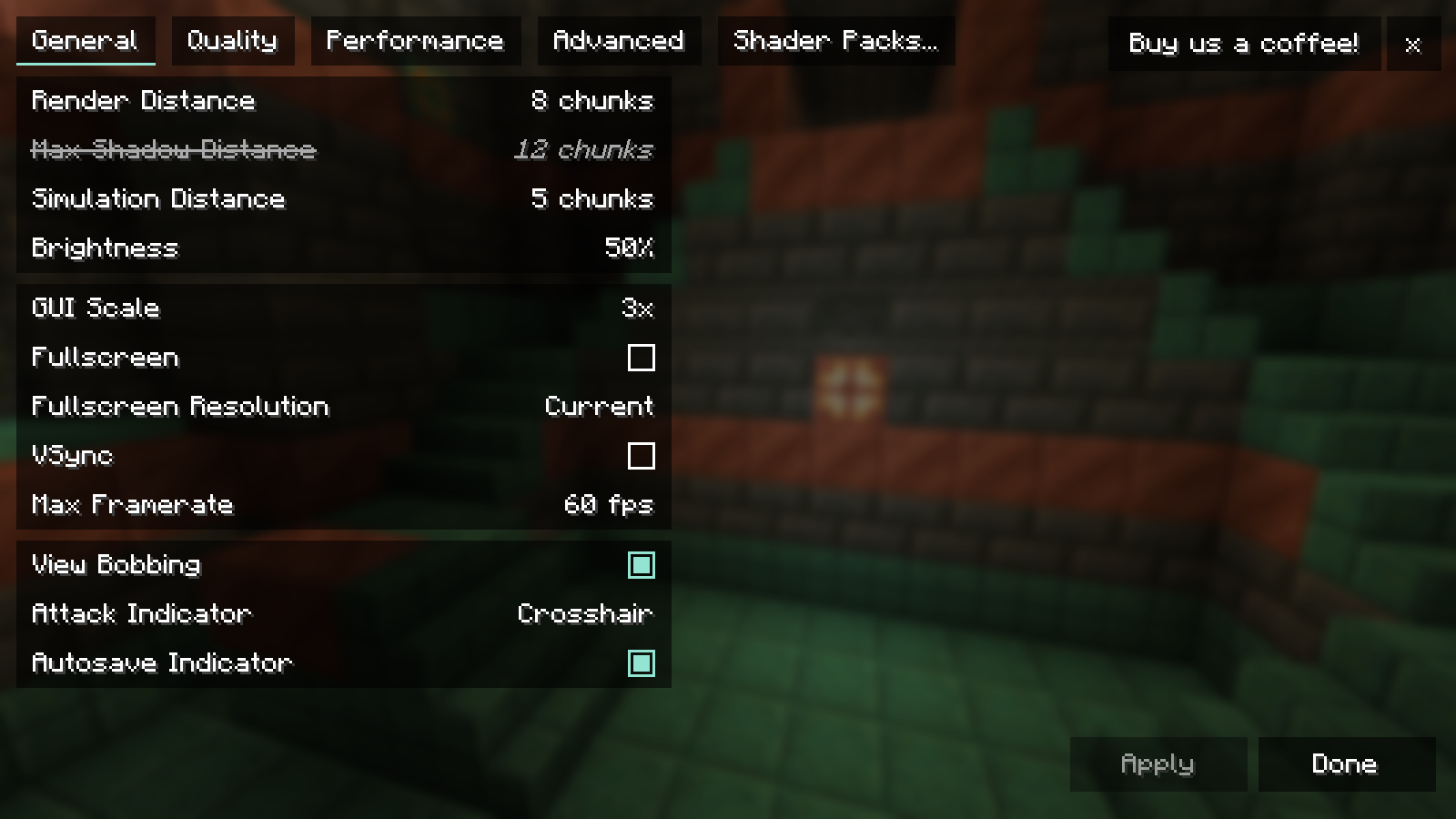
View original screenshot (1600 × 900)
分开设置视距和模拟
远处的山必须可见,你才能看到它。但它周围区域不一定需要获得与你身边环境相同的活跃游戏模拟。反过来说,仅仅能看到一个农场,也不足以证明它的机制在这个距离下会工作。区块加载器和依赖 Mod 的规则也可能额外介入。
先只在实例的图形菜单中更改渲染距离。保持在同一地点并比较景观。在 Modpack 中,菜单结构和标签可能会因为图形 Mod 而不同。记下原始数值,方便之后切回。
如果服务器上的常规远景几乎没有变化,请检查服务器提供的视距。仅靠你的客户端滑块不会强制加载额外的服务器区块。更高的服务器数值也会影响共同基础设施。在进行服务器端改动前,请备份配置,计划好必要的重启,然后检查能否加入服务器。
模拟距离要单独检查:使用一个具体的测试机制,记录距离,并对比改动前后的行为。对于不同 Mod 和服务器类型,笼统承诺某个数值下一切农场都能工作并不可靠。
合理检查 Shader
先比较同一场景在无 Shader 和启用 Shader 时的表现。这个对比能帮助你缩小额外开销的范围。但它还不能说明具体是哪一个 Shader 选项负责。
如果问题只在启用 Shader 后出现,先测试较低的内置质量预设。之后你可以再逐项提高单个效果。优先从你在场景中确实能看出差异的效果开始:房屋边缘的阴影、岸边的水,或开阔景观上方的云。
更改屏幕分辨率也可以帮助诊断。如果分辨率降低后游戏明显更流畅,这说明画面计算占有相关比例。如果表现几乎不变,也不能据此证明某个其他瓶颈一定存在。FPS 限制、后台任务和世界加载都可能影响对比。
用五个步骤比较一个设置
- 保存初始状态: 记录游戏版本、图形 Mod、Shader、分辨率和当前设置。保留一份实例配置副本。
- 选择对比场景: 使用相同位置、视角方向,并尽量保持相同时间。等待明显的加载结束。
- 只改一项: 例如只降低渲染距离。不要同时切换 Shader、分辨率和多个 Mod。
- 比较画面和行为: 检查画面稳定性、可见细节和可能的错误。如果进行测量,多次重复相同流程,并记录测量时长。
- 记录决定: 只有当收益对你来说足以抵消可见缺点时,才保留改动。否则恢复原始数值。
一份可用记录应包含设置项、初始值、对比值、测试场景、观察到的差异和决定。“感觉更好”作为你的个人选择是合理的;但不应把它当作已测得的 FPS 提升来转述。
优化时的常见错误
| 观察结果 | 下一步合理对比 |
|---|---|
| 只有新地形会导致短暂停顿 | 用相同图形设置比较已经访问过的区域 |
| 即使视距很高,远处景观仍然缺失 | 区分客户端视距、服务器视距和已有 LOD 数据 |
| 所有玩家都遇到操作延迟 | 进行服务器诊断,而不是继续调整 Shader |
| 帧率一直固定在某个准确数值 | 检查 FPS 限制、VSync 和显示器刷新率 |
| 多次改动后画面更差 | 恢复已备份状态,并逐项比较 |
我需要 Distant Horizons 来获得更远视距吗?
Distant Horizons 是呈现远方地形的额外方式。它在常规细节显示之外使用简化几何体。这与更高模拟距离是不同任务。你是否需要它,取决于普通视野是否足够,以及是否有适合你实例的构建版本。项目说明解释了其基本思路。Distant Horizons
每台 PC 都有一个最佳数值吗?
没有。分辨率、硬件、世界、Mods 和你期望的画面稳定性都不同。以你实例中可正常运行的初始状态为基础,并使用可重复的对比。只有在这些前提明确时,具体建议才有意义。
所有一起玩的玩家都必须使用相同图形设置吗?
个人图形数值可以不同。但必需的 Gameplay Mods 及其版本必须与共同安装保持一致。这一点在指南 安装 Mods 和 Modpacks 中有说明。
换一个服务器能解决低 FPS 吗?
仅仅更换服务器服务并不能解决本地 Shader 瓶颈。如果你们想运行一个共同的修改版世界,请在 Minecraft 服务器方案 中检查合适的服务器软件和你们的 Modpack 需求。图形设置仍然需要每位玩家在自己的电脑上调整。
相关指南
本指南的其他语言版本
Deutsch · العربية · বাংলা · English · Español · Français · हिन्दी · Bahasa Indonesia · Italiano · 日本語 · 한국어 · Nederlands · Polski · Português · Русский · Türkçe · اردو