Minecraftのグラフィック設定は、どこまで遠くが見えるか、そしてコンピューターがどれほど手間をかけて映像を計算するかを決めます。一方、シミュレーション距離は、アクティブなゲームワールドの一部を制御します。このガイドでは、Minecraft Javaで自分の問題に合う設定を見つけ、変更を追跡しやすい形で比較する方法を説明します。マルチプレイサーバーでは、さらに、どの値をクライアントが決め、どの値をサーバーが指定しているのかを区別する必要があります。
まず確認すること:映像がカクつくのか、ワールドの反応が遅いのか?
カメラの動きが自分のPC上だけでカクつく場合は、まず描画設定から始めます。複数のプレイヤーでブロックやMobの反応が遅れる場合は、サーバー性能も確認します。映像は滑らかなのに他のプレイヤーが飛ぶように動く場合は、接続が関係している可能性があります。複数の原因が同時に起きることもあります。
FPSは1秒あたりに出力されるフレーム数を表します。フレームタイムは個々のフレームにかかる時間を示します。平均FPSが良く見えても、短い引っかかりが気になることがあります。TPSはゲームシミュレーションの処理を表します。そのため、グラフィックのスライダーはサーバーラグ全般の解決策ではありません。共有ワールドについては、Minecraftのラグ、TPS、Watchdogの診断を参照してください。
どの設定が何を変えるのか?
| 設定 | 何を変えるか | いつ調べるか |
|---|---|---|
| 描画距離 / 視界距離 | クライアントで通常のワールド描画を行う距離 | 景色が早く途切れる、または広い景観がPCに負荷をかける場合 |
| シミュレーション距離 | Entitiesなどがアクティブに処理される距離 | 距離によってゲームの仕組みの挙動が変わる場合 |
サーバーのview-distance |
サーバーが提供する通常チャンクの視界距離 | クライアント側の視界距離を高くしても、全プレイヤーの遠景が少ない場合 |
サーバーのsimulation-distance |
サーバー側でアクティブ処理を行う距離 | 共有シミュレーションに別の範囲が必要な場合 |
| シェーダー品質 | 追加の映像効果にかかる負荷と精度 | シェーダーを有効にしたとき主に動作が遅くなる場合 |
| 影の品質と影の距離 | シェーダー影の詳細度または到達距離 | 影がちらつく、または影のある場面で大きく性能を使う場合 |
| 解像度 | 出力される画素数 | 映像計算がボトルネックか確認したい場合 |
| FPS制限とVSync | 目標フレームレート、または画面との同期 | 映像出力が不安定、ティアリングがある、または不要に高い負荷がかかる場合 |
Minecraftでは、Java 1.18で分離されたシミュレーション距離が導入されました。Mojangは、Entities、ブロック、液体などについてこの設定を説明しています。個々の仕組みの詳細は、引き続きバージョンやサーバーソフトウェアによって異なります。Mojangのリリースノート
2つのサーバーキーは、server.propertiesのリファレンスで説明されています。このドキュメントにあるPaper拡張は、NeoForgeの設定ではありません。
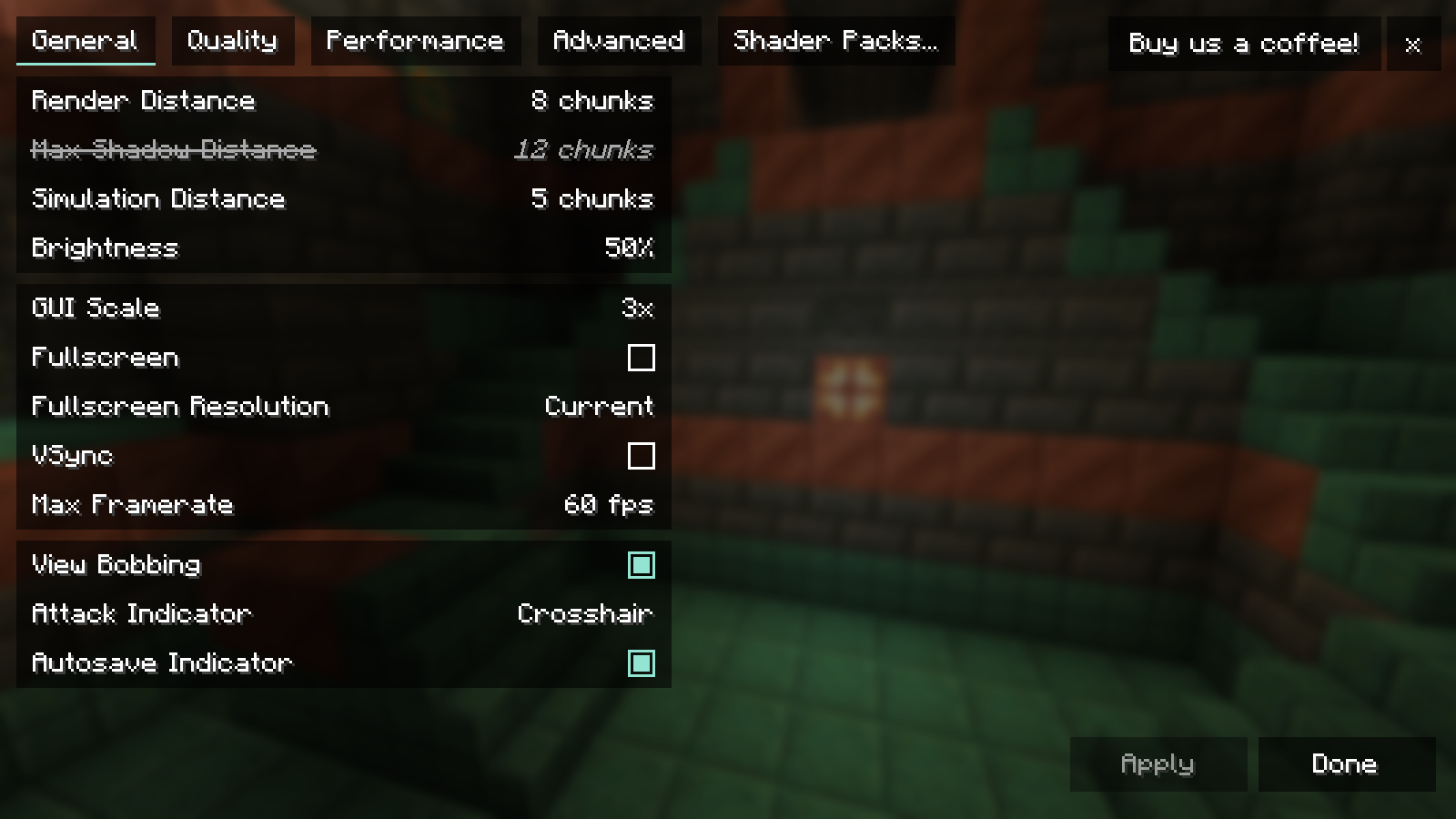
View original screenshot (1600 × 900)
視界距離とシミュレーションを分けて設定する
遠くの山を見るには、その山が表示されている必要があります。ただし、その周辺に自分のすぐ近くと同じアクティブなゲームシミュレーションを与える必要はありません。逆に、農場が見えているだけでは、その距離で仕組みが動作している証拠にはなりません。チャンクローダーやMod依存のルールが追加で影響することもあります。
まずは自分のインスタンスのグラフィックメニューで、描画距離だけを変更します。同じ場所に留まり、景観を比較します。Modpackでは、グラフィックModによってメニュー構成やラベルが異なる場合があります。元の値に戻せるよう、最初の値を記録しておきます。
サーバー上で通常の遠景がほとんど変わらない場合は、サーバーが提供している視界距離を確認します。クライアント側のスライダーだけでは、追加のサーバーチャンクを強制できません。一方で、サーバー値を高くすると共有インフラに影響します。サーバー側の変更前に設定をバックアップし、必要な再起動を予定に入れ、その後に参加できるか確認します。
シミュレーション距離は別に調べます。具体的なテスト用の仕組みを使い、距離を記録し、変更前後の挙動を確認します。Modやサーバー種別が異なる環境では、特定の値ならすべての農場が動くと一律に保証するのは信頼できません。
シェーダーを適切に調べる
まず、同じシーンをシェーダーなしとシェーダーありで比較します。この比較により、追加負荷の範囲を絞り込みやすくなります。ただし、どの個別のシェーダー項目が原因かを示すものではありません。
シェーダーを有効にしたときだけ問題が出る場合は、内蔵の低めの品質プロファイルを試します。その後、個々の効果を再び上げていけます。自分のシーンで違いを実際に確認できる効果から始めます。家の角に落ちる影、岸辺の水、開けた風景の上の雲などです。
画面解像度の変更も診断に役立つことがあります。解像度を下げてゲームが明らかに滑らかになるなら、映像計算の比重が関係していると考えられます。挙動がほぼ同じなら、それだけで別の特定のボトルネックが証明されたわけではありません。FPS制限、バックグラウンド作業、ワールドの読み込みが比較に影響することがあります。
1つの設定を5ステップで比較する
- 初期状態を保存する: ゲームバージョン、グラフィックMod、シェーダー、解像度、現在の設定を記録します。インスタンス設定のコピーを保管します。
- 比較シーンを選ぶ: 同じ位置、視線方向、できるだけ同じ時刻を使います。目立つ読み込みが終わるまで待ちます。
- 1つだけ変更する: たとえば描画距離だけを下げます。シェーダー、解像度、複数のModを同時に変えないようにします。
- 映像と挙動を比較する: 映像の安定感、見えるディテール、起こり得る不具合を確認します。測定する場合は、同じ手順を複数回繰り返し、測定時間を記録します。
- 判断を記録する: 見た目の不利点より利点が自分にとって大きい場合だけ、その変更を残します。そうでなければ元の値に戻します。
使いやすい記録には、設定、初期値、比較値、テストシーン、観察した違い、判断を含めます。「良くなった気がする」という判断は自分の選択としては正当ですが、測定されたFPS向上として共有すべきではありません。
最適化でよくある間違い
| 観察結果 | 次に行うべき比較 |
|---|---|
| 新しい地形だけで引っかかる | すでに訪れた地域で同じグラフィック設定を比較する |
| 視界距離を高くしても遠景がない | クライアントの視界距離、サーバーの視界距離、既存のLODデータを区別する |
| 全プレイヤーが遅延した動作を経験する | さらにシェーダーを調整するのではなく、サーバー診断を行う |
| フレームレートが固定値にぴったり張り付く | FPS制限、VSync、画面のリフレッシュレートを確認する |
| 複数の変更後に映像が悪くなった | 保存した状態を復元し、1つずつ比較する |
視界距離を伸ばすためにDistant Horizonsは必要?
Distant Horizonsは、遠景を表示するための追加手段です。通常の詳細描画の外側で、簡略化されたジオメトリを使います。これは、シミュレーション距離を高くすることとは別の役割です。必要かどうかは、通常の眺望で十分か、そして自分のインスタンスに合うビルドが利用できるかによって決まります。プロジェクト説明では、基本的な考え方が説明されています。Distant Horizons
どのPCにも最適な値はある?
いいえ。解像度、ハードウェア、ワールド、Mod、求める映像の安定感はそれぞれ異なります。自分のインスタンスで動作している初期状態と、繰り返せる比較を使ってください。具体的な推奨は、これらの前提があって初めて意味があります。
すべての参加者が同じグラフィック設定にする必要がある?
個人のグラフィック設定は異なっていて構いません。一方で、必要なGameplay Modとそのバージョンは、共有インストールに合っている必要があります。これはModとModpackのセットアップのガイドで説明しています。
別のサーバーにすると低いFPSは改善する?
サーバーサービスだけでは、ローカルのシェーダーボトルネックは解消されません。共同のMod入りワールドを運用したい場合は、Minecraftサーバーサービスで適切なサーバーソフトウェアとModpackの要件を確認してください。グラフィックは引き続き、各プレイヤーが自分のPC上で調整します。
関連ガイド
このガイドの他の言語版
Deutsch · العربية · বাংলা · English · Español · Français · हिन्दी · Bahasa Indonesia · Italiano · 한국어 · Nederlands · Polski · Português · Русский · Türkçe · اردو · 简体中文