Minecraft grafik ayarları, ne kadar uzağı gördüğünü ve bilgisayarının görüntüyü ne kadar zahmetli hesapladığını belirler. Simülasyon mesafesi ise aktif oyun dünyasının bir bölümünü kontrol eder. Bu rehber, Minecraft Java'da sorununa uygun ayarı bulmana ve değişiklikleri anlaşılır şekilde karşılaştırmana yardımcı olur. Çok oyunculu bir sunucuda ayrıca hangi değerleri istemcinin, hangilerini sunucunun belirlediğini ayırman gerekir.
Önce netleştir: Görüntü mü takılıyor, yoksa dünya mı geç tepki veriyor?
Kamera yalnızca senin bilgisayarında takılıyorsa görüntü ayarlarından başla. Bloklar veya yaratıklar birden fazla oyuncuda geç tepki veriyorsa sunucu performansını da kontrol et. Görüntü akıcı olmasına rağmen diğer oyuncular sıçrıyorsa bağlantı da etkili olabilir. Birden fazla neden aynı anda ortaya çıkabilir.
FPS, saniye başına verilen kare sayısını tanımlar. Frametime değerleri, tek tek karelerin ne kadar sürdüğünü gösterir: FPS ortalaması iyi görünse bile kısa duraksamalar rahatsız edebilir. TPS, oyun simülasyonunun işlenmesini tanımlar. Bu nedenle bir grafik kaydırıcısı, sunucu gecikmesi için genel bir çözüm değildir. Ortak dünya için Minecraft gecikmesi, TPS ve Watchdog teşhisi bulunur.
Hangi ayar neyi değiştirir?
| Ayar | Neyi değiştirir | Ne zaman incelersin |
|---|---|---|
| Render mesafesi / görüş mesafesi | İstemcide normal dünya görüntülemesinin uzaklığı | Manzara erken bitiyorsa veya büyük araziler bilgisayarı zorluyorsa |
| Simülasyon mesafesi | Diğer şeylerin yanında entity'lerin aktif işlendiği uzaklık | Oyun mekanikleri mesafeye göre davranış değiştiriyorsa |
Sunucu view-distance |
Sunucunun sağladığı normal chunk görüş mesafesi | Daha yüksek istemci görüş mesafesine rağmen tüm oyuncular az uzak görüş alıyorsa |
Sunucu simulation-distance |
Aktif işleme için sunucu taraflı uzaklık | Ortak simülasyonun farklı bir menzile ihtiyacı varsa |
| Shader kalitesi | Ek görüntü efektlerinin işlem yükü ve doğruluğu | Görüntü özellikle shader açıkken yavaşlıyorsa |
| Gölge kalitesi ve gölge mesafesi | Shader gölgelerinin ayrıntı seviyesi veya menzili | Gölgeler titriyorsa veya gölgeli sahneler çok performans harcıyorsa |
| Çözünürlük | Çıktısı verilen piksel sayısı | Görüntü hesaplamasının darboğaz olup olmadığını kontrol etmek istiyorsan |
| FPS sınırı ve VSync | Hedef kare hızı veya ekranla senkronizasyon | Düzensiz görüntü çıkışı, tearing veya gereksiz yüksek yük varsa |
Minecraft, ayrı simülasyon mesafesini Java 1.18 ile getirdi. Mojang bunu entity'ler, bloklar ve sıvılar için de açıklar. Tekil mekaniklerin ayrıntıları hâlâ sürüme ve sunucu yazılımına bağlıdır. Mojang sürüm notları
İki sunucu anahtarı server.properties referansında açıklanmıştır. Bu belgelerdeki Paper genişletmeleri NeoForge ayarları değildir.
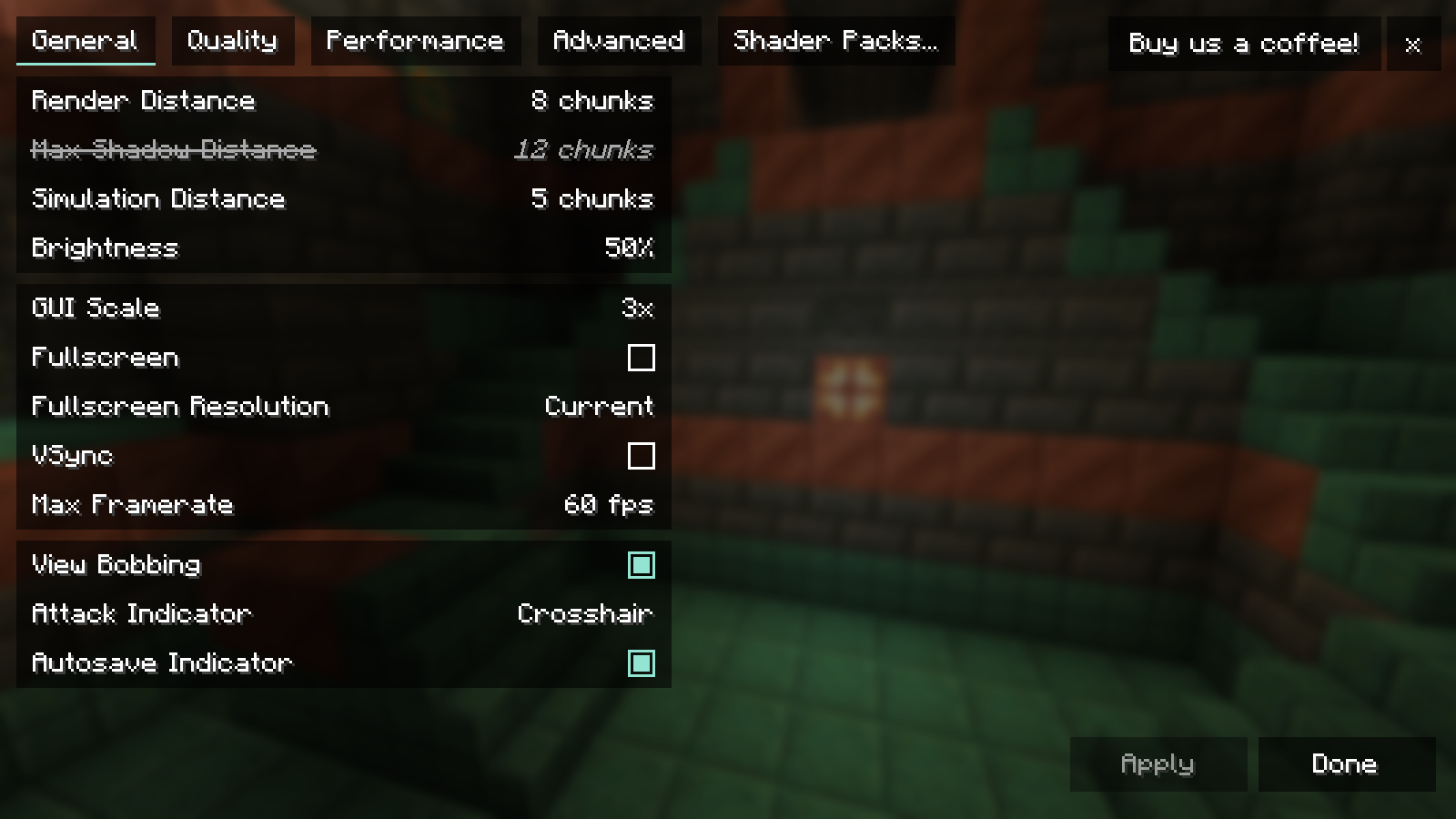
View original screenshot (1600 × 900)
Görüş mesafesini ve simülasyonu ayrı ayarlama
Uzak bir dağın ona bakabilmen için görünür olması gerekir. Bunun için çevresinin, yakındaki alanınla aynı aktif oyun simülasyonunu alması gerekmez. Tersine, bir çiftliğin görünür olması tek başına mekaniğinin bu mesafede çalıştığının kanıtı değildir. Chunk yükleyiciler ve moda bağlı kurallar ayrıca devreye girebilir.
Önce yalnızca instance'ının grafik menüsündeki render mesafesini değiştir. Aynı yerde kal ve manzarayı karşılaştır. Bir modpack içinde menü yapısı ve etiketler grafik modları nedeniyle farklı olabilir. Geri dönebilmek için başlangıç değerini not et.
Bir sunucuda normal uzak görüş neredeyse değişmiyorsa sunucunun sağladığı görüş mesafesini kontrol et. Yalnızca istemci kaydırıcın ek sunucu chunk'larını zorunlu kılmaz. Daha yüksek bir sunucu değeri ise ortak altyapıyı etkiler. Sunucu taraflı bir değişiklikten önce yapılandırmayı yedekle, gerekli yeniden başlatmayı planla ve ardından katılımı kontrol et.
Simülasyon mesafesini ayrı incelersin: Somut bir test mekaniği kullan, mesafeyi not et ve değişiklikten önce ve sonra davranışı kontrol et. Belirli bir değerde her çiftliğin çalışacağına dair genel bir garanti, farklı modlar ve sunucu türleri nedeniyle güvenilir olmaz.
Shaderları anlamlı şekilde inceleme
Önce aynı sahneyi shadersız ve shaderla karşılaştır. Bu karşılaştırma, ek yükü daraltmana yardımcı olur. Ancak hangi tekil shader seçeneğinin sorumlu olduğuna dair henüz bir ifade değildir.
Sorun yalnızca shader ile ortaya çıkıyorsa daha düşük yerleşik bir kalite profilini test et. Ardından tek tek efektleri yeniden artırabilirsin. Sahnen içinde farkını gerçekten görebildiğin bir efektle başla: bir ev köşesindeki gölgeler, kıyıdaki su veya açık bir manzaranın üzerindeki bulutlar.
Ekran çözünürlüğünü değiştirmek de teşhiste yardımcı olabilir. Oyun daha düşük çözünürlükte belirgin şekilde daha akıcı oluyorsa bu, görüntü hesaplamasının ilgili bir payı olduğuna işaret eder. Davranış neredeyse aynı kalıyorsa bu, başka belirli bir darboğazı kanıtlamaz. FPS sınırları, arka plan görevleri ve dünyanın sonradan yüklenmesi karşılaştırmayı etkileyebilir.
Bir ayarı beş adımda karşılaştırma
- Başlangıç durumunu güvenceye al: Oyun sürümünü, grafik modlarını, shaderı, çözünürlüğü ve mevcut ayarı not et. Instance yapılandırmasının bir kopyasını sakla.
- Karşılaştırma sahnesi seç: Aynı konumu, bakış yönünü ve mümkün olduğunca aynı gün saatini kullan. Belirgin sonradan yükleme bitene kadar bekle.
- Tek bir şeyi değiştir: Örneğin yalnızca render mesafesini düşür. Shaderı, çözünürlüğü ve birden fazla modu aynı anda değiştirme.
- Görüntüyü ve davranışı karşılaştır: Görüntü akıcılığını, görünen ayrıntıları ve olası hataları kontrol et. Ölçüm yapıyorsan aynı akışı birkaç kez tekrarla ve ölçüm süresini kaydet.
- Kararı belgele: Değişikliği yalnızca faydası senin için görünür dezavantajı haklı çıkarıyorsa koru. Aksi halde başlangıç değerini geri yükle.
Kullanışlı bir kayıt; ayarı, başlangıç değerini, karşılaştırma değerini, test sahnesini, gözlenen farkı ve kararı içerir. “Daha iyi hissettiriyor” ifadesi kişisel seçimin için geçerlidir; ölçülmüş FPS artışı olarak aktarılmamalıdır.
Optimizasyon sırasında sık hatalar
| Gözlem | Sonraki anlamlı karşılaştırma |
|---|---|
| Yalnızca yeni arazi takılmalara neden oluyor | Aynı grafiklerle daha önce ziyaret edilmiş bölgeyi karşılaştır |
| Yüksek görüş mesafesine rağmen uzak arazi eksik | İstemci görüş mesafesini, sunucu görüş mesafesini ve mevcut LOD verilerini ayır |
| Tüm oyuncular gecikmeli eylemler yaşıyor | Daha fazla shader ayarı yerine sunucu teşhisi |
| Kare hızı tam olarak sabit bir değerde kalıyor | FPS sınırını, VSync'i ve ekran yenileme hızını kontrol et |
| Birkaç değişiklikten sonra görüntü kötüleşti | Güvenceye alınmış durumu geri yükle ve tek tek karşılaştır |
Daha fazla görüş mesafesi için Distant Horizons gerekli mi?
Distant Horizons, uzak manzaralar için ek bir seçenektir. Normal ayrıntı görüntülemesinin dışında basitleştirilmiş geometriyle çalışır. Bu, daha yüksek simülasyon mesafesinden farklı bir görevdir. Buna ihtiyacın olup olmadığı, normal manzaranın sana yetip yetmediğine ve instance'ın için uygun bir build bulunup bulunmadığına bağlıdır. Proje açıklaması temel yaklaşımı açıklar. Distant Horizons
Her PC için en iyi değer var mı?
Hayır. Çözünürlük, donanım, dünya, modlar ve istenen görüntü akıcılığı farklıdır. Instance'ının çalışan başlangıç durumunu ve tekrarlanabilir bir karşılaştırmayı kullan. Somut öneriler ancak bu koşullarla anlamlıdır.
Tüm birlikte oynayanların aynı grafik ayarlarına sahip olması gerekir mi?
Kişisel grafik değerleri farklı olabilir. Ancak gerekli gameplay modları ve sürümleri ortak kuruluma uymalıdır. Bunu Modları ve modpackleri kurma rehberi açıklar.
Farklı bir sunucu düşük FPS'e yardımcı olur mu?
Bir sunucu teklifi tek başına yerel bir shader darboğazını gidermez. Ortak ve modlanmış bir dünya işletmek istiyorsanız Minecraft sunucu teklifinde uygun sunucu yazılımını ve modpack ihtiyacınızı kontrol edin. Grafik ayarını her oyuncu kendi bilgisayarında yapmaya devam eder.
İlgili rehberler
- Distant Horizons ayarları: Görüş mesafesi, LOD’ler, sis ve performans
- Complementary Shader ayarlama: Gölgeler, su ve görüntü kalitesi
Bu rehberin diğer dillerdeki sürümleri
Deutsch · العربية · বাংলা · English · Español · Français · हिन्दी · Bahasa Indonesia · Italiano · 日本語 · 한국어 · Nederlands · Polski · Português · Русский · اردو · 简体中文