Ustawienia grafiki Minecraft określają, jak daleko widzisz i jak dużym nakładem komputer oblicza obraz. Dystans symulacji steruje natomiast częścią aktywnego świata gry. Ten poradnik pomoże ci w Minecraft Java znaleźć ustawienie pasujące do twojego problemu i porównywać zmiany w zrozumiały sposób. Na serwerze multiplayer musisz dodatkowo rozróżnić, które wartości ustawia twój klient, a które narzuca serwer.
Najpierw ustal: obraz się zacina czy świat reaguje z opóźnieniem?
Jeśli kamera zacina się tylko na twoim komputerze, zacznij od renderowania obrazu. Jeśli bloki lub stworzenia reagują z opóźnieniem u kilku graczy, sprawdź także wydajność serwera. Jeśli inni gracze skaczą mimo płynnego obrazu, przyczyną może być połączenie. Kilka przyczyn może występować jednocześnie.
FPS opisuje liczbę wyświetlanych klatek na sekundę. Frametimes pokazują, ile czasu zajmują pojedyncze klatki: krótkie przycięcia mogą przeszkadzać, mimo że średni FPS wygląda dobrze. TPS opisuje przetwarzanie symulacji gry. Suwak grafiki nie jest więc ogólnym rozwiązaniem na lag serwera. Dla wspólnego świata zobacz diagnostykę lagów Minecraft, TPS i Watchdog.
Które ustawienie co zmienia?
| Ustawienie | Co zmienia | Kiedy je sprawdzać |
|---|---|---|
| Dystans renderowania / zasięg widzenia | Odległość zwykłego wyświetlania świata po stronie klienta | Widok kończy się zbyt wcześnie albo duże krajobrazy obciążają komputer |
| Dystans symulacji | Odległość, w której między innymi entities są aktywnie przetwarzane | Mechaniki gry zmieniają zachowanie wraz z odległością |
Server-view-distance |
Udostępniany przez serwer zasięg widzenia zwykłych chunków | Wszyscy gracze mają mały zasięg widzenia mimo wyższych ustawień klienta |
Server-simulation-distance |
Serwerowa odległość aktywnego przetwarzania | Wspólna symulacja potrzebuje innego zasięgu |
| Jakość shaderów | Nakład i dokładność dodatkowych efektów obrazu | Gra zwalnia głównie po włączeniu shaderów |
| Jakość i odległość cieni | Poziom detali albo zasięg cieni z shaderów | Cienie migoczą albo sceny z cieniami kosztują dużo wydajności |
| Rozdzielczość | Liczba wyświetlanych pikseli | Chcesz sprawdzić, czy wąskim gardłem jest obliczanie obrazu |
| Limit FPS i VSync | Docelowa liczba klatek albo synchronizacja z monitorem | Nierówne wyświetlanie obrazu, tearing albo niepotrzebnie wysokie obciążenie |
Minecraft wprowadził oddzielny dystans symulacji w Java 1.18. Mojang opisuje go między innymi dla entities, bloków i cieczy. Szczegóły poszczególnych mechanik nadal zależą od wersji i oprogramowania serwera. Informacje o wersji Mojang
Oba klucze serwera opisano w referencji do server.properties. Rozszerzenia Paper z tej dokumentacji nie są ustawieniami NeoForge.
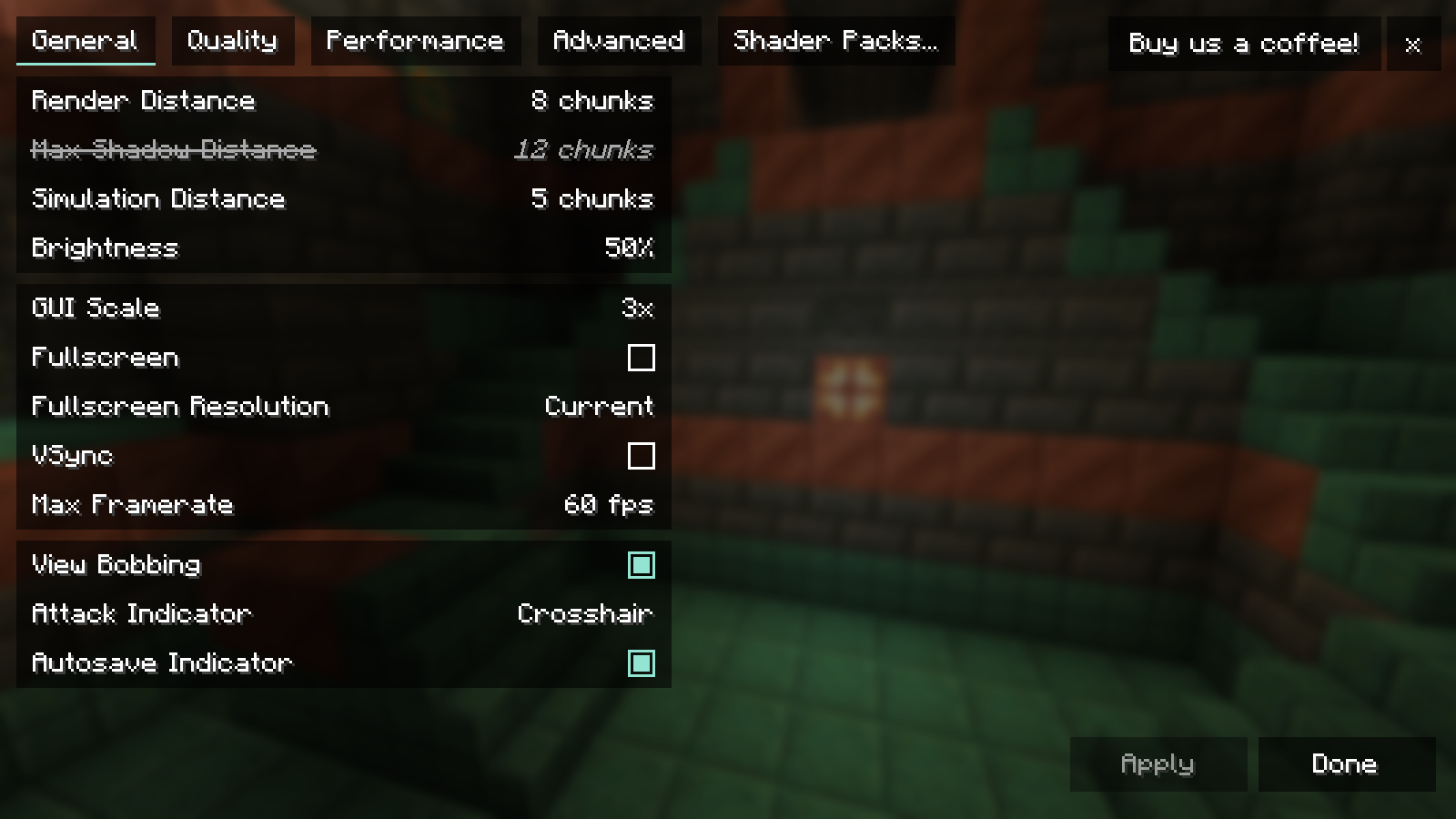
View original screenshot (1600 × 900)
Ustawiaj zasięg widzenia i symulację osobno
Odległa góra musi być widoczna, aby można było ją oglądać. Jej okolica nie musi jednak otrzymywać tej samej aktywnej symulacji gry co twoje najbliższe otoczenie. Z drugiej strony sama widoczna farma nie dowodzi, że jej mechanika działa z tej odległości. Chunk loadery i reguły zależne od modów mogą dodatkowo wpływać na zachowanie.
Najpierw zmień tylko dystans renderowania w menu grafiki swojej instancji. Pozostań w tym samym miejscu i porównaj krajobraz. W modpacku układ menu i etykiety mogą różnić się przez mody graficzne. Zanotuj pierwotną wartość, aby móc do niej wrócić.
Jeśli zwykły daleki widok na serwerze prawie się nie zmienia, sprawdź udostępniany przez niego zasięg widzenia. Sam suwak klienta nie wymusza dodatkowych chunków z serwera. Wyższa wartość serwerowa dotyczy z kolei wspólnej infrastruktury. Przed zmianą po stronie serwera wykonaj kopię konfiguracji, zaplanuj wymagany restart i potem sprawdź dołączenie.
Dystans symulacji badaj osobno: użyj konkretnej mechaniki testowej, zanotuj odległość i kontroluj zachowanie przed zmianą oraz po niej. Ogólna obietnica, że przy określonej wartości każda farma będzie działać, byłaby niewiarygodna przy różnych modach i typach serwerów.
Rozsądnie sprawdzaj shadery
Najpierw porównaj tę samą scenę bez shaderów i z shaderami. Takie porównanie pomaga zawęzić dodatkowy nakład. Nie mówi jeszcze, która pojedyncza opcja shaderów jest odpowiedzialna.
Jeśli problem pojawia się dopiero z shaderem, przetestuj niższy wbudowany profil jakości. Następnie możesz ponownie podnosić pojedyncze efekty. Zacznij od efektu, którego różnicę rzeczywiście widzisz w swojej scenie: cienie przy krawędzi domu, woda przy brzegu albo chmury nad otwartym krajobrazem.
Zmiana rozdzielczości ekranu również może pomóc w diagnozie. Jeśli gra przy niższej rozdzielczości działa wyraźnie płynniej, wskazuje to na istotny udział obliczania obrazu. Jeśli zachowanie pozostaje prawie takie samo, nie dowodzi to jeszcze żadnego konkretnego innego wąskiego gardła. Limity FPS, zadania w tle i doczytywanie świata mogą wpływać na porównanie.
Porównanie jednego ustawienia w pięciu krokach
- Zabezpiecz stan wyjściowy: Zanotuj wersję gry, mody graficzne, shader, rozdzielczość i aktualne ustawienie. Zachowaj kopię konfiguracji instancji.
- Wybierz scenę porównawczą: Użyj tej samej pozycji, kierunku patrzenia i możliwie tej samej pory dnia. Poczekaj, aż widoczne doczytywanie się zakończy.
- Zmień jedną rzecz: Na przykład obniż tylko dystans renderowania. Nie zmieniaj jednocześnie shaderów, rozdzielczości i kilku modów.
- Porównaj obraz i zachowanie: Sprawdź stabilność obrazu, widoczne detale i możliwe błędy. Jeśli wykonujesz pomiar, powtórz ten sam przebieg kilka razy i zanotuj czas pomiaru.
- Udokumentuj decyzję: Zachowaj zmianę tylko wtedy, gdy korzyść uzasadnia dla ciebie widoczną wadę. W przeciwnym razie przywróć pierwotną wartość.
Przydatny protokół zawiera ustawienie, wartość wyjściową, wartość porównawczą, scenę testową, zaobserwowaną różnicę i decyzję. Stwierdzenie „wydaje się lepiej” jest zasadne dla twojego osobistego wyboru; nie powinno być jednak przekazywane dalej jako zmierzony wzrost FPS.
Częste błędy podczas optymalizacji
| Obserwacja | Następne sensowne porównanie |
|---|---|
| Tylko nowy krajobraz powoduje przycięcia | Porównać już odwiedzony obszar przy tej samej grafice |
| Daleki krajobraz znika mimo wysokiego zasięgu widzenia | Rozróżnić zasięg widzenia klienta, zasięg widzenia serwera i dostępne dane LOD |
| Wszyscy gracze doświadczają opóźnionych akcji | Diagnostyka serwera zamiast dalszych zmian shaderów |
| Liczba klatek pozostaje dokładnie na stałej wartości | Sprawdzić limit FPS, VSync i częstotliwość monitora |
| Po kilku zmianach obraz jest gorszy | Przywrócić zabezpieczony stan i porównywać pojedynczo |
Czy potrzebuję Distant Horizons, aby mieć większy zasięg widzenia?
Distant Horizons to dodatkowa możliwość dla dalekich krajobrazów. Działa z uproszczoną geometrią poza zwykłym renderowaniem szczegółów. To inne zadanie niż wyższy dystans symulacji. To, czy go potrzebujesz, zależy od tego, czy normalny widok ci wystarcza i czy dla twojej instancji dostępny jest odpowiedni build. Opis projektu wyjaśnia podstawowe podejście. Distant Horizons
Czy istnieje najlepsza wartość dla każdego PC?
Nie. Rozdzielczość, sprzęt, świat, mody i oczekiwana stabilność obrazu różnią się. Wykorzystaj działający stan wyjściowy swojej instancji i powtarzalne porównanie. Konkretne rekomendacje mają sens tylko przy takich założeniach.
Czy wszyscy współgracze muszą mieć te same ustawienia grafiki?
Osobiste ustawienia grafiki mogą się różnić. Wymagane mody gameplayowe i ich wersje muszą natomiast pasować do wspólnej instalacji. Wyjaśnia to poradnik konfiguracji modów i modpacków.
Czy inny serwer pomaga przy niskim FPS?
Sama oferta serwera nie usuwa lokalnego wąskiego gardła shaderów. Jeśli chcecie prowadzić wspólny zmodyfikowany świat, sprawdźcie w ofercie serwerów Minecraft odpowiednie oprogramowanie serwerowe i potrzeby waszego modpacka. Grafikę każdy gracz nadal dostosowuje na swoim komputerze.
Powiązane poradniki
- Konfiguracja Distant Horizons: zasięg widzenia, LOD-y, mgła i wydajność
- Konfiguracja Complementary Shader: cienie, woda i jakość obrazu
Ten poradnik w innych językach
Deutsch · العربية · বাংলা · English · Español · Français · हिन्दी · Bahasa Indonesia · Italiano · 日本語 · 한국어 · Nederlands · Português · Русский · Türkçe · اردو · 简体中文