Настройки графики Minecraft определяют, насколько далеко ты видишь и насколько сложно твой компьютер рассчитывает изображение. Дистанция симуляции, напротив, управляет частью активного игрового мира. Это руководство поможет тебе в Minecraft Java найти подходящую настройку для твоей проблемы и понятно сравнить изменения. На многопользовательском сервере дополнительно нужно различать, какие значения задает твой клиент, а какие сервер.
Сначала уточни: дергается изображение или мир реагирует с задержкой?
Если камера дергается только на твоем компьютере, начни с отображения. Если блоки или существа у нескольких игроков реагируют с задержкой, проверь также производительность сервера. Если другие игроки перемещаются рывками при плавном изображении, может быть задействовано соединение. Несколько причин могут возникать одновременно.
FPS описывает количество выводимых кадров в секунду. Frametimes показывают, сколько времени требуют отдельные кадры: короткие подвисания могут мешать, хотя средний FPS выглядит хорошо. TPS описывает обработку игровой симуляции. Поэтому графический ползунок не является универсальным решением для серверного лага. Для общего мира есть диагностика Minecraft-лага, TPS и Watchdog.
Какая настройка что меняет?
| Настройка | Что она меняет | Когда ее проверять |
|---|---|---|
| Дальность рендера / дальность прорисовки | Расстояние обычного отображения мира в клиенте | Вид заканчивается слишком рано или большие ландшафты нагружают компьютер |
| Дистанция симуляции | Расстояние, на котором, среди прочего, активно обрабатываются Entities | Игровые механики меняют поведение в зависимости от расстояния |
Server-view-distance |
Предоставляемая сервером дальность прорисовки обычных Chunks | Все игроки получают небольшую дальность обзора, несмотря на более высокую клиентскую дальность прорисовки |
Server-simulation-distance |
Серверное расстояние для активной обработки | Общей симуляции нужен другой радиус |
| Качество шейдеров | Нагрузка и точность дополнительных визуальных эффектов | Изображение замедляется прежде всего при включенном Shader |
| Качество теней и дальность теней | Уровень детализации или радиус теней Shader | Тени мерцают или сцены с тенями требуют много производительности |
| Разрешение | Количество выводимых пикселей | Ты хочешь проверить, является ли расчет изображения узким местом |
| Ограничение FPS и VSync | Целевая частота кадров или синхронизация с экраном | Неровный вывод изображения, Tearing или ненужно высокая нагрузка |
Minecraft ввел отдельную дистанцию симуляции в Java 1.18. Mojang описывает ее, в частности, для Entities, блоков и жидкостей. Детали отдельных механик по-прежнему зависят от версии и серверного ПО. Примечания к версиям Mojang
Оба серверных ключа описаны в справке по server.properties. Расширения Paper из этой документации не являются настройками NeoForge.
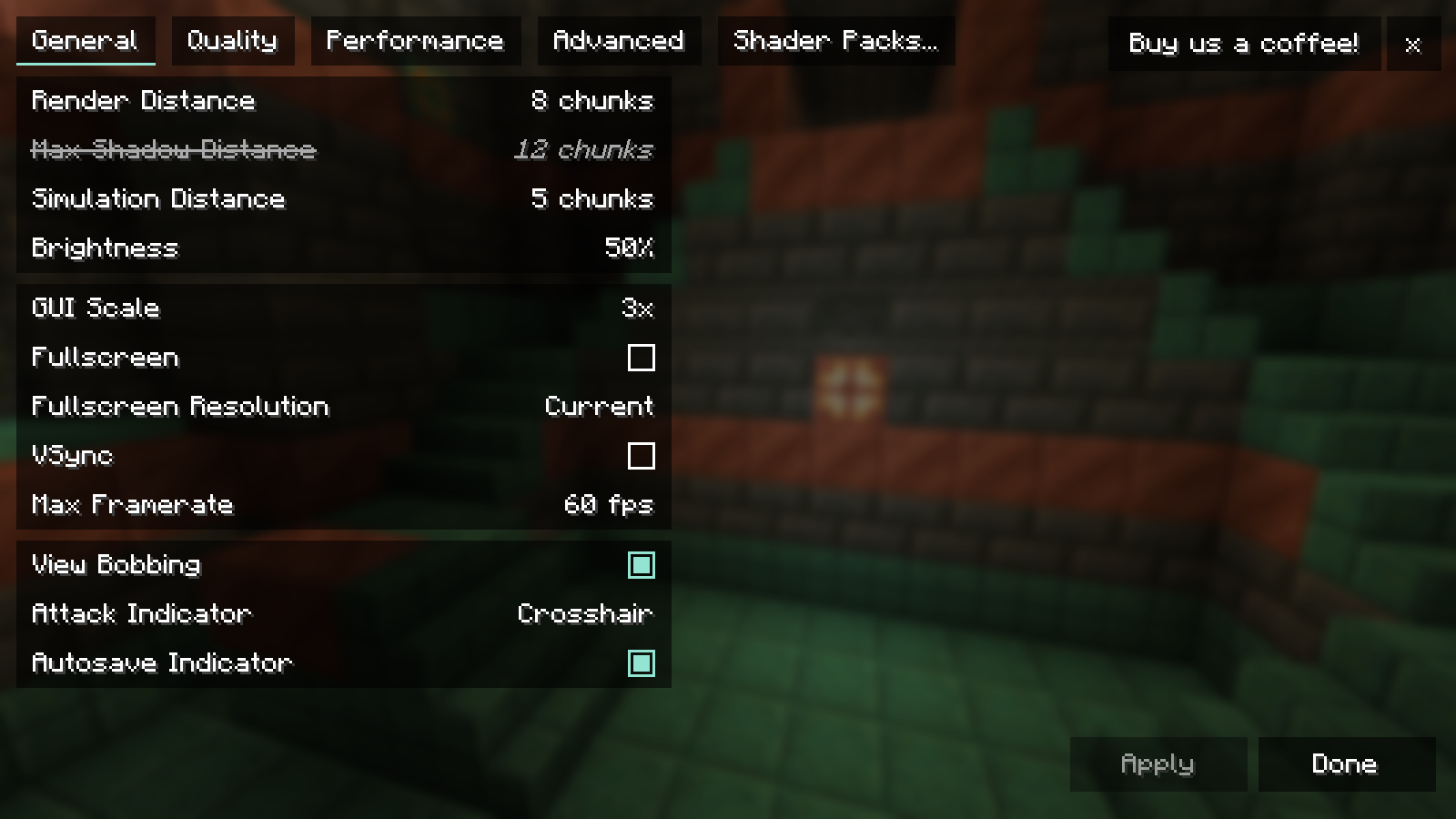
View original screenshot (1600 × 900)
Настраивай дальность прорисовки и симуляцию отдельно
Далекая гора должна быть видимой, чтобы ты мог ее рассмотреть. Но ее окружению для этого не обязательно нужна такая же активная игровая симуляция, как твоей ближайшей области. И наоборот, одна лишь видимая ферма не доказывает, что ее механика работает на этом расстоянии. Дополнительно могут влиять Chunk-Loader и правила, зависящие от модов.
Сначала измени только дальность рендера в графическом меню своей инстанции. Оставайся на том же месте и сравни ландшафт. В Modpack структура меню и подписи могут отличаться из-за графических Mods. Запиши исходное значение, чтобы можно было вернуться обратно.
Если обычная дальняя видимость на сервере почти не меняется, проверь предоставляемую сервером дальность прорисовки. Один только клиентский ползунок не заставляет сервер отправлять дополнительные Chunks. Более высокое серверное значение, в свою очередь, влияет на общую инфраструктуру. Перед серверным изменением сохрани конфигурацию, запланируй необходимый перезапуск и затем проверь вход на сервер.
Дистанцию симуляции проверяй отдельно: используй конкретную тестовую механику, запиши расстояние и проверь поведение до и после изменения. Общее обещание, что при определенном значении каждая ферма работает, было бы ненадежным при разных Mods и типах серверов.
Как разумно проверять шейдеры
Сначала сравни одну и ту же сцену без Shader и с Shader. Это сравнение поможет сузить дополнительную нагрузку. Но оно еще не говорит, какая именно отдельная опция Shader отвечает за проблему.
Если проблема появляется только с Shader, протестируй более низкий встроенный профиль качества. Затем можно снова повышать отдельные эффекты. Начни с эффекта, разницу которого ты действительно можешь увидеть в своей сцене: тени у края дома, вода у берега или облака над открытым ландшафтом.
Изменение разрешения экрана тоже может помочь в диагностике. Если при меньшем разрешении игра становится заметно плавнее, это говорит о значимой доле нагрузки от расчета изображения. Если поведение почти не меняется, это еще не доказывает какое-либо другое конкретное узкое место. Ограничения FPS, фоновые задачи и догрузка мира могут влиять на сравнение.
Как сравнить одну настройку за пять шагов
- Сохрани исходное состояние: Запиши версию игры, графические Mods, Shader, разрешение и текущую настройку. Сохрани копию конфигурации инстанции.
- Выбери сцену для сравнения: Используй ту же позицию, направление взгляда и по возможности одинаковое время суток. Подожди, пока заметная догрузка завершится.
- Измени одну вещь: Например, уменьши только дальность рендера. Не меняй одновременно Shader, разрешение и несколько Mods.
- Сравни изображение и поведение: Проверь плавность картинки, видимые детали и возможные ошибки. Если измеряешь, повтори один и тот же порядок действий несколько раз и зафиксируй длительность измерения.
- Задокументируй решение: Оставляй изменение только тогда, когда польза для тебя оправдывает видимый недостаток. Иначе восстанови исходное значение.
Полезный протокол содержит настройку, исходное значение, сравнительное значение, тестовую сцену, замеченное отличие и решение. Формулировка «ощущается лучше» допустима для твоего личного выбора; ее не стоит передавать дальше как измеренный прирост FPS.
Частые ошибки при оптимизации
| Наблюдение | Следующее разумное сравнение |
|---|---|
| Только новый ландшафт вызывает подвисания | Сравнить уже посещенную область с той же графикой |
| Дальний ландшафт отсутствует, несмотря на высокую дальность прорисовки | Различить клиентскую дальность прорисовки, серверную дальность прорисовки и имеющиеся LOD-данные |
| Все игроки сталкиваются с задержкой действий | Серверная диагностика вместо дальнейшей настройки Shader |
| Частота кадров остается ровно на фиксированном значении | Проверить ограничение FPS, VSync и частоту экрана |
| После нескольких изменений изображение стало хуже | Восстановить сохраненное состояние и сравнивать по одному изменению |
Нужен ли мне Distant Horizons для большей дальности обзора?
Distant Horizons — это дополнительная возможность для дальних ландшафтов. Он работает с упрощенной геометрией за пределами обычного детального отображения. Это другая задача, чем более высокая дистанция симуляции. Нужно ли тебе это, зависит от того, достаточно ли обычного вида и доступен ли подходящий Build для твоей инстанции. Описание проекта объясняет базовый подход. Distant Horizons
Есть ли лучшее значение для любого ПК?
Нет. Разрешение, Hardware, мир, Mods и желаемая плавность изображения различаются. Используй рабочее исходное состояние своей инстанции и повторяемое сравнение. Конкретные рекомендации имеют смысл только при этих условиях.
Должны ли все соигроки иметь одинаковые настройки графики?
Личные графические значения могут отличаться. А вот необходимые Gameplay-Mods и их версии должны соответствовать общей установке. Это объясняет руководство как установить Mods и Modpacks.
Поможет ли другой сервер при низком FPS?
Одно только серверное предложение не устраняет локальное узкое место Shader. Если вы хотите вести общий модифицированный мир, проверьте в предложении Minecraft-сервера подходящее серверное ПО и потребности вашего Modpack. Графику каждый игрок по-прежнему настраивает на своем компьютере.
Связанные руководства
- Настройка Distant Horizons: дальность обзора, LOD, туман и производительность
- Настройка Complementary Shader: тени, вода и качество изображения
Это руководство на других языках
Deutsch · العربية · বাংলা · English · Español · Français · हिन्दी · Bahasa Indonesia · Italiano · 日本語 · 한국어 · Nederlands · Polski · Português · Türkçe · اردو · 简体中文