Complementary изменяет свет, тени, воду и атмосферу в Minecraft Java. Через параметры шейдера можно настроить изображение под свой вкус и свой компьютер. В этом руководстве объясняются важные регуляторы и способ, с помощью которого ты можешь сам сравнить их пользу. Тебе нужен подходящий загрузчик шейдеров и рабочий набор версий из Minecraft, загрузчика, графических модов и шейдер-пака.
Reimagined или Unbound: чем отличаются варианты?
Complementary предлагает два базовых стиля. Reimagined сильнее ориентируется на характерную визуальную стилистику Minecraft, Unbound нацелен на более реалистичный внешний вид. По данным производителя, варианты отличаются своими предустановками; оба затем можно настраивать. Поэтому тебе не нужно менять всю установку только из-за другого вида воды или облаков. Complementary: варианты и установка
Выбери базовый стиль, который ближе к желаемой картинке. Это избавит от лишних изменений и даст понятный путь назад. Другой стиль сам по себе не доказывает более высокую производительность.
Перед настройкой: проверить установку и исходное состояние
Начни с сохраненной копии своего клиентского экземпляра. Запиши версию Minecraft, загрузчик модов, загрузчик шейдеров и имя файла шейдер-пака. На официальной странице загрузки проверь, поддерживается ли этот набор версий. Шейдер-пак не заменяет загрузчик шейдеров.
Сайт производителя предлагает установщик с Iris и ручную загрузку. Если у тебя уже есть экземпляр модпака, сначала проверь его требования, чтобы не добавить вторую, отличающуюся графическую установку. Страница проекта Iris объясняет роль загрузчика шейдеров и ограничения совместимости модов.
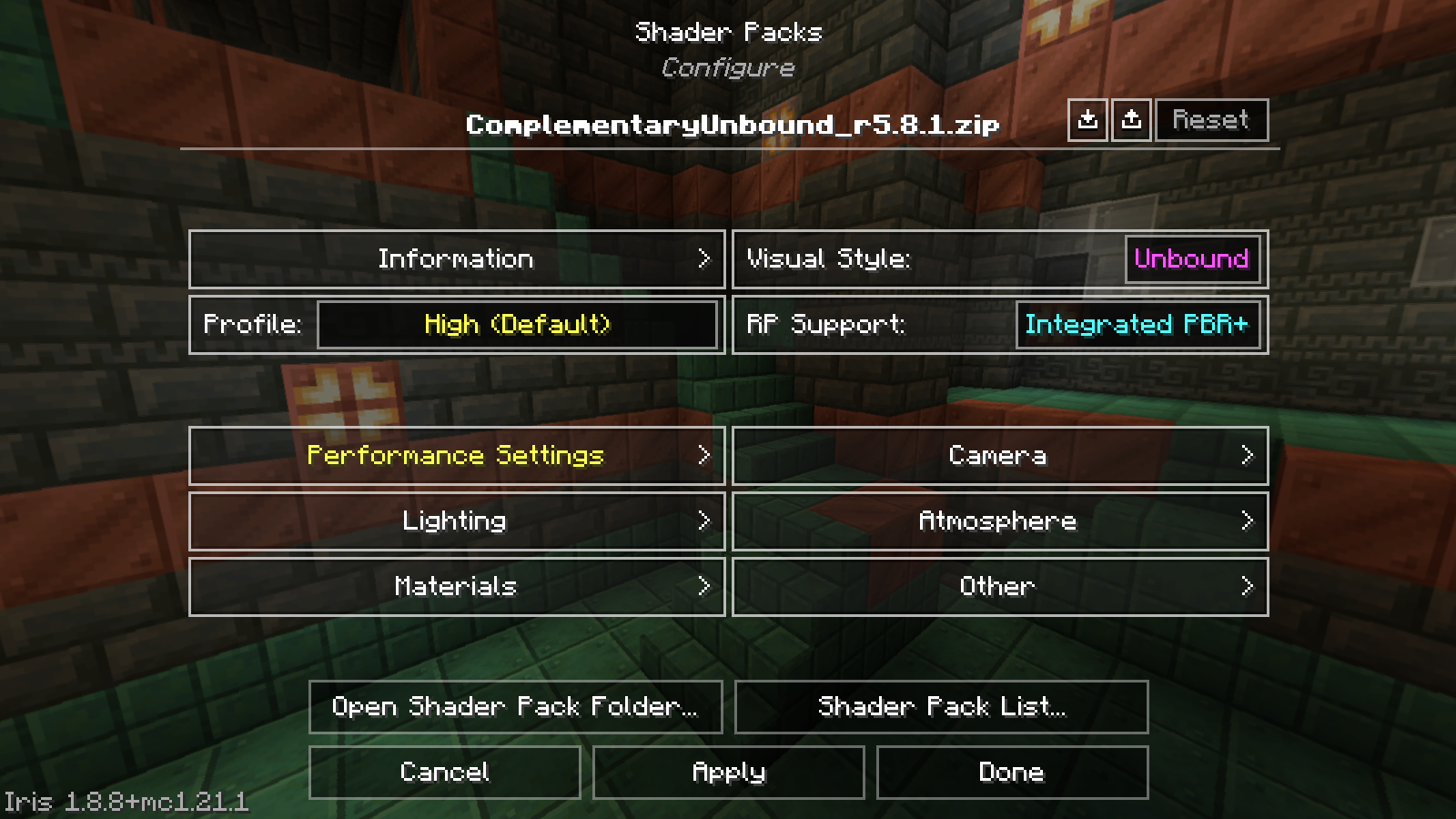
Открой параметры шейдеров активного пака. Точный путь в меню зависит от используемых версий Minecraft и Iris. Сфотографируй или запиши исходный профиль. Если ты меняешь отдельные значения, позже полный сброс профиля часто понятнее, чем попытка угадать несколько первоначальных настроек.
View original screenshot (1600 × 900)
Что делают важнейшие настройки
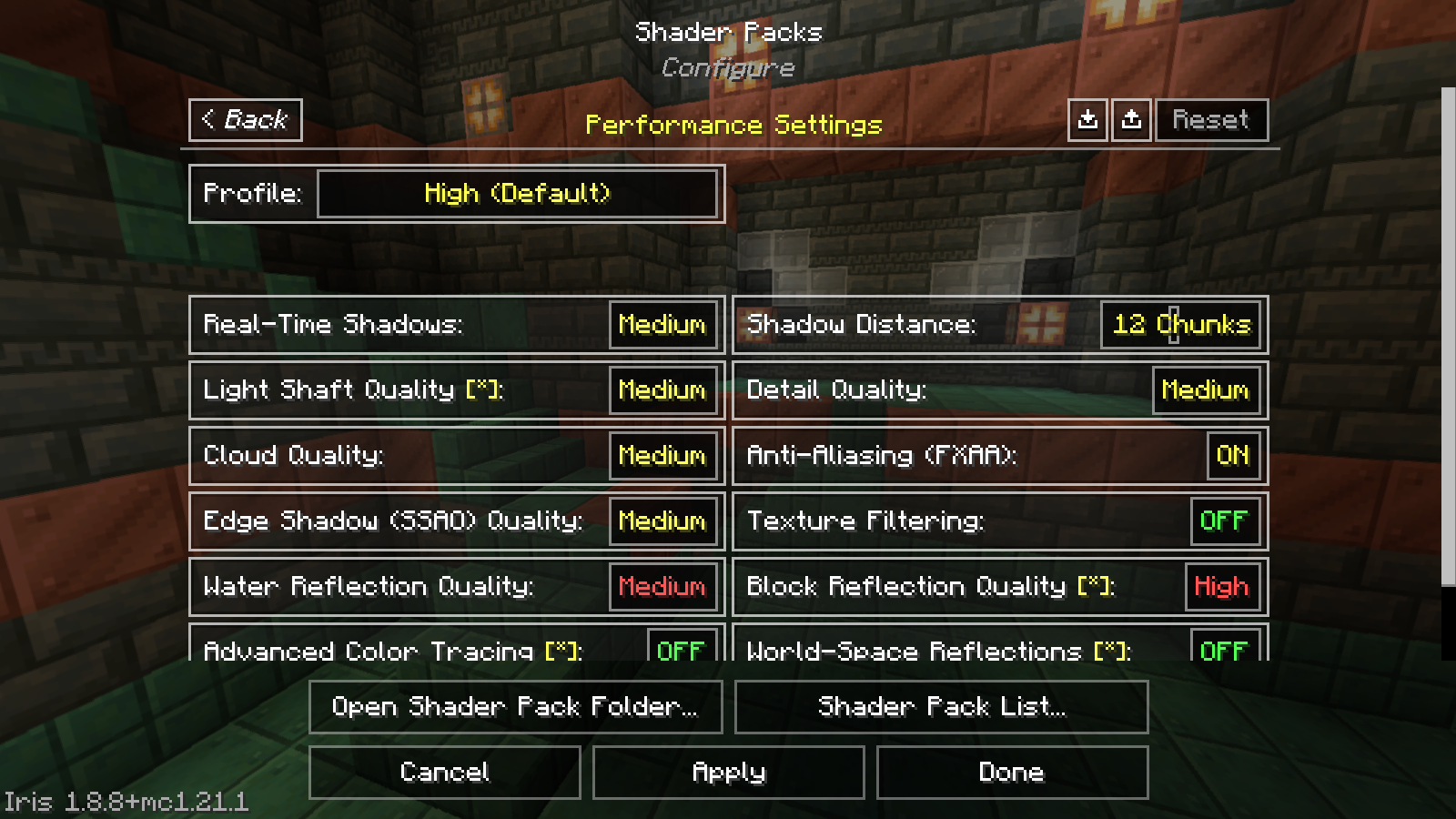
Технические названия помогают находить параметры снова. Все следующие ключи и английские названия опций были дополнительно напрямую сверены в паке Complementary Unbound r5.8.1 10 сентября 2026. Другие версии пака могут предлагать другие названия и значения.
| Опция | Эффект | На что смотреть при сравнении |
|---|---|---|
Real-Time Shadows (SHADOW_QUALITY) |
Качество расчета теней | Шум теней и края на зданиях |
Shadow Distance (shadowDistance) |
Дальность динамических теней | Переходы при взгляде вдаль |
Стиль воды (WATER_STYLE_DEFINE) |
Базовый вид воды | Читаемость берега и подводной области |
Отражения в воде (WATER_REFLECT_QUALITY) |
Качество отражений | Стабильность изображения на больших водных поверхностях |
Качество облаков (CLOUD_QUALITY) |
Уровень качества отображения облаков | Контуры и стабильность изображения на открытой местности |
Bloom (BLOOM_ENABLED, BLOOM_STRENGTH) |
Свечение ярких областей изображения | Видимость мелких деталей рядом с источниками света |
Motion Blur (MOTION_BLUR_EFFECT) |
Размытие в движении | Читаемость при поворотах и быстром движении |
General Brightness (TM_EXPOSURE) |
Общая яркость изображения | Различимость светлых и темных областей |
Определения параметров и соответствующие пояснения доступны в официальном репозитории. Этот список не является призывом напрямую редактировать файлы шейдеров: используй параметры, доступные в игре.
View original screenshot (1600 × 900)
Рассматривать качество и дальность теней отдельно
Удаленная граница тени и нестабильный край прямо перед тобой - это разные наблюдения. Сначала проверь, какая именно проблема тебе действительно мешает. Для ближней области подойдет край дома или забор; для дальности - длинная дорога или открытое поле.
Меняй только одну из двух опций и сравнивай один и тот же вид. Если заметной разницы нет, не нужно оставлять более высокую настройку только из-за ее названия. Если более низкий уровень создает мешающий артефакт, сначала верни исходное значение. Так останется понятно, какое изменение было задействовано.
Вода, облака и читаемость в обычной игре
Скриншот на солнечном пляже не отвечает на вопрос, насколько комфортно играть с твоим шейдером в пещере или под дождем. Поэтому выбери несколько повседневных ситуаций: свою базу, лесную тропу, берег и более темное помещение.
Для воды проверь, хорошо ли ты все еще видишь дно и линию берега. Для облаков обращай внимание на изображение во время обычного движения. Яркие эффекты не должны перекрывать важные предметы и контуры. Если размытие в движении мешает прицеливанию или строительству, сравни тот же путь с отключенным эффектом.
Часть этих решений зависит от вкуса. Поэтому отдельно документируй, нравится ли тебе картинка больше, становится ли управление комфортнее или ты действительно измерил изменение производительности. Более красивая сцена и более быстрая сцена - это два разных результата.
Как найти подходящий профиль за шесть шагов
- Записать эталон без шейдера: Посмотри на знакомую сцену и отметь, возникают ли уже без шейдера подвисания.
- Включить исходный профиль шейдера: Сравни ту же сцену. Подожди, пока после переключения изображение снова не станет стабильным.
- При необходимости выбрать более низкий профиль качества: Проверь, достигнута ли желаемая стабильность изображения. Одни только названия профилей не гарантируют определенную частоту кадров.
- Настроить один видимый эффект: Выбери, например, дальность теней или Bloom. Каждый раз меняй только эту область.
- Проверить несколько повседневных сцен: Используй то же разрешение и похожие условия. Проверь также воду, помещения и обычное движение.
- Сохранить выбор: Запиши версию пака, профиль и отличающиеся значения. Сохрани прежнее состояние для последующего сравнения.
Если ты сравниваешь FPS или frametimes, используй повторяемые действия и записывай оборудование, а также метод измерения. Это руководство не называет измеренных приростов FPS и не дает универсальных рекомендаций уровня «Ultra».
Если добавляется Distant Horizons
Совместимость должна подходить одновременно для DH, Iris и конкретного шейдер-пака. Iris описывает особую интеграцию дальней геометрии. Поэтому не считай простое совпадение Minecraft и загрузчика полным доказательством. Iris: интеграция Distant Horizons
Сначала протестируй обычную картинку игры, затем DH без шейдера и в последнюю очередь комбинацию. Если ландшафт исчезает только на последнем шаге, ты сузил затронутую область. Перед дальнейшими изменениями верни исходный профиль шейдера. Несколько одновременно измененных значений тумана, теней и LOD усложняют диагностику.
Частые вопросы
Нужно ли устанавливать шейдер на сервер?
Эти настройки шейдера влияют на отображение на твоем клиенте. Не меняй Dedicated Server, чтобы активировать там Complementary. Для совместно необходимых геймплейных модов действует отдельная сверка из Настройка модов и модпаков.
Почему одна и та же настройка у моего друга требует другой производительности?
Сравните оборудование, разрешение, мир, фоновые программы и полный набор версий. Разные ограничения FPS тоже могут исказить сравнение. Не переносите только название профиля шейдера.
Можно ли с помощью шейдера исправить лаги сервера?
При задержках совместных действий нужна диагностика лагов сервера. Для общего мира вы можете выбрать подходящий Minecraft-сервер; личное качество шейдеров каждый игрок по-прежнему настраивает локально.
Связанные руководства
- Настройки графики Minecraft: дальность прорисовки, симуляция и FPS
- Настройка Distant Horizons: дальность обзора, LOD, туман и производительность
Это руководство на других языках
Deutsch · العربية · বাংলা · English · Español · Français · हिन्दी · Bahasa Indonesia · Italiano · 日本語 · 한국어 · Nederlands · Polski · Português · Türkçe · اردو · 简体中文