Complementary verandert licht, schaduwen, water en sfeer in Minecraft Java. Via de shader-opties kun je het beeld aanpassen aan je smaak en je computer. Deze gids legt belangrijke regelaars uit en beschrijft een werkwijze waarmee je hun nut zelf kunt vergelijken. Je hebt een geschikte shader-loader nodig en een werkende versieset van Minecraft, loader, grafische mods en shader-pack.
Reimagined of Unbound: wat is het verschil tussen de varianten?
Complementary biedt twee basisstijlen. Reimagined sluit sterker aan bij de kenmerkende Minecraft-look, Unbound richt zich op een realistischer uiterlijk. Volgens de maker verschillen de varianten door hun voorinstellingen; beide kun je daarna aanpassen. Je hoeft daarom niet je hele installatie te wisselen alleen vanwege een andere water- of wolkenlook. Complementary: varianten en installatie
Kies de basisstijl die het dichtst bij het gewenste beeld ligt. Dat voorkomt onnodige wijzigingen en geeft je een duidelijke weg terug. Een andere stijl is nog geen bewijs voor betere prestaties.
Voor het instellen: installatie en beginsituatie controleren
Begin met een beveiligde kopie van je client-instantie. Noteer de Minecraft-versie, mod-loader, shader-loader en de bestandsnaam van het shader-pack. Controleer bij de officiële download of de versieset wordt ondersteund. Een shader-pack vervangt de shader-loader niet.
De makersite biedt een installer met Iris en een handmatige download. Bij een bestaande modpack-instantie moet je eerst de bijbehorende richtlijnen controleren, zodat je geen tweede, afwijkende grafische installatie toevoegt. De Iris-projectpagina legt de rol van de shader-loader en de grenzen van mod-compatibiliteit uit.
Open de shader-opties van het actieve pack. De exacte menunavigatie hangt af van de gebruikte Minecraft- en Iris-versie. Maak een foto van je uitgangsprofiel of noteer het. Als je afzonderlijke waarden wijzigt, is een volledige reset van het profiel later vaak duidelijker dan het raden van meerdere oorspronkelijke instellingen.
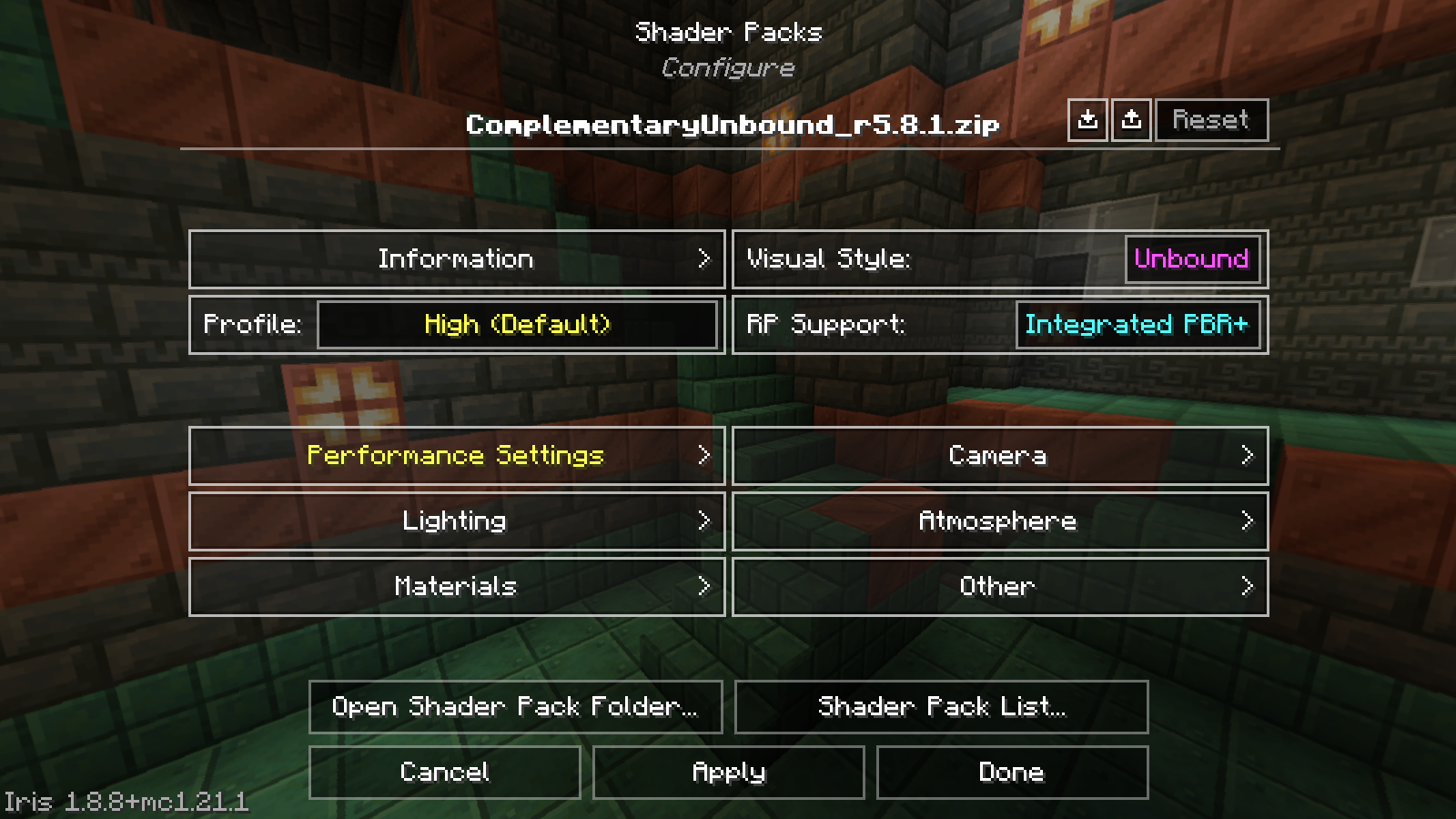
View original screenshot (1600 × 900)
Wat de belangrijkste instellingen doen
De technische namen helpen om ze terug te vinden. Alle volgende sleutels en Engelse optienamen zijn op 10 september 2026 aanvullend direct in het pack Complementary Unbound r5.8.1 gecontroleerd. Andere pack-versies kunnen andere namen en waarden aanbieden.
| Optie | Effect | Waar je bij het vergelijken op let |
|---|---|---|
Real-Time Shadows (SHADOW_QUALITY) |
Kwaliteit van de schaduwberekening | Schaduwruis en randen bij gebouwen |
Shadow Distance (shadowDistance) |
Bereik van dynamische schaduwen | Overgangen wanneer je in de verte kijkt |
Waterstijl (WATER_STYLE_DEFINE) |
Algemene waterlook | Leesbaarheid van oever en onderwatergebied |
Waterreflecties (WATER_REFLECT_QUALITY) |
Kwaliteit van spiegelingen | Rust in het beeld op grotere wateroppervlakken |
Wolkenkwaliteit (CLOUD_QUALITY) |
Kwaliteitsniveau van de wolkenweergave | Contouren en beeldrust in open terrein |
Bloom (BLOOM_ENABLED, BLOOM_STRENGTH) |
Overstraling van heldere beelddelen | Zichtbaarheid van fijne details naast lichtbronnen |
Motion Blur (MOTION_BLUR_EFFECT) |
Bewegingsonscherpte | Leesbaarheid bij draaien en snel bewegen |
General Brightness (TM_EXPOSURE) |
Algemene beeldhelderheid | Herkenbaarheid van lichte en donkere gebieden |
De optiedefinities en bijbehorende toelichtingen zijn in de officiële repository te bekijken. De lijst is geen aansporing om de shader-bestanden direct te bewerken: gebruik de aangeboden opties in het spel.
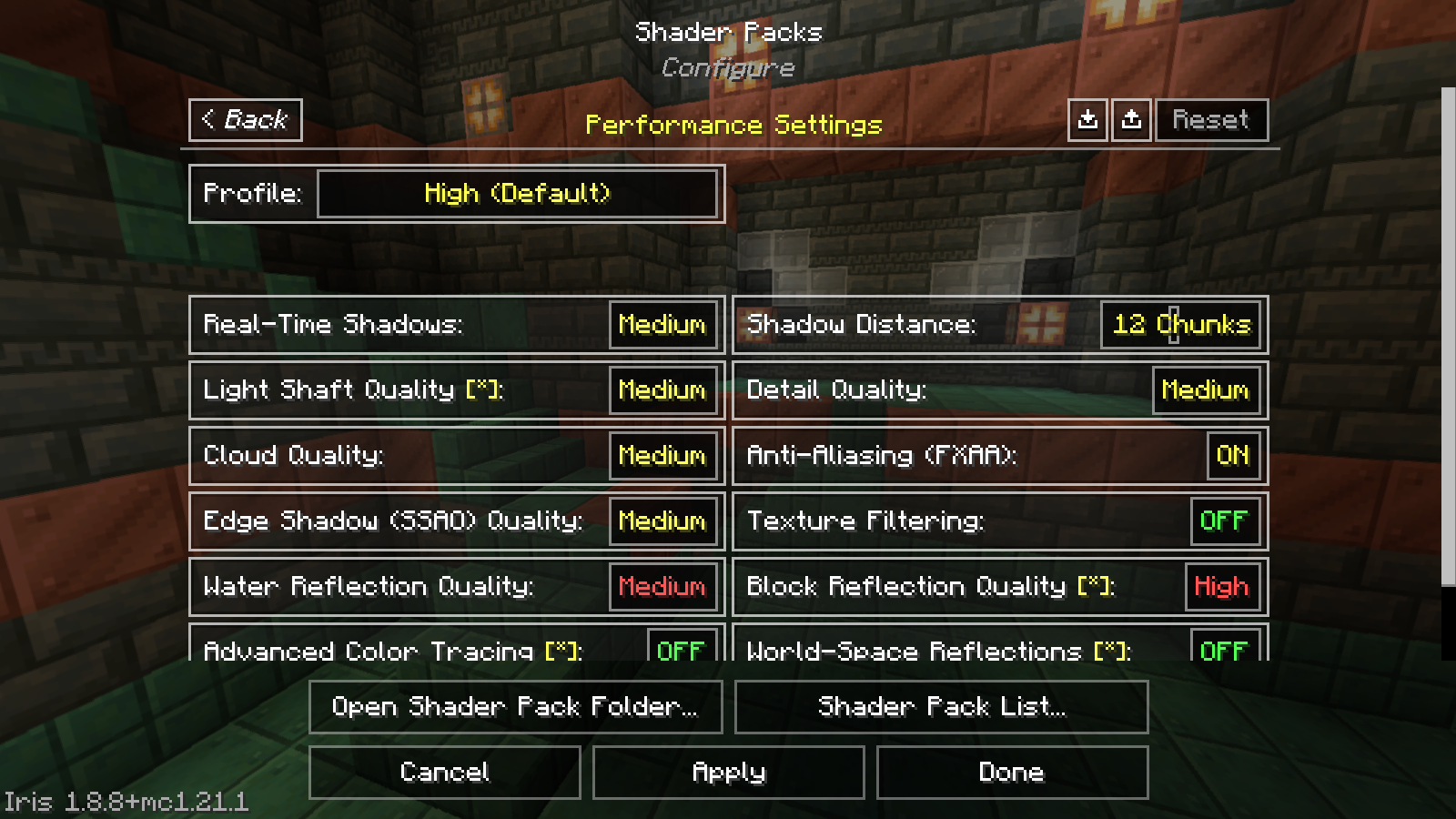
View original screenshot (1600 × 900)
Schaduwkwaliteit en schaduwafstand apart bekijken
Een verder weg liggende schaduwrand en een onrustige rand direct voor je zijn verschillende waarnemingen. Controleer eerst welk probleem je echt stoort. Voor dichtbij is een huisrand of hek geschikt; voor het bereik een langere weg of een open veld.
Wijzig slechts een van beide opties en vergelijk dezelfde kijkrichting. Als je geen relevant verschil ziet, hoef je de hogere instelling niet alleen vanwege de naam te behouden. Als een lagere stand een storend artefact veroorzaakt, zet dan eerst de beginwaarde terug. Zo blijft duidelijk welke wijziging erbij betrokken was.
Water, wolken en leesbaarheid in dagelijks gebruik
Een screenshot op een zonnig strand zegt niet hoe prettig je shader speelt in een grot of bij regen. Kies daarom meerdere alledaagse situaties: je basis, een bospad, een oever en een donkerder interieur.
Controleer bij water of je de bodem en de oeverrand nog goed kunt herkennen. Let bij wolken op het beeld tijdens normale beweging. Heldere effecten mogen belangrijke voorwerpen en contouren niet verbergen. Als bewegingsonscherpte richten of bouwen lastiger maakt, vergelijk dan dezelfde route met het effect uitgeschakeld.
Deze keuzes zijn deels een kwestie van smaak. Documenteer daarom afzonderlijk of je het beeld mooier vindt, of de bediening prettiger wordt, of dat je daadwerkelijk een prestatieverschil hebt gemeten. Een mooiere scene en een snellere scene zijn twee verschillende resultaten.
Een passend profiel vinden in zes stappen
- Referentie zonder shader opnemen: Bekijk een bekende scene en noteer of er al zonder shader haperingen optreden.
- Shader-uitgangsprofiel activeren: Vergelijk dezelfde scene. Wacht tot het beeld na een wissel weer stabiel wordt weergegeven.
- Indien nodig een lager kwaliteitsprofiel kiezen: Controleer of de gewenste beeldrust wordt bereikt. Profielnamen alleen garanderen geen bepaalde framerate.
- Een zichtbaar effect aanpassen: Kies bijvoorbeeld schaduwafstand of bloom. Wijzig telkens alleen dit onderdeel.
- Meerdere alledaagse scenes controleren: Gebruik dezelfde resolutie en vergelijkbare omstandigheden. Controleer ook water, interieurs en normale beweging.
- Keuze vastleggen: Noteer pack-versie, profiel en afwijkende waarden. Bewaar de vorige toestand voor een latere vergelijking.
Als je FPS of frametimes vergelijkt, gebruik dan herhaalde handelingen en noteer de hardware en meetmethode. Deze gids noemt geen gemeten FPS-winst en geen algemene "Ultra"-aanbevelingen.
Als Distant Horizons erbij komt
De compatibiliteit moet voor DH, Iris en het concrete shader-pack samen kloppen. Iris beschrijft een speciale integratie van verre geometrie. Behandel een pure Minecraft-/loader-overeenkomst daarom niet als volledig bewijs. Iris: Distant-Horizons-integratie
Test eerst het normale spelbeeld, daarna DH zonder shader en als laatste de combinatie. Verdwijnt landschap pas in de laatste stap, dan heb je het getroffen gebied afgebakend. Zet voor verdere wijzigingen het shader-uitgangsprofiel terug. Meerdere tegelijk gewijzigde mist-, schaduw- en LOD-waarden maken de diagnose moeilijker.
Veelgestelde vragen
Moet de shader op de server?
Deze shader-instellingen hebben betrekking op de weergave van je client. Wijzig de Dedicated Server niet om daar Complementary te activeren. Voor gameplay-mods die gezamenlijk nodig zijn, geldt de aparte afstemming uit Mods en modpacks instellen.
Waarom kost dezelfde instelling bij mijn vriend een andere hoeveelheid prestaties?
Vergelijk hardware, resolutie, wereld, achtergrondprogramma's en de volledige versieset. Ook verschillende FPS-limieten kunnen een vergelijking vertekenen. Neem niet alleen de naam van het shader-profiel over.
Kan ik met de shader server-lag oplossen?
Bij vertraagde gezamenlijke acties hebben jullie een server-lagdiagnose nodig. Voor de gezamenlijke wereld kunnen jullie een geschikte Minecraft-server kiezen; de persoonlijke shader-kwaliteit stelt elke speler nog steeds lokaal in.
Gerelateerde handleidingen
- Minecraft-grafiekinstellingen uitgelegd: zichtafstand, simulatie en FPS
- Distant Horizons instellen: zichtafstand, LODs, mist en prestaties
Deze handleiding in andere talen
Deutsch · العربية · বাংলা · English · Español · Français · हिन्दी · Bahasa Indonesia · Italiano · 日本語 · 한국어 · Polski · Português · Русский · Türkçe · اردو · 简体中文