Minecraft-grafiekinstellingen bepalen hoe ver je kunt kijken en hoeveel rekenwerk je computer nodig heeft om het beeld te berekenen. De simulatieafstand stuurt daarentegen een deel van de actieve spelwereld. Deze gids helpt je in Minecraft Java de juiste instelling voor je probleem te vinden en wijzigingen navolgbaar te vergelijken. Bij een multiplayer-server moet je daarnaast onderscheiden welke waarden je client bepaalt en welke door de server worden opgelegd.
Eerst verduidelijken: hapert het beeld of reageert de wereld vertraagd?
Hapert de camera alleen op jouw computer, begin dan bij de weergave. Reageren blokken of wezens bij meerdere spelers vertraagd, controleer dan ook de serverprestaties. Verspringen andere spelers ondanks een vloeiend beeld, dan kan de verbinding een rol spelen. Meerdere oorzaken kunnen tegelijk optreden.
FPS beschrijft het aantal weergegeven beelden per seconde. Frametimes laten zien hoe lang afzonderlijke beelden nodig hebben: korte haperingen kunnen storend zijn, ook als het FPS-gemiddelde er goed uitziet. TPS beschrijft de verwerking van de spelsimulatie. Een grafische schuifregelaar is daarom geen algemene oplossing voor server-lag. Voor de gedeelde wereld is er de diagnose van Minecraft-lag, TPS en Watchdog.
Welke instelling verandert wat?
| Instelling | Wat deze verandert | Wanneer je deze onderzoekt |
|---|---|---|
| Renderafstand / zichtafstand | Afstand van de reguliere wereldweergave in de client | Het uitzicht eindigt vroeg of grote landschappen belasten de computer |
| Simulatieafstand | Afstand waarbinnen onder andere entities actief worden verwerkt | Spelmechanieken veranderen hun gedrag afhankelijk van de afstand |
Server-view-distance |
Door de server geleverde zichtafstand van de reguliere chunks | Alle spelers hebben ondanks een hogere client-zichtafstand weinig zicht in de verte |
Server-simulation-distance |
Serverzijdige afstand voor actieve verwerking | De gedeelde simulatie heeft een ander bereik nodig |
| Shader-kwaliteit | Inspanning en nauwkeurigheid van extra beeldeffecten | Het beeld wordt vooral traag wanneer een shader is ingeschakeld |
| Schaduwkwaliteit en schaduwafstand | Detailniveau respectievelijk bereik van shader-schaduwen | Schaduwen flikkeren of scenes met schaduwen kosten veel prestaties |
| Resolutie | Aantal beeldpunten dat wordt weergegeven | Je wilt controleren of beeldberekening de bottleneck is |
| FPS-limiet en VSync | Doelbeeldsnelheid respectievelijk synchronisatie met het scherm | Onrustige beelduitvoer, tearing of onnodig hoge belasting |
Minecraft introduceerde de gescheiden simulatieafstand met Java 1.18. Mojang beschrijft deze onder andere voor entities, blokken en vloeistoffen. Details van afzonderlijke mechanieken blijven afhankelijk van versie en server-software. Versie-opmerkingen van Mojang
De twee serversleutels worden beschreven in de referentie voor server.properties. Paper-uitbreidingen uit deze documentatie zijn geen NeoForge-instellingen.
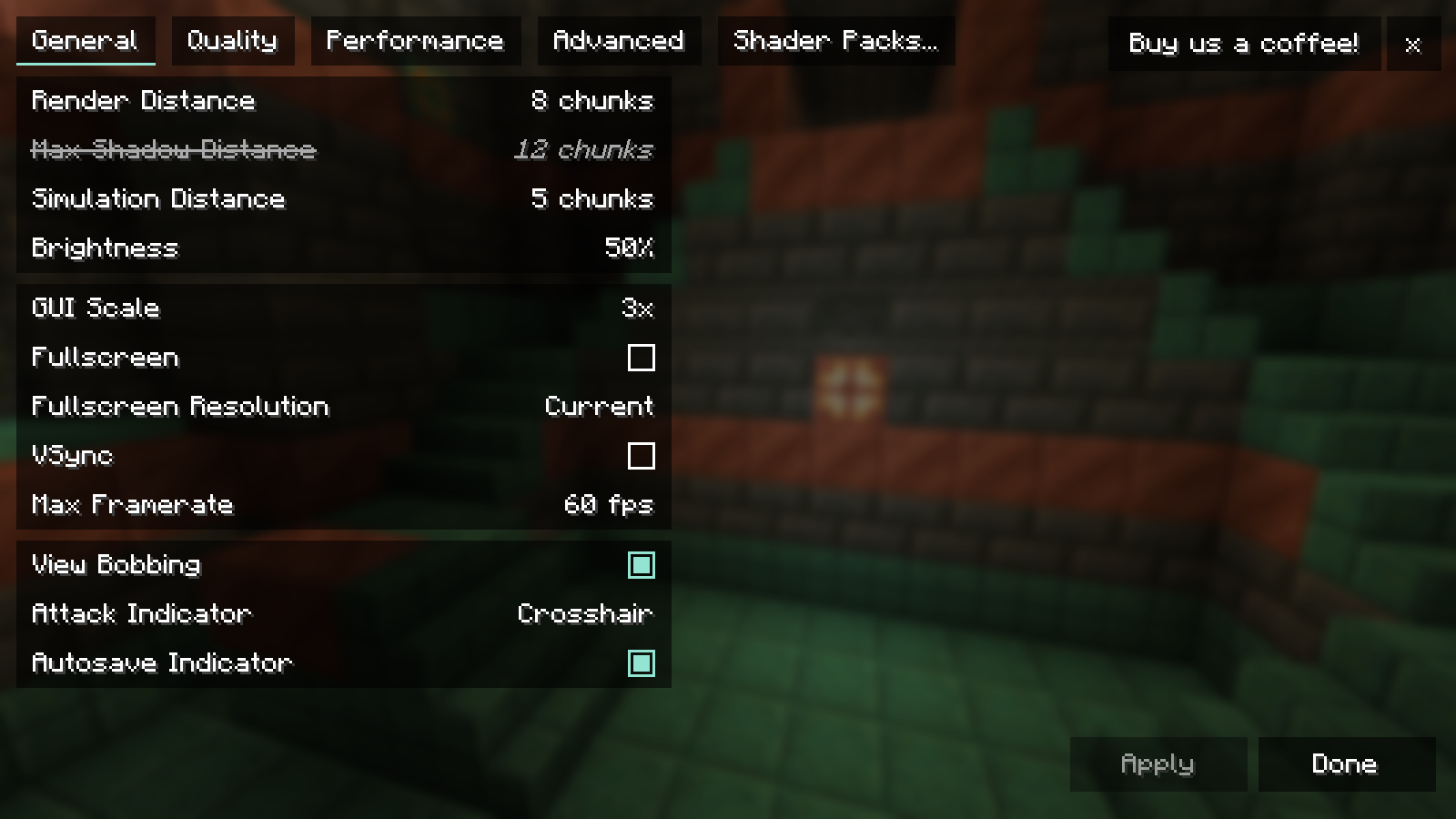
View original screenshot (1600 × 900)
Zichtafstand en simulatie apart instellen
Een berg in de verte moet zichtbaar zijn als je hem wilt bekijken. Zijn omgeving hoeft daarvoor niet dezelfde actieve spelsimulatie te krijgen als je directe omgeving. Omgekeerd is een zichtbare farm alleen geen bewijs dat de mechaniek op die afstand werkt. Chunk-loaders en modafhankelijke regels kunnen daarnaast ingrijpen.
Wijzig eerst alleen de renderafstand in het grafische menu van je instantie. Blijf op dezelfde plek en vergelijk het landschap. In een modpack kunnen menu-indeling en labels door grafische mods afwijken. Noteer de oorspronkelijke waarde, zodat je terug kunt wisselen.
Verandert de reguliere zichtafstand in de verte op een server nauwelijks, controleer dan de door de server geleverde zichtafstand. Alleen de schuifregelaar van je client dwingt geen extra server-chunks af. Een hogere serverwaarde raakt op zijn beurt de gedeelde infrastructuur. Maak vóór een serverzijdige wijziging een back-up van de configuratie, plan de vereiste herstart in en controleer daarna het joinen.
De simulatieafstand onderzoek je apart: gebruik een concrete testmechaniek, noteer de afstand en controleer het gedrag voor en na de wijziging. Een algemene belofte dat elke farm bij een bepaalde waarde werkt, zou bij verschillende mods en servertypen onbetrouwbaar zijn.
Shaders zinvol onderzoeken
Vergelijk eerst dezelfde scene zonder en met shader. Deze vergelijking helpt je de extra belasting af te bakenen. Het is nog geen uitspraak over welke afzonderlijke shader-optie verantwoordelijk is.
Als het probleem pas met de shader optreedt, test dan een lager ingebouwd kwaliteitsprofiel. Daarna kun je afzonderlijke effecten weer verhogen. Begin bij een effect waarvan je het verschil in jouw scene echt kunt herkennen: schaduwen bij een huisrand, water aan de oever of wolken boven een open landschap.
Een wijziging van de schermresolutie kan ook helpen bij de diagnose. Wordt het spel bij een lagere resolutie duidelijk vloeiender, dan wijst dat op een relevant aandeel van de beeldberekening. Blijft het gedrag vrijwel gelijk, dan is daarmee nog geen specifieke andere bottleneck bewezen. FPS-limieten, achtergrondtaken en het naladen van de wereld kunnen de vergelijking beïnvloeden.
Eén instelling in vijf stappen vergelijken
- Uitgangstoestand veiligstellen: Noteer spelversie, grafische mods, shader, resolutie en de huidige instelling. Bewaar een kopie van de instantieconfiguratie.
- Vergelijkingsscene kiezen: Gebruik dezelfde positie, kijkrichting en liefst dezelfde tijd van de dag. Wacht tot opvallend naladen is beëindigd.
- Eén ding wijzigen: Verlaag bijvoorbeeld alleen de renderafstand. Wissel niet tegelijk van shader, resolutie en meerdere mods.
- Beeld en gedrag vergelijken: Controleer beeldrust, zichtbare details en mogelijke fouten. Als je meet, herhaal dan dezelfde procedure meerdere keren en leg de meetduur vast.
- Beslissing documenteren: Behoud de wijziging alleen als het nut het zichtbare nadeel voor jou rechtvaardigt. Zet anders de oorspronkelijke waarde terug.
Een bruikbaar protocol bevat instelling, uitgangswaarde, vergelijkingswaarde, testscene, waargenomen verschil en beslissing. De uitspraak “voelt beter aan” is legitiem voor je persoonlijke keuze; ze moet niet worden doorgegeven als gemeten FPS-winst.
Veelgemaakte fouten bij optimaliseren
| Waarneming | Volgende zinvolle vergelijking |
|---|---|
| Alleen nieuw landschap veroorzaakt haperingen | Vergelijk een al bezocht gebied met dezelfde grafische instellingen |
| Landschap in de verte ontbreekt ondanks hoge zichtafstand | Onderscheid client-zichtafstand, server-zichtafstand en aanwezige LOD-data |
| Alle spelers ervaren vertraagde acties | Serverdiagnose in plaats van verdere shader-aanpassingen |
| De beeldsnelheid blijft exact op een vaste waarde | Controleer FPS-limiet, VSync en schermfrequentie |
| Na meerdere wijzigingen is het beeld slechter | Herstel de veiliggestelde toestand en vergelijk afzonderlijk |
Heb ik Distant Horizons nodig voor meer zichtafstand?
Distant Horizons is een extra mogelijkheid voor verre landschappen. Het werkt met vereenvoudigde geometrie buiten de reguliere detailweergave. Dat is een andere taak dan een hogere simulatieafstand. Of je het nodig hebt, hangt ervan af of het normale uitzicht voor jou volstaat en of er een passende build voor je instantie beschikbaar is. De projectbeschrijving legt de basisaanpak uit. Distant Horizons
Bestaat er een beste waarde voor elke pc?
Nee. Resolutie, hardware, wereld, mods en gewenste beeldrust verschillen. Gebruik de werkende uitgangstoestand van je instantie en een herhaalbare vergelijking. Concrete aanbevelingen zijn alleen met deze randvoorwaarden zinvol.
Moeten alle medespelers dezelfde grafiekinstellingen hebben?
De persoonlijke grafische waarden kunnen verschillen. Vereiste gameplay-mods en hun versies moeten daarentegen bij de gezamenlijke installatie passen. Dat legt de gids Mods en modpacks instellen uit.
Helpt een andere server tegen lage FPS?
Alleen een serveraanbod lost geen lokale shader-bottleneck op. Als jullie een gedeelde gemodificeerde wereld willen gebruiken, controleer dan bij het Minecraft-serveraanbod de passende server-software en jullie modpack-behoefte. De grafische instellingen stemt elke speler nog steeds op zijn eigen computer af.
Gerelateerde handleidingen
- Distant Horizons instellen: zichtafstand, LODs, mist en prestaties
- Complementary Shader instellen: schaduwen, water en beeldkwaliteit
Deze handleiding in andere talen
Deutsch · العربية · বাংলা · English · Español · Français · हिन्दी · Bahasa Indonesia · Italiano · 日本語 · 한국어 · Polski · Português · Русский · Türkçe · اردو · 简体中文