Minecraft ग्राफ़िक्स सेटिंग्स तय करती हैं कि तुम कितनी दूर तक देखते हो और तुम्हारा कंप्यूटर चित्र की गणना कितनी मेहनत से करता है। इसके विपरीत, सिमुलेशन दूरी सक्रिय खेल दुनिया के एक हिस्से को नियंत्रित करती है। यह गाइड Minecraft Java में तुम्हारी समस्या के लिए उपयुक्त सेटिंग खोजने और बदलावों की समझने योग्य तुलना करने में मदद करती है। किसी बहु-खिलाड़ी सर्वर पर तुम्हें यह भी अलग करना होगा कि कौन से मान तुम्हारा क्लाइंट तय करता है और कौन से सर्वर तय करता है।
पहले स्पष्ट करें: चित्र अटक रहा है या दुनिया देर से प्रतिक्रिया दे रही है?
अगर कैमरा केवल तुम्हारे कंप्यूटर पर अटकता है, तो प्रदर्शन से शुरू करो। अगर कई खिलाड़ियों के साथ ब्लॉक या जीव देर से प्रतिक्रिया देते हैं, तो सर्वर प्रदर्शन भी जांचो। अगर चित्र सुचारु होने के बावजूद दूसरे खिलाड़ी उछलते दिखते हैं, तो कनेक्शन भी शामिल हो सकता है। कई कारण एक साथ हो सकते हैं।
FPS प्रति सेकंड निकाले गए चित्रों को बताते हैं। फ़्रेमटाइम दिखाते हैं कि अलग-अलग चित्रों में कितना समय लगता है: छोटे रुकावट-क्षण परेशान कर सकते हैं, भले ही औसत FPS अच्छा दिखे। TPS खेल सिमुलेशन की प्रक्रिया को बताते हैं। इसलिए ग्राफ़िक्स नियंत्रक सर्वर-लैग का सामान्य समाधान नहीं है। साझा दुनिया के लिए Minecraft-लैग, TPS और Watchdog का निदान देखें।
कौन सी सेटिंग क्या बदलती है?
| सेटिंग | यह क्या बदलती है | इसे कब जांचना चाहिए |
|---|---|---|
| रेंडर दूरी / दृश्य दूरी | क्लाइंट में नियमित दुनिया-प्रदर्शन की दूरी | दृश्य जल्दी समाप्त हो जाता है या बड़े भू-दृश्य कंप्यूटर पर भार डालते हैं |
| सिमुलेशन दूरी | वह दूरी जिसमें, अन्य चीजों के साथ, Entities सक्रिय रूप से संसाधित होते हैं | खेल यांत्रिकियां दूरी के साथ अपना व्यवहार बदलती हैं |
सर्वर-view-distance |
सर्वर द्वारा उपलब्ध कराई गई नियमित Chunks की दृश्य दूरी | अधिक क्लाइंट दृश्य दूरी के बावजूद सभी खिलाड़ियों को कम दूरदृश्य मिलता है |
सर्वर-simulation-distance |
सक्रिय प्रसंस्करण के लिए सर्वर-पक्ष दूरी | साझा सिमुलेशन को अलग पहुंच चाहिए |
| Shader गुणवत्ता | अतिरिक्त चित्र प्रभावों का खर्च और सटीकता | चित्र खासकर Shader चालू होने पर धीमा हो जाता है |
| छाया गुणवत्ता और छाया दूरी | Shader-छायाओं का विवरण स्तर या पहुंच | छायाएं झिलमिलाती हैं या छाया वाले दृश्य बहुत प्रदर्शन खर्च करते हैं |
| रिज़ॉल्यूशन | निकाले जाने वाले चित्र-बिंदुओं की संख्या | तुम जांचना चाहते हो कि चित्र गणना ही बाधा है या नहीं |
| FPS सीमा और VSync | लक्ष्य चित्र-दर या स्क्रीन के साथ समकालिकता | अस्थिर चित्र-आउटपुट, Tearing या अनावश्यक रूप से अधिक लोड |
Minecraft ने Java 1.18 के साथ अलग सिमुलेशन दूरी शुरू की। Mojang इसे अन्य बातों के साथ Entities, ब्लॉक और तरल पदार्थों के लिए वर्णित करता है। अलग-अलग यांत्रिकियों के विवरण अब भी संस्करण और सर्वर-सॉफ़्टवेयर पर निर्भर करते हैं। Mojang के संस्करण नोट्स
दोनों सर्वर-कुंजियां server.properties संदर्भ में वर्णित हैं। इस दस्तावेज़ की Paper-विस्तार सेटिंग्स NeoForge सेटिंग्स नहीं हैं।
View original screenshot (1600 × 900)
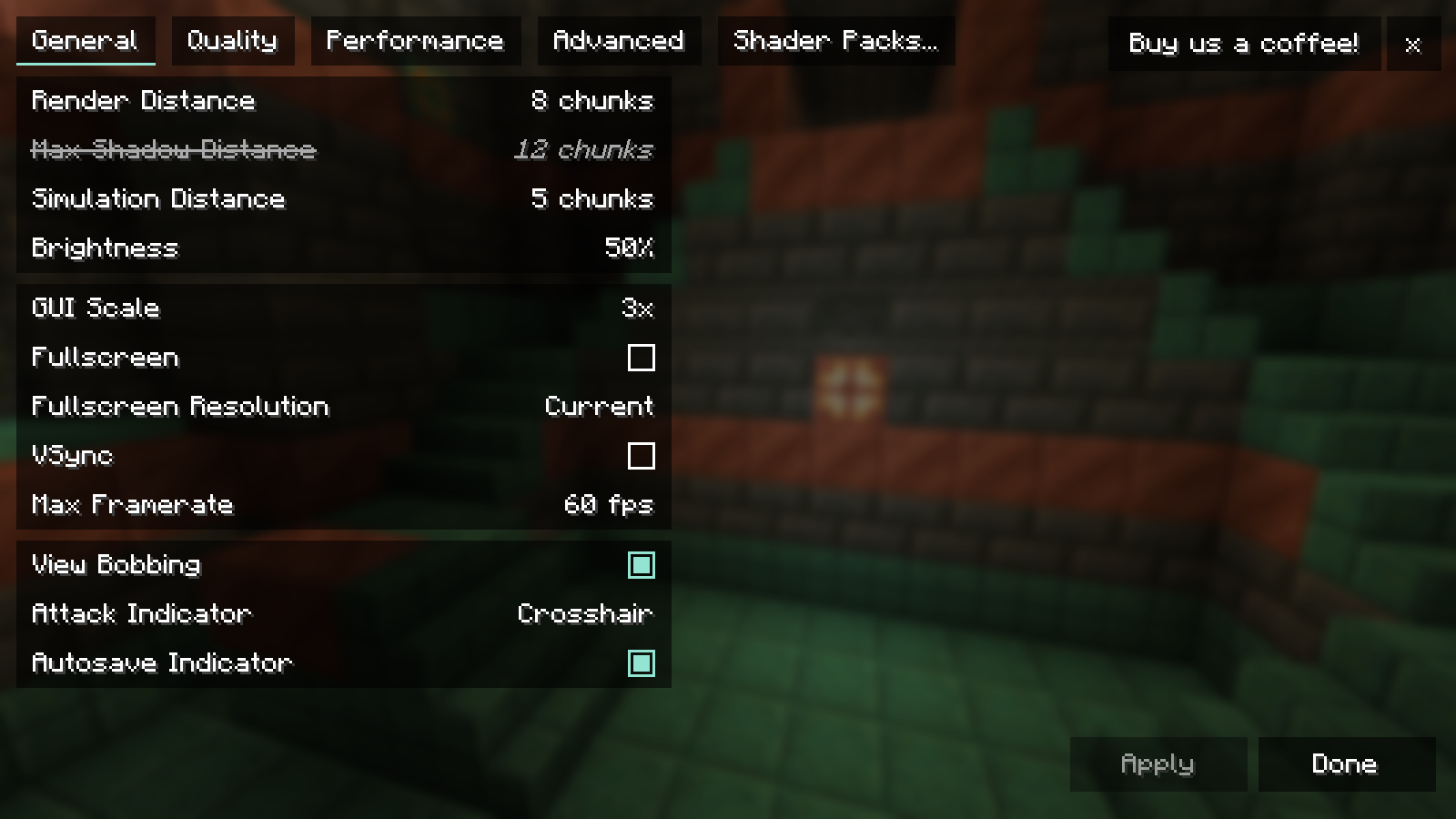
दृश्य दूरी और सिमुलेशन अलग-अलग सेट करें
दूर का पहाड़ दिखाई देना चाहिए ताकि तुम उसे देख सको। इसके लिए उसके आस-पास को तुम्हारे तुरंत आसपास जैसी सक्रिय खेल-सिमुलेशन मिलना जरूरी नहीं है। इसके उलट, केवल दिखाई देने वाला फ़ार्म इस बात का प्रमाण नहीं है कि उसकी यांत्रिकी इस दूरी पर काम कर रही है। Chunk-लोडर और मॉड-निर्भर नियम भी अतिरिक्त रूप से हस्तक्षेप कर सकते हैं।
पहले अपनी इंस्टेंस के ग्राफ़िक्स मेनू में केवल रेंडर दूरी बदलो। उसी जगह पर रहो और भू-दृश्य की तुलना करो। किसी Modpack में ग्राफ़िक्स-Mods के कारण मेनू संरचना और लेबल अलग हो सकते हैं। मूल मान नोट कर लो, ताकि तुम वापस जा सको।
अगर किसी सर्वर पर नियमित दूरदृश्य लगभग नहीं बदलता, तो उसकी उपलब्ध कराई गई दृश्य दूरी जांचो। केवल तुम्हारा क्लाइंट नियंत्रक अतिरिक्त सर्वर-Chunks को बाध्य नहीं करता। अधिक सर्वर मान फिर साझा अवसंरचना को प्रभावित करता है। सर्वर-पक्ष बदलाव से पहले कॉन्फ़िगरेशन का बैकअप बनाओ, आवश्यक पुनःआरंभ की योजना बनाओ और उसके बाद जुड़ना जांचो।
सिमुलेशन दूरी को अलग से जांचो: कोई ठोस परीक्षण यांत्रिकी इस्तेमाल करो, दूरी नोट करो और बदलाव से पहले और बाद का व्यवहार नियंत्रित करो। यह सामान्य वादा कि किसी खास मान पर हर फ़ार्म काम करेगा, अलग-अलग Mods और सर्वर प्रकारों के कारण भरोसेमंद नहीं होगा।
Shader को समझदारी से जांचें
पहले उसी दृश्य की तुलना Shader के बिना और Shader के साथ करो। यह तुलना तुम्हें अतिरिक्त खर्च सीमित करने में मदद करती है। यह अभी यह बयान नहीं है कि कौन सा एकल Shader विकल्प जिम्मेदार है।
अगर समस्या केवल Shader के साथ आती है, तो कम अंतर्निर्मित गुणवत्ता प्रोफ़ाइल जांचो। उसके बाद तुम अलग-अलग प्रभावों को फिर बढ़ा सकते हो। ऐसे प्रभाव से शुरू करो जिसका फर्क तुम अपने दृश्य में सचमुच पहचान सकते हो: घर के किनारे की छाया, किनारे का पानी या खुले भू-दृश्य के ऊपर बादल।
स्क्रीन रिज़ॉल्यूशन में बदलाव भी निदान में मदद कर सकता है। अगर कम रिज़ॉल्यूशन पर खेल स्पष्ट रूप से अधिक सुचारु हो जाता है, तो यह चित्र गणना के प्रासंगिक हिस्से की ओर इशारा करता है। अगर व्यवहार लगभग समान रहता है, तो इससे अभी कोई निश्चित दूसरी बाधा सिद्ध नहीं होती। FPS सीमाएं, पृष्ठभूमि कार्य और दुनिया का दोबारा लोड होना तुलना को प्रभावित कर सकते हैं।
एक सेटिंग की तुलना पांच चरणों में करें
- आरंभिक स्थिति सुरक्षित करें: खेल संस्करण, ग्राफ़िक्स-Mods, Shader, रिज़ॉल्यूशन और मौजूदा सेटिंग नोट करें। इंस्टेंस-कॉन्फ़िगरेशन की एक प्रति रखें।
- तुलना दृश्य चुनें: वही स्थिति, देखने की दिशा और यथासंभव वही दिन का समय इस्तेमाल करें। ध्यान खींचने वाला दोबारा लोड होना समाप्त होने तक प्रतीक्षा करें।
- एक चीज बदलें: उदाहरण के लिए केवल रेंडर दूरी घटाएं। एक साथ Shader, रिज़ॉल्यूशन और कई Mods न बदलें।
- चित्र और व्यवहार की तुलना करें: चित्र की स्थिरता, दिखाई देने वाले विवरण और संभावित त्रुटियां जांचें। अगर मापते हैं, तो वही प्रक्रिया कई बार दोहराएं और माप अवधि दर्ज करें।
- निर्णय दर्ज करें: बदलाव केवल तभी रखें जब लाभ तुम्हारे लिए दिखाई देने वाली कमी को उचित ठहराता हो। अन्यथा मूल मान फिर सेट करें।
एक उपयोगी प्रोटोकॉल में सेटिंग, आरंभिक मान, तुलना मान, परीक्षण दृश्य, देखे गए फर्क और निर्णय शामिल होते हैं। “बेहतर लगता है” वाला कथन तुम्हारी निजी पसंद के लिए वैध है; इसे मापे गए FPS लाभ के रूप में आगे नहीं बताना चाहिए।
अनुकूलन करते समय आम गलतियां
| अवलोकन | अगली सार्थक तुलना |
|---|---|
| केवल नया भू-दृश्य रुकावट पैदा करता है | उसी ग्राफ़िक्स के साथ पहले से देखे गए क्षेत्र से तुलना करें |
| अधिक दृश्य दूरी के बावजूद दूर का भू-दृश्य गायब है | क्लाइंट-दृश्य दूरी, सर्वर-दृश्य दूरी और उपलब्ध LOD-डेटा में फर्क करें |
| सभी खिलाड़ी देरी वाली क्रियाएं अनुभव करते हैं | और Shader समायोजन के बजाय सर्वर निदान करें |
| चित्र-दर ठीक एक तय मान पर रहती है | FPS सीमा, VSync और स्क्रीन आवृत्ति नियंत्रित करें |
| कई बदलावों के बाद चित्र खराब है | सुरक्षित की गई स्थिति बहाल करें और एक-एक करके तुलना करें |
क्या मुझे अधिक दृश्य दूरी के लिए Distant Horizons चाहिए?
Distant Horizons दूरस्थ भू-दृश्यों के लिए एक अतिरिक्त संभावना है। यह नियमित विस्तृत प्रदर्शन के बाहर सरलीकृत ज्यामिति के साथ काम करता है। यह अधिक सिमुलेशन दूरी से अलग कार्य है। तुम्हें इसकी जरूरत है या नहीं, यह इस पर निर्भर करता है कि सामान्य दृश्य तुम्हारे लिए पर्याप्त है या नहीं और क्या तुम्हारी इंस्टेंस के लिए उपयुक्त Build उपलब्ध है। परियोजना विवरण मूल तरीका समझाता है। Distant Horizons
क्या हर PC के लिए कोई सर्वोत्तम मान है?
नहीं। रिज़ॉल्यूशन, हार्डवेयर, दुनिया, Mods और इच्छित चित्र-स्थिरता अलग-अलग होती है। अपनी इंस्टेंस की काम कर रही आरंभिक स्थिति और दोहराई जा सकने वाली तुलना इस्तेमाल करें। ठोस सुझाव केवल इन शर्तों के साथ सार्थक हैं।
क्या सभी साथ खेलने वालों की ग्राफ़िक्स सेटिंग्स समान होनी चाहिए?
निजी ग्राफ़िक्स मान अलग हो सकते हैं। इसके विपरीत, आवश्यक Gameplay-Mods और उनके संस्करण साझा इंस्टॉलेशन से मेल खाने चाहिए। यह गाइड Mods और Modpacks सेट करना समझाती है।
क्या दूसरा सर्वर कम FPS में मदद करता है?
केवल सर्वर प्रस्ताव स्थानीय Shader-बाधा को ठीक नहीं करता। अगर तुम लोग एक साझा संशोधित दुनिया चलाना चाहते हो, तो Minecraft-सर्वर प्रस्ताव में उपयुक्त सर्वर-सॉफ़्टवेयर और अपनी Modpack जरूरत जांचो। ग्राफ़िक्स अब भी हर खिलाड़ी अपने कंप्यूटर पर समायोजित करता है।
संबंधित गाइड
- Distant Horizons सेट करना: दृश्य दूरी, LODs, धुंध और प्रदर्शन
- Complementary Shader सेट करना: छाया, पानी और चित्र गुणवत्ता
यह गाइड अन्य भाषाओं में
Deutsch · العربية · বাংলা · English · Español · Français · Bahasa Indonesia · Italiano · 日本語 · 한국어 · Nederlands · Polski · Português · Русский · Türkçe · اردو · 简体中文