ComplementaryはMinecraft Javaの光、影、水、雰囲気を変えます。Shaderのオプションから、見た目を好みや使用しているPCに合わせて調整できます。このガイドでは重要な調整項目と、その効果を自分で比較するための手順を説明します。Minecraft、Loader、グラフィックMod、Shader Packのバージョン一式が正しく組み合わさり、対応するShader Loaderが必要です。
ReimaginedとUnbound:各バリエーションの違いは?
Complementaryには2つの基本スタイルがあります。ReimaginedはMinecraftらしい特徴的な見た目により近く、Unboundはよりリアルな見た目を目指しています。開発元によると、各バリエーションの違いはプリセット設定にあります。どちらも後から調整できます。そのため、水や雲の見た目だけを理由に、インストール全体を切り替える必要はありません。Complementary:バリエーションとインストール
希望する見た目により近い基本スタイルを選びましょう。不要な変更を避けられ、戻す道筋も明確になります。別のスタイルであること自体は、性能が高いことの証明にはなりません。
設定前に:インストールと初期状態を確認する
まずClientインスタンスのバックアップを作成します。Minecraftのバージョン、Mod Loader、Shader Loader、Shader Packのファイル名をメモしてください。公式ダウンロードで、そのバージョン一式がサポートされているか確認します。Shader PackはShader Loaderの代わりにはなりません。
開発元サイトでは、Iris付きのインストーラーと手動ダウンロードが提供されています。既存のModpackインスタンスを使っている場合は、別のグラフィック環境を追加してしまわないよう、まずそのModpackの指定内容を確認してください。Irisプロジェクトページでは、Shader Loaderの役割とMod互換性の限界が説明されています。
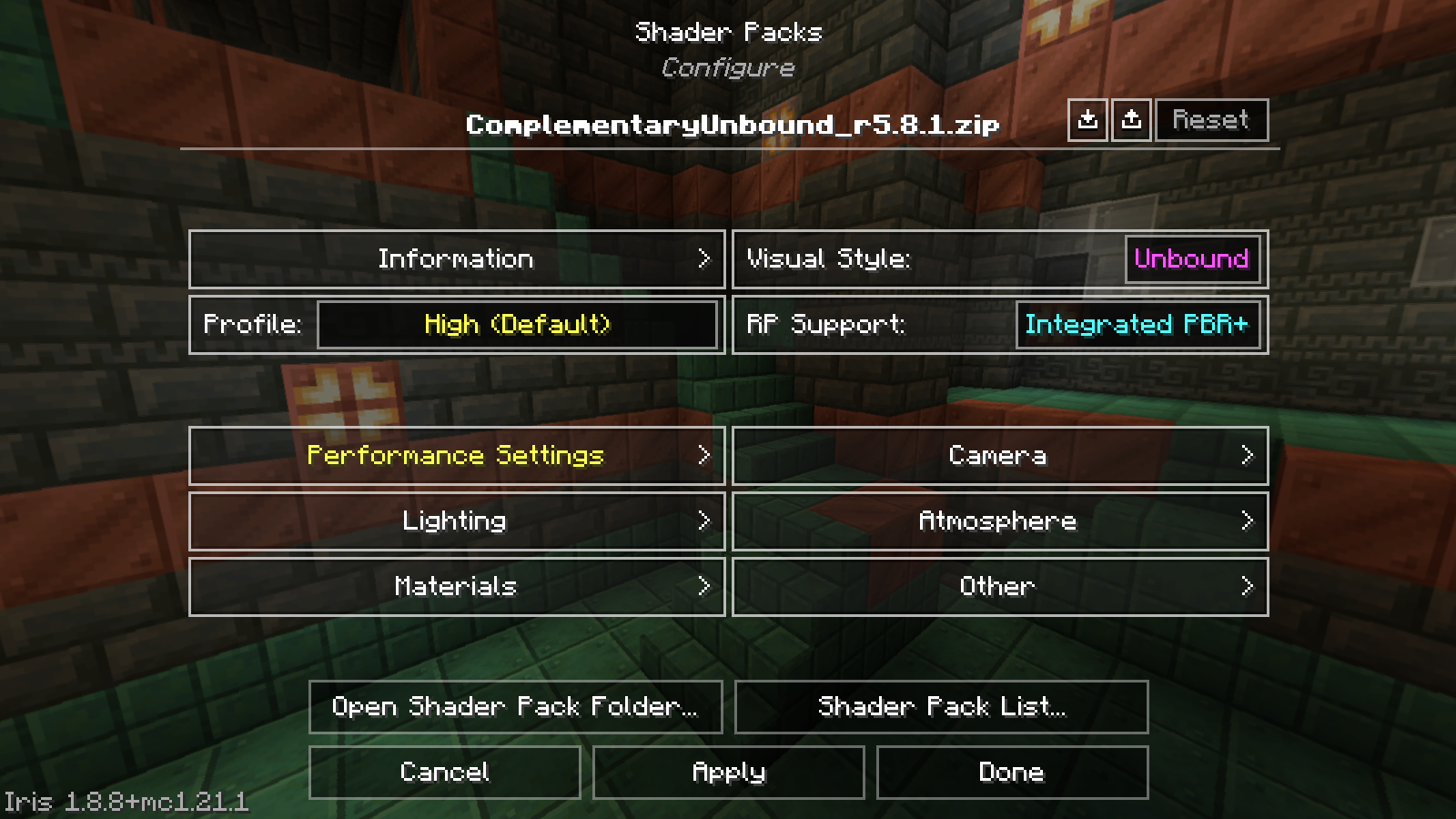
有効なPackのShaderオプションを開きます。正確なメニュー手順は、使用しているMinecraftとIrisのバージョンによって異なります。初期プロファイルを撮影するかメモしておきましょう。個別の値を変更した場合、後で複数の元の設定を推測するより、プロファイル全体をリセットするほうが明確なことがよくあります。
View original screenshot (1600 × 900)
主要な設定の働き
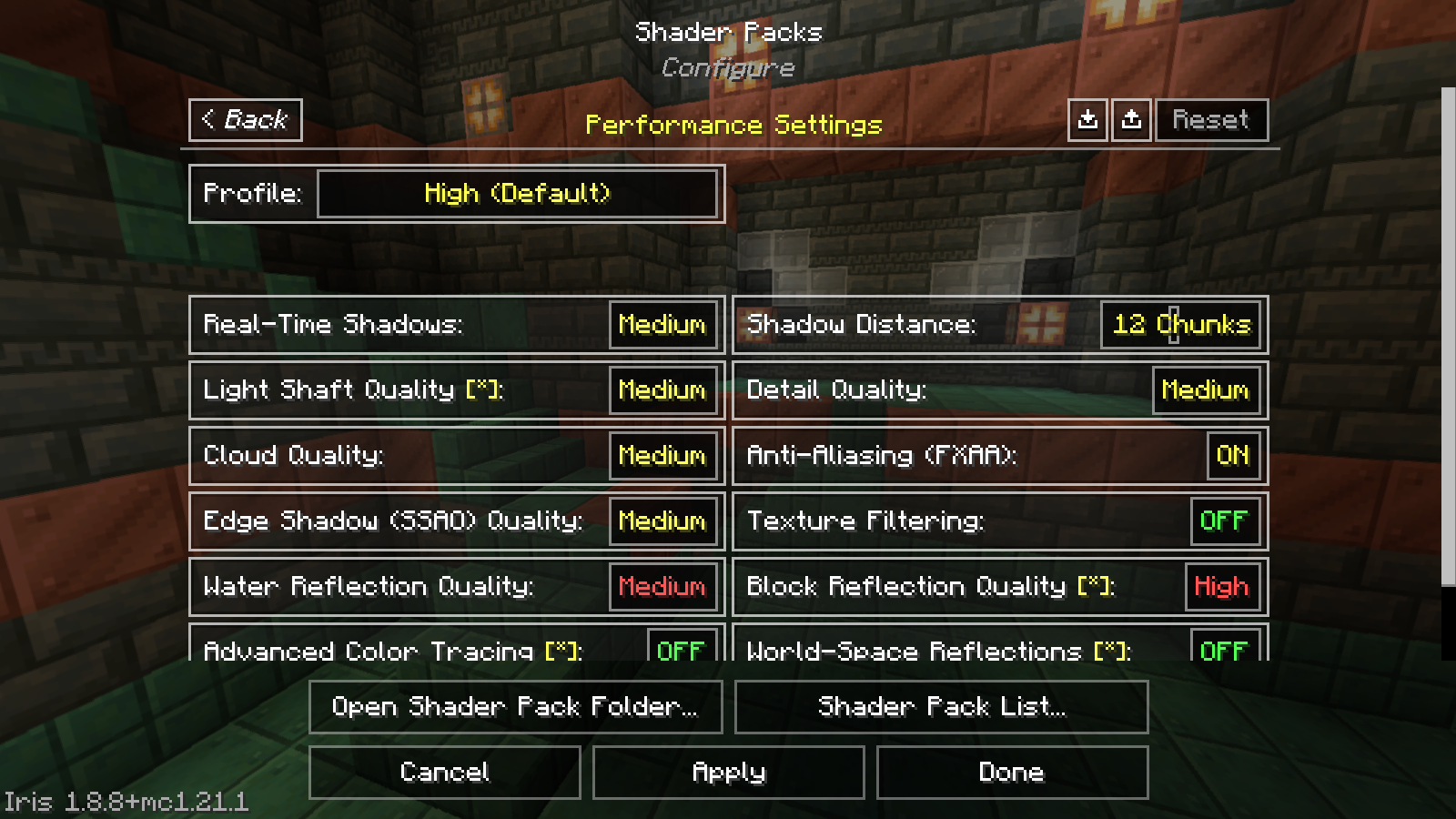
技術的な名称は、後で項目を見つけ直すときに役立ちます。以下のキーと英語のオプション名は、2026年9月10日に、Pack Complementary Unbound r5.8.1 内でも追加で直接照合しました。他のPackバージョンでは、名称や値が異なる場合があります。
| オプション | 効果 | 比較時に見る点 |
|---|---|---|
Real-Time Shadows (SHADOW_QUALITY) |
影計算の品質 | 建物の影のノイズと縁 |
Shadow Distance (shadowDistance) |
動的な影の届く距離 | 遠くを見たときの切り替わり |
水のスタイル (WATER_STYLE_DEFINE) |
基本的な水の見た目 | 岸辺と水中の見やすさ |
水の反射 (WATER_REFLECT_QUALITY) |
反射の品質 | 広い水面での画面の落ち着き |
雲の品質 (CLOUD_QUALITY) |
雲描画の品質段階 | 開けた地形での輪郭と画面の安定感 |
Bloom (BLOOM_ENABLED, BLOOM_STRENGTH) |
明るい部分のにじみ | 光源付近の細部の見やすさ |
Motion Blur (MOTION_BLUR_EFFECT) |
動きのぼかし | 視点回転や素早い移動時の見やすさ |
General Brightness (TM_EXPOSURE) |
全体の明るさ | 明るい部分と暗い部分の判別しやすさ |
オプション定義と関連する説明は、公式Repositoryで確認できます。この一覧は、Shaderファイルを直接編集するよう促すものではありません。ゲーム内で提供されているオプションを使ってください。
View original screenshot (1600 × 900)
影の品質と影の距離は分けて考える
遠くの影の境界と、目の前にある乱れた影の縁は、別々の観察対象です。まず、実際に気になっている問題がどちらなのか確認しましょう。近距離には家の角やフェンスが適しています。距離の確認には、長い道や開けた平地が向いています。
2つのうち片方のオプションだけを変更し、同じ視点で比較します。重要な違いが見えない場合は、名前だけを理由に高い設定を維持する必要はありません。低い段階で気になるアーティファクトが出る場合は、まず初期値に戻してください。そうすれば、どの変更が関係していたのか追いやすくなります。
水、雲、普段の見やすさ
晴れた砂浜のスクリーンショットだけでは、洞窟や雨の中でそのShaderがどれほど快適に遊べるかはわかりません。そのため、普段よくある複数の状況を選びます。自分の拠点、森の道、岸辺、暗めの屋内などです。
水では、底や岸の境界がまだよく見えるか確認します。雲では、通常の移動中の画面を見ます。明るい効果が重要なアイテムや輪郭を隠してはいけません。Motion Blurによって照準合わせや建築が難しくなる場合は、その効果をオフにして同じ道を比較してください。
これらの判断には好みも関係します。そのため、見た目がより好みになったのか、操作が快適になったのか、それとも実際に性能変化を測定したのかを分けて記録してください。きれいな場面と速い場面は、別々の結果です。
自分に合うプロファイルを6ステップで見つける
- Shaderなしの基準を記録する: 見慣れた場面を確認し、Shaderなしでもカクつきが起きるかメモします。
- Shaderの初期プロファイルを有効にする: 同じ場面を比較します。切り替え後、画面表示が再び安定するまで待ちます。
- 必要に応じて低い品質プロファイルを選ぶ: 望む画面の安定感が得られるか確認します。プロファイル名だけで特定のフレームレートが保証されるわけではありません。
- 目に見える効果を1つ調整する: たとえばShadow DistanceやBloomを選びます。一度に変更する範囲は1つだけにします。
- 複数の日常場面を確認する: 同じ解像度と似た条件を使います。水、屋内、通常の移動も確認します。
- 選択内容を保存する: Packバージョン、プロファイル、変更した値を記録します。後で比較できるよう、以前の状態も残しておきます。
FPSやFrametimeを比較する場合は、同じ流れを繰り返し、Hardwareと測定方法も記録してください。このガイドでは、測定済みのFPS向上や一律の「Ultra」推奨は示しません。
Distant Horizonsを追加する場合
互換性は、DH、Iris、具体的なShader Packの組み合わせとして合っている必要があります。Irisは遠景ジオメトリの特別な統合について説明しています。そのため、MinecraftとLoaderだけが一致していることを完全な証明として扱わないでください。Iris:Distant Horizons統合
まず通常のゲーム画面をテストし、次にShaderなしのDH、最後にその組み合わせを確認します。最後の段階で初めて地形が消える場合、影響を受けている範囲を絞り込めています。追加の変更を行う前に、Shaderの初期プロファイルへ戻してください。霧、影、LODの値を同時に複数変更すると、診断が難しくなります。
よくある質問
ShaderはServerに入れる必要がありますか?
これらのShader設定は、あなたのClient側の表示に関係します。Complementaryを有効にするためにDedicated Serverを変更しないでください。全員が必要とするGameplay Modについては、ModとModpackをセットアップするで説明している別の照合作業が必要です。
同じ設定なのに、友人の環境と性能負荷が違うのはなぜですか?
Hardware、解像度、World、バックグラウンドプログラム、完全なバージョン一式を比較してください。FPS制限の違いも比較を歪めることがあります。Shaderプロファイル名だけをそのまま採用しないでください。
ShaderでServer Lagを直せますか?
複数人での操作が遅れる場合は、Server Lag診断が必要です。共同Worldには適切なMinecraft Serverを選べますが、個人のShader品質は引き続き各プレイヤーがローカルで設定します。
関連ガイド
このガイドの他の言語版
Deutsch · العربية · বাংলা · English · Español · Français · हिन्दी · Bahasa Indonesia · Italiano · 한국어 · Nederlands · Polski · Português · Русский · Türkçe · اردو · 简体中文