Complementary modifica luce, ombre, acqua e atmosfera in Minecraft Java. Tramite le opzioni dello shader puoi adattare l'immagine ai tuoi gusti e al tuo computer. Questa guida spiega i regolatori più importanti e un metodo con cui puoi confrontarne da solo l'utilità. Ti serve uno shader loader adatto e un set di versioni funzionante composto da Minecraft, loader, mod grafiche e shader pack.
Reimagined o Unbound: che cosa distingue le varianti?
Complementary offre due stili di partenza. Reimagined si orienta maggiormente all'aspetto caratteristico di Minecraft, mentre Unbound punta a un aspetto più realistico. Secondo il produttore, le varianti si distinguono per le loro impostazioni predefinite; entrambe possono poi essere personalizzate. Perciò non devi cambiare l'intera installazione solo per un diverso aspetto dell'acqua o delle nuvole. Complementary: varianti e installazione
Scegli lo stile di partenza più vicino all'immagine che desideri. Ti evita modifiche inutili e ti dà un percorso di ritorno chiaro. Uno stile diverso, da solo, non dimostra prestazioni migliori.
Prima della configurazione: controllare installazione e stato iniziale
Inizia con una copia di backup della tua istanza client. Annota versione di Minecraft, mod loader, shader loader e nome file dello shader pack. Controlla nel download ufficiale se il set di versioni è supportato. Uno shader pack non sostituisce lo shader loader.
Il sito del produttore offre un installer con Iris e un download manuale. In un'istanza modpack esistente dovresti prima controllarne le indicazioni, per non aggiungere una seconda installazione grafica divergente. La pagina del progetto Iris spiega il ruolo dello shader loader e i limiti della compatibilità delle mod.
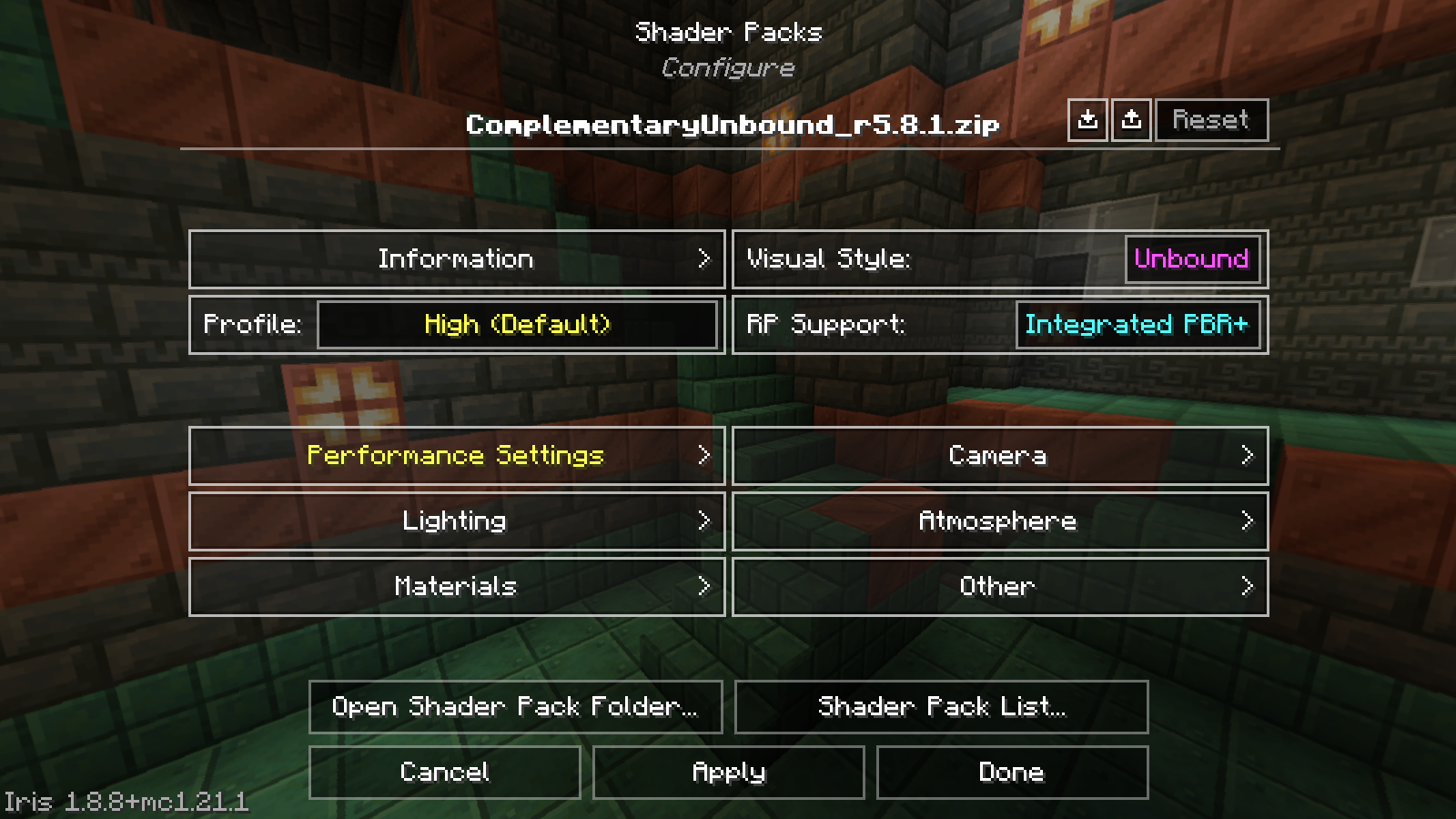
Apri le opzioni dello shader pack attivo. Il percorso preciso nel menu dipende dalla versione di Minecraft e Iris usata. Fotografa o annota il tuo profilo iniziale. Se modifichi singoli valori, in seguito un ripristino completo del profilo è spesso più chiaro che cercare di indovinare più impostazioni originali.
View original screenshot (1600 × 900)
Che cosa fanno le impostazioni più importanti
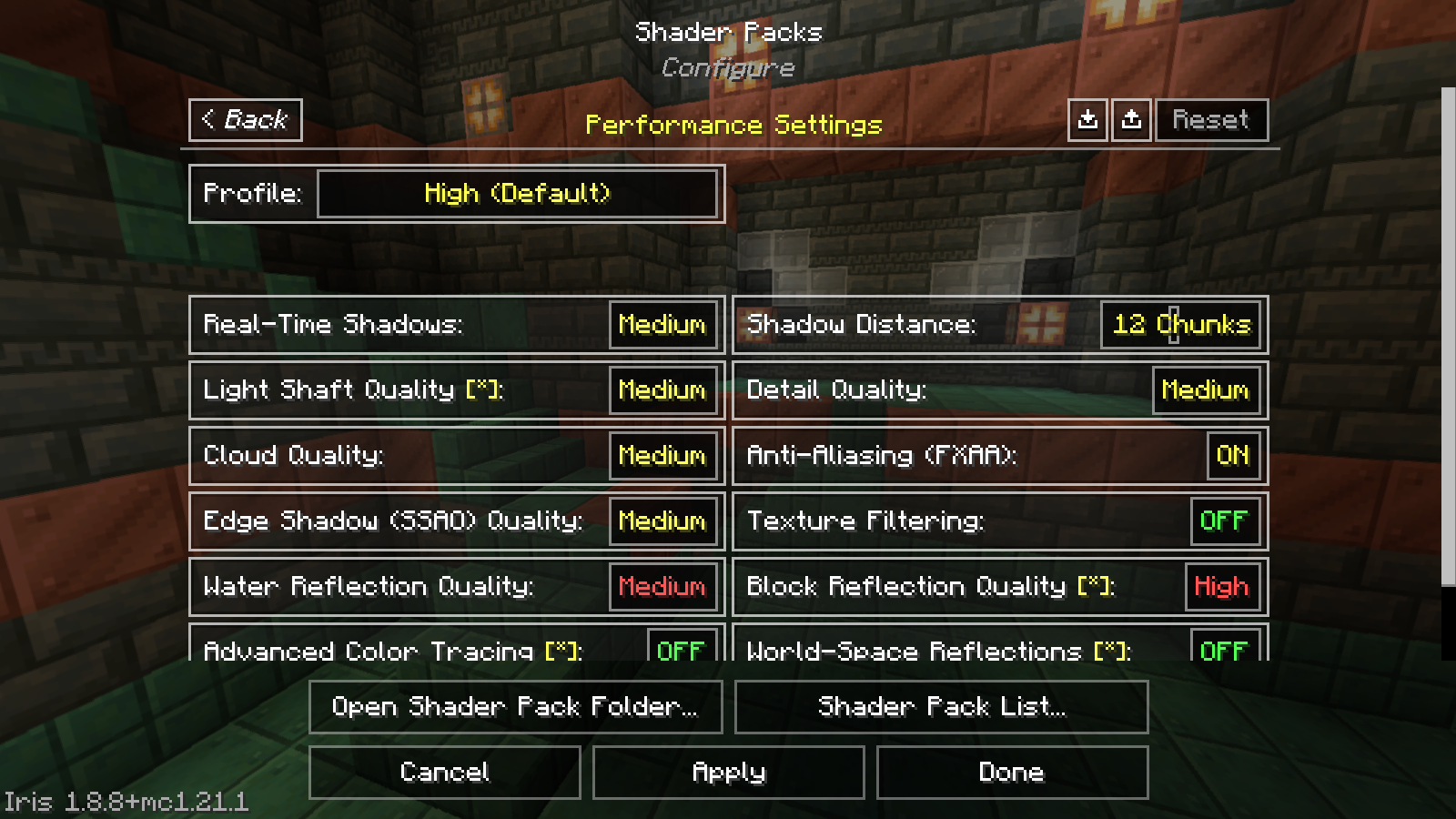
Le denominazioni tecniche aiutano a ritrovarle. Tutte le seguenti chiavi e i nomi delle opzioni in inglese sono stati inoltre confrontati direttamente nel pack Complementary Unbound r5.8.1 il 10 settembre 2026. Altre versioni del pack possono offrire denominazioni e valori diversi.
| Opzione | Effetto | A cosa prestare attenzione nel confronto |
|---|---|---|
Real-Time Shadows (SHADOW_QUALITY) |
Qualità del calcolo delle ombre | Rumore delle ombre e bordi sugli edifici |
Shadow Distance (shadowDistance) |
Portata delle ombre dinamiche | Transizioni guardando in lontananza |
Stile dell'acqua (WATER_STYLE_DEFINE) |
Aspetto di base dell'acqua | Leggibilità della riva e dell'area subacquea |
Riflessi dell'acqua (WATER_REFLECT_QUALITY) |
Qualità dei riflessi | Stabilità dell'immagine su superfici d'acqua più grandi |
Qualità delle nuvole (CLOUD_QUALITY) |
Livello di qualità della resa delle nuvole | Contorni e stabilità dell'immagine in terreno aperto |
Bloom (BLOOM_ENABLED, BLOOM_STRENGTH) |
Sovraesposizione delle aree luminose dell'immagine | Visibilità dei dettagli fini accanto alle fonti di luce |
Motion Blur (MOTION_BLUR_EFFECT) |
Sfocatura di movimento | Leggibilità quando ti giri e ti muovi rapidamente |
General Brightness (TM_EXPOSURE) |
Luminosità generale dell'immagine | Riconoscibilità delle aree chiare e scure |
Le definizioni delle opzioni e le spiegazioni correlate sono consultabili nel repository ufficiale. L'elenco non è un invito a modificare direttamente i file dello shader: usa le opzioni offerte nel gioco.
View original screenshot (1600 × 900)
Considerare separatamente qualità e distanza delle ombre
Un bordo d'ombra più lontano e un bordo instabile proprio davanti a te sono osservazioni diverse. Controlla prima quale problema ti disturba davvero. Per l'area vicina va bene lo spigolo di una casa o una recinzione; per la portata, una strada più lunga o un campo aperto.
Modifica solo una delle due opzioni e confronta la stessa inquadratura. Se non riconosci una differenza rilevante, non devi mantenere l'impostazione più alta solo per il suo nome. Se un livello più basso produce un artefatto fastidioso, ripristina prima il valore iniziale. Così resta comprensibile quale modifica era coinvolta.
Acqua, nuvole e leggibilità nell'uso quotidiano
Uno screenshot su una spiaggia soleggiata non risponde alla domanda di quanto sia piacevole giocare con il tuo shader in una grotta o sotto la pioggia. Scegli quindi più situazioni quotidiane: la tua base, un sentiero nel bosco, una riva e un interno più scuro.
Per l'acqua, controlla se riesci ancora a riconoscere bene il fondale e il bordo della riva. Per le nuvole, osserva l'immagine durante il movimento normale. Gli effetti luminosi non dovrebbero coprire oggetti importanti e contorni. Se la sfocatura di movimento rende più difficile mirare o costruire, confronta lo stesso percorso con l'effetto disattivato.
Queste decisioni sono in parte una questione di gusto. Documenta quindi separatamente se l'immagine ti piace di più, se il controllo diventa più piacevole o se hai effettivamente misurato un cambiamento delle prestazioni. Una scena più bella e una scena più veloce sono due risultati diversi.
Trovare un profilo adatto in sei passaggi
- Registrare un riferimento senza shader: osserva una scena conosciuta e annota se si verificano scatti già senza shader.
- Attivare il profilo iniziale dello shader: confronta la stessa scena. Attendi che l'immagine venga mostrata di nuovo in modo stabile dopo il cambio.
- Se necessario, scegliere un profilo di qualità più basso: controlla se ottieni la stabilità dell'immagine desiderata. I nomi dei profili da soli non garantiscono un determinato frame rate.
- Regolare un effetto visibile: scegli per esempio distanza delle ombre o Bloom. Modifica solo quell'area alla volta.
- Controllare più scene quotidiane: usa la stessa risoluzione e condizioni simili. Controlla anche acqua, interni e movimento normale.
- Salvare la scelta: annota versione del pack, profilo e valori divergenti. Conserva lo stato precedente per un confronto successivo.
Se confronti FPS o frametime, usa sequenze ripetute e annota l'hardware e il metodo di misurazione. Questa guida non indica guadagni FPS misurati e non dà raccomandazioni generiche per “Ultra”.
Quando si aggiunge Distant Horizons
La compatibilità deve essere adatta insieme per DH, Iris e lo shader pack concreto. Iris descrive un'integrazione particolare della geometria distante. Non trattare quindi una semplice corrispondenza Minecraft/loader come prova completa. Iris: integrazione Distant Horizons
Prova prima la normale immagine di gioco, poi DH senza shader e infine la combinazione. Se il paesaggio scompare solo nell'ultimo passaggio, hai ristretto l'area interessata. Prima di ulteriori modifiche, ripristina il profilo iniziale dello shader. Più valori di nebbia, ombre e LOD modificati contemporaneamente rendono la diagnosi più difficile.
Domande frequenti
Lo shader deve essere sul server?
Queste impostazioni dello shader riguardano la visualizzazione del tuo client. Non modificare il Dedicated Server per attivare lì Complementary. Per le mod di gameplay necessarie a tutti vale il confronto separato di configurare mod e modpack.
Perché la stessa impostazione costa prestazioni diverse al mio amico?
Confrontate hardware, risoluzione, mondo, programmi in background e il set completo di versioni. Anche limiti FPS diversi possono falsare un confronto. Non copiate solo il nome del profilo shader.
Posso risolvere il lag del server con lo shader?
In caso di azioni condivise in ritardo serve una diagnosi del lag del server. Per il mondo comune potete scegliere un Minecraft-Server adatto; la qualità personale dello shader continua a essere impostata localmente da ogni giocatore.
Guide correlate
- Impostazioni grafiche di Minecraft spiegate: distanza visiva, simulazione e FPS
- Configurare Distant Horizons: distanza visiva, LOD, nebbia e prestazioni
Questa guida in altre lingue
Deutsch · العربية · বাংলা · English · Español · Français · हिन्दी · Bahasa Indonesia · 日本語 · 한국어 · Nederlands · Polski · Português · Русский · Türkçe · اردو · 简体中文