يغيّر Complementary الإضاءة والظلال والماء والأجواء في Minecraft Java. عبر خيارات الشيدر يمكنك تكييف الصورة مع ذوقك ومع جهازك. يشرح هذا الدليل عناصر التحكم المهمة وطريقة تساعدك على مقارنة فائدتها بنفسك. تحتاج إلى Shader-Loader مناسب ومجموعة إصدارات تعمل معًا من Minecraft واللودر ومودات الرسوميات وحزمة الشيدر.
Reimagined أم Unbound: ما الفرق بين النسختين؟
يوفر Complementary أسلوبين كبداية. Reimagined يقترب أكثر من مظهر Minecraft المميز، بينما يهدف Unbound إلى مظهر أكثر واقعية. وبحسب المطوّر، تختلف النسختان في إعداداتهما المسبقة؛ ويمكن بعد ذلك تعديل كلتيهما. لذلك لا تحتاج إلى تغيير التثبيت بالكامل فقط بسبب اختلاف مظهر الماء أو الغيوم. Complementary: النسخ والتثبيت
اختر أسلوب البداية الأقرب إلى الصورة التي تريدها. هذا يوفّر عليك تغييرات غير ضرورية ويمنحك طريق رجوع واضحًا. اختلاف الأسلوب وحده لا يثبت أداءً أفضل.
قبل الضبط: التحقق من التثبيت وحالة البداية
ابدأ بنسخة احتياطية من مثيل العميل لديك. دوّن إصدار Minecraft وMod-Loader وShader-Loader واسم ملف حزمة الشيدر. تحقّق من التنزيل الرسمي مما إذا كانت مجموعة الإصدارات مدعومة. حزمة الشيدر لا تستبدل Shader-Loader.
توفر صفحة المطوّر مثبّتًا مع Iris وتنزيلًا يدويًا. إذا كان لديك مثيل Modpack قائم، فعليك أولًا مراجعة تعليماته حتى لا تضيف تثبيت رسوميات ثانيًا ومختلفًا. تشرح صفحة مشروع Iris دور Shader-Loader وحدود توافق المودات.
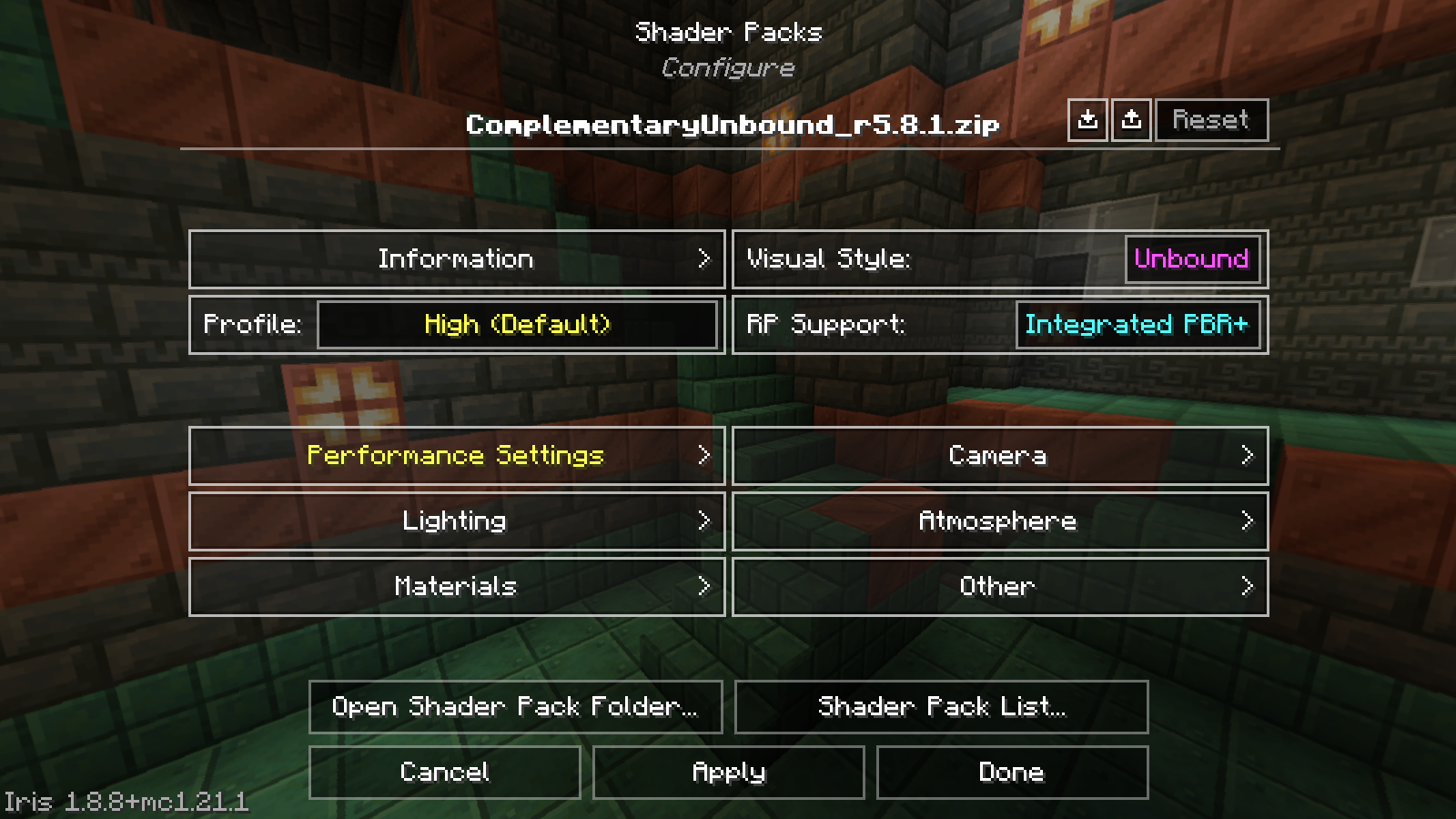
افتح خيارات الشيدر للحزمة النشطة. تختلف مسارات القوائم الدقيقة بحسب إصدار Minecraft وIris المستخدمين. صوّر ملف البداية أو دوّنه. إذا غيّرت قيمًا منفردة، فغالبًا ما يكون إعادة ضبط الملف بالكامل لاحقًا أوضح من تخمين عدة إعدادات أصلية.
View original screenshot (1600 × 900)
ما الذي تفعله أهم الإعدادات
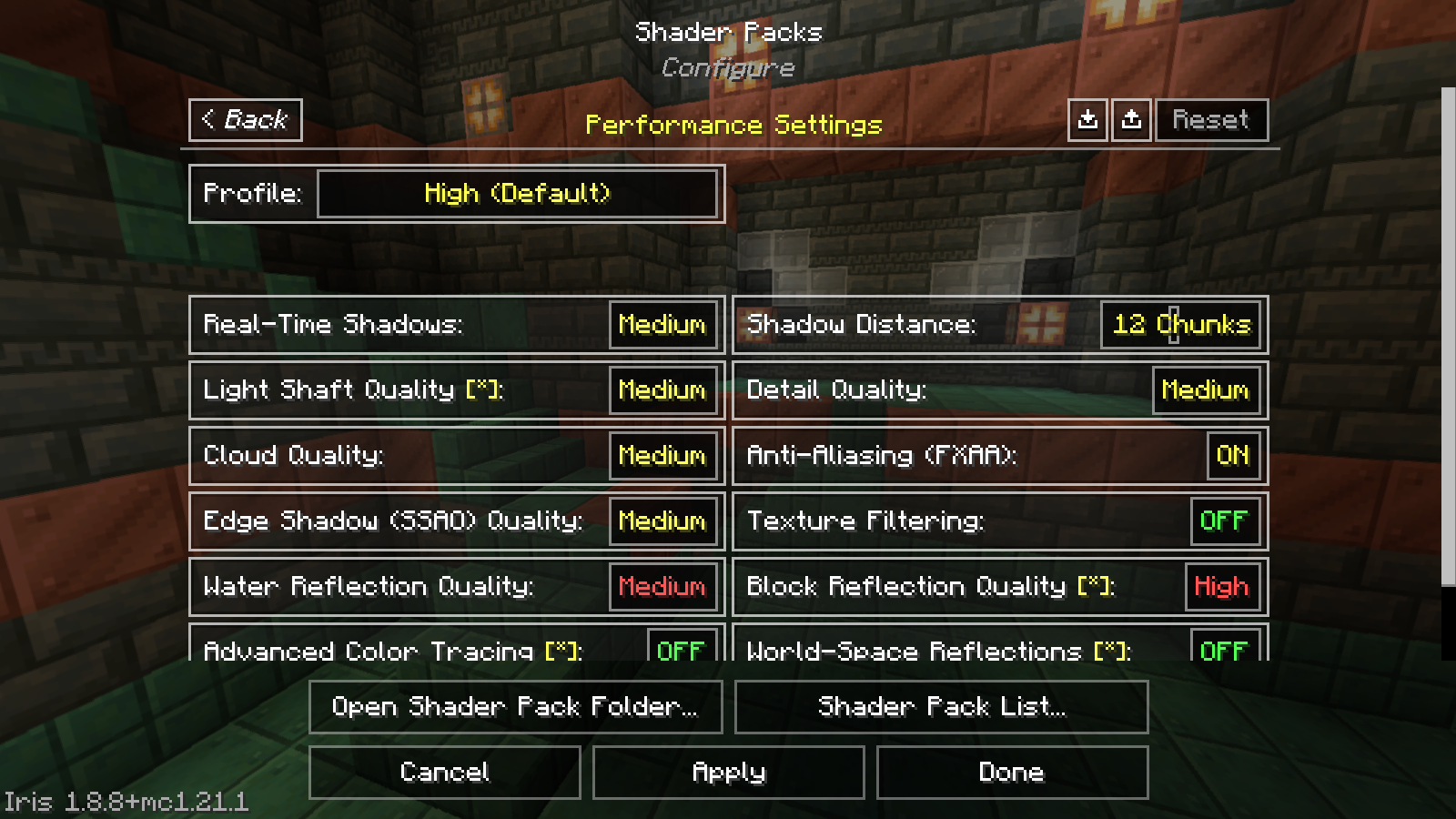
تساعد التسميات التقنية على العثور على الخيارات مرة أخرى. تمت مطابقة كل المفاتيح وأسماء الخيارات الإنجليزية التالية في 10 سبتمبر 2026 مباشرةً داخل الحزمة Complementary Unbound r5.8.1 أيضًا. قد تقدم إصدارات الحزمة الأخرى تسميات وقيمًا مختلفة.
| الخيار | التأثير | ما الذي تنتبه إليه عند المقارنة |
|---|---|---|
Real-Time Shadows (SHADOW_QUALITY) |
جودة حساب الظلال | تشويش الظلال والحواف عند المباني |
Shadow Distance (shadowDistance) |
مدى الظلال الديناميكية | الانتقالات عند النظر إلى البعيد |
نمط الماء (WATER_STYLE_DEFINE) |
مظهر الماء الأساسي | وضوح الشاطئ والمنطقة تحت الماء |
انعكاسات الماء (WATER_REFLECT_QUALITY) |
جودة الانعكاسات | ثبات الصورة على المسطحات المائية الأكبر |
جودة الغيوم (CLOUD_QUALITY) |
مستوى جودة عرض الغيوم | الحواف وثبات الصورة في المناطق المفتوحة |
Bloom (BLOOM_ENABLED, BLOOM_STRENGTH) |
توهج مناطق الصورة الساطعة | ظهور التفاصيل الدقيقة بجانب مصادر الضوء |
Motion Blur (MOTION_BLUR_EFFECT) |
ضبابية الحركة | وضوح الرؤية عند الالتفاف والتحرك بسرعة |
General Brightness (TM_EXPOSURE) |
سطوع الصورة العام | إمكانية تمييز المناطق الفاتحة والداكنة |
يمكن الاطلاع على تعريفات الخيارات والشروحات المرتبطة بها في المستودع الرسمي. هذه القائمة ليست دعوة لتعديل ملفات الشيدر مباشرةً: استخدم الخيارات المتاحة داخل اللعبة.
View original screenshot (1600 × 900)
النظر إلى جودة الظلال ومسافة الظلال بشكل منفصل
حافة ظل بعيدة أكثر وحافة غير مستقرة أمامك مباشرةً هما ملاحظتان مختلفتان. تحقّق أولًا من المشكلة التي تزعجك فعلًا. للمدى القريب تصلح حافة منزل أو سياج؛ وللمدى البعيد يصلح طريق طويل أو حقل مفتوح.
غيّر واحدًا فقط من الخيارين وقارن نفس زاوية النظر. إذا لم تلاحظ فرقًا مهمًا، فلا يلزمك الاحتفاظ بالإعداد الأعلى لمجرد اسمه. إذا أنتج مستوى أقل أثرًا بصريًا مزعجًا، فأعد أولًا قيمة البداية. هكذا يبقى واضحًا أي تغيير كان له دور.
الماء والغيوم وسهولة الرؤية في اللعب اليومي
لقطة شاشة على شاطئ مشمس لا تجيب عن مدى راحة الشيدر داخل كهف أو أثناء المطر. لذلك اختر عدة مواقف يومية: قاعدتك، طريقًا في الغابة، ضفة ماء، ومساحة داخلية أغمق.
عند الماء، تحقّق مما إذا كنت لا تزال ترى القاع وحافة الضفة جيدًا. وعند الغيوم، راقب الصورة أثناء الحركة العادية. يجب ألا تحجب التأثيرات الساطعة العناصر المهمة والحواف. إذا جعلت ضبابية الحركة التصويب أو البناء أصعب، فقارن الطريق نفسه مع إيقاف التأثير.
هذه القرارات تعتمد جزئيًا على الذوق. لذلك وثّق بشكل منفصل ما إذا كانت الصورة تعجبك أكثر، أو أصبح التحكم أريح، أو أنك قست بالفعل تغيرًا في الأداء. المشهد الأجمل والمشهد الأسرع نتيجتان مختلفتان.
العثور على ملف مناسب في ست خطوات
- تسجيل مرجع من دون شيدر: انظر إلى مشهد تعرفه ودوّن ما إذا كانت هناك تقطعات أصلًا من دون شيدر.
- تفعيل ملف الشيدر الابتدائي: قارن المشهد نفسه. انتظر حتى تستقر الصورة بعد التغيير.
- اختيار ملف جودة أقل عند الحاجة: تحقّق مما إذا تحقق ثبات الصورة المطلوب. أسماء الملفات وحدها لا تضمن معدل إطارات معينًا.
- تعديل تأثير مرئي واحد: اختر مثلًا مسافة الظلال أو Bloom. غيّر هذا المجال فقط في كل مرة.
- فحص عدة مشاهد يومية: استخدم الدقة نفسها وظروفًا متشابهة. راقب أيضًا الماء والمساحات الداخلية والحركة العادية.
- حفظ الاختيار: دوّن إصدار الحزمة والملف والقيم المختلفة. احتفظ بالحالة السابقة للمقارنة لاحقًا.
إذا قارنت FPS أو Frametimes، فاستخدم خطوات متكررة ودوّن العتاد وطريقة القياس. لا يذكر هذا الدليل مكاسب FPS مقاسة ولا توصيات عامة بنمط "Ultra".
عند إضافة Distant Horizons
يجب أن يكون التوافق مناسبًا بين DH وIris وحزمة الشيدر المحددة معًا. يصف Iris تكاملًا خاصًا لهندسة المسافات البعيدة. لذلك لا تتعامل مع تطابق Minecraft/Loader فقط كدليل كامل. Iris: تكامل Distant-Horizons
اختبر أولًا صورة اللعبة العادية، ثم DH من دون شيدر، وأخيرًا الدمج بينهما. إذا اختفت المناظر الطبيعية في الخطوة الأخيرة فقط، فقد حددت النطاق المتأثر. قبل أي تغييرات إضافية، أعد ملف الشيدر الابتدائي. تغيير عدة قيم للضباب والظلال وLOD في الوقت نفسه يجعل التشخيص أصعب.
أسئلة شائعة
هل يجب وضع الشيدر على الخادم؟
تؤثر إعدادات الشيدر هذه في عرض الصورة على عميلك. لا تغيّر Dedicated Server لتفعيل Complementary هناك. بالنسبة إلى Gameplay-Mods المطلوبة للجميع، ينطبق التحقق المنفصل من إعداد Mods وModpacks.
لماذا يكلّف الإعداد نفسه أداءً مختلفًا عند صديقي؟
قارنوا العتاد والدقة والعالم وبرامج الخلفية ومجموعة الإصدارات الكاملة. كما يمكن لاختلاف حدود FPS أن يفسد المقارنة. لا تنقلوا اسم ملف الشيدر فقط.
هل يمكنني إصلاح Server-Lag باستخدام الشيدر؟
عند تأخر الإجراءات المشتركة، تحتاجون إلى تشخيص Server-Lag. وللعالم المشترك يمكنكم اختيار Minecraft-Server مناسب؛ أما جودة الشيدر الشخصية فيضبطها كل لاعب محليًا.
أدلة ذات صلة
- شرح إعدادات رسومات Minecraft: مدى الرؤية والمحاكاة وFPS
- إعداد Distant Horizons: مدى الرؤية وLODs والضباب والأداء
هذا الدليل بلغات أخرى
Deutsch · বাংলা · English · Español · Français · हिन्दी · Bahasa Indonesia · Italiano · 日本語 · 한국어 · Nederlands · Polski · Português · Русский · Türkçe · اردو · 简体中文