Für einen Minecraft-Java-Modserver müssen Spielversion, Loader und die serverseitigen Dateien des gewählten Packs zusammenpassen. Wähle zuerst die dokumentierte Serverinstallation: Ein Client-Export oder eine beliebige JAR ist kein vollständiges Serverpaket. Dieser Guide führt durch die Einrichtung und die Abnahme einer bestehenden Welt; für den Client-Beitritt nutzt du anschließend das passende Packprofil.
Mods, Plugins und Pakete unterscheiden
| Inhalt | Zweck und passende Umgebung |
|---|---|
| Java-Mod | Erweiterung für einen ausdrücklich unterstützten Modloader und eine Minecraft-Version |
| Paper-/Bukkit-Plugin | Serverfunktion für die unterstützte Pluginplattform |
| Java-Datapack | Datenbasierte Änderungen einer Java-Welt, abhängig vom Datenformat der Version |
| Ressourcenpaket | Darstellung wie Texturen oder Klänge; keine automatische Installation neuer Serverlogik |
| Bedrock-Behavior-Pack | Bedrock-Spielverhalten im unterstützten Add-on-System |
| Shader | Darstellung im passenden Client; kein Ersatz für eine Server-Mod |
Die Bedrock-Dokumentation behandelt die dortigen Pakete. Kopiere Bedrock-Inhalte nicht in den Java-Modordner. Für Paper-Erweiterungen gibt es den eigenen Guide Plugins installieren.
Vor der Installation eine Versionsliste anlegen
Notiere Minecraft, Loader samt Version, Packname und Packversion. Bei einzelnen Mods kommen ihre Versionen und Abhängigkeiten hinzu. Die Projektseite muss den gewünschten Loader ausdrücklich nennen. Forge, NeoForge, Fabric und Quilt sind nicht allein aufgrund ähnlicher Namen austauschbar.
Prüfe außerdem, ob die Mod auf Client, Server oder beiden installiert werden muss: Manche Mods gehören nur auf den Client, andere nur auf den Server oder auf beide. Ein Client mit zusätzlichen reinen Grafik-Mods muss deshalb nicht exakt dieselbe Dateiliste besitzen wie der Server. Die erforderlichen gemeinsamen Gameplay-Mods müssen dagegen zur vorgesehenen Kombination passen. Die NeoForge-Anleitung erläutert getrennte Client- und Serverinstallationen.
Ein fertiges Modpack verwenden
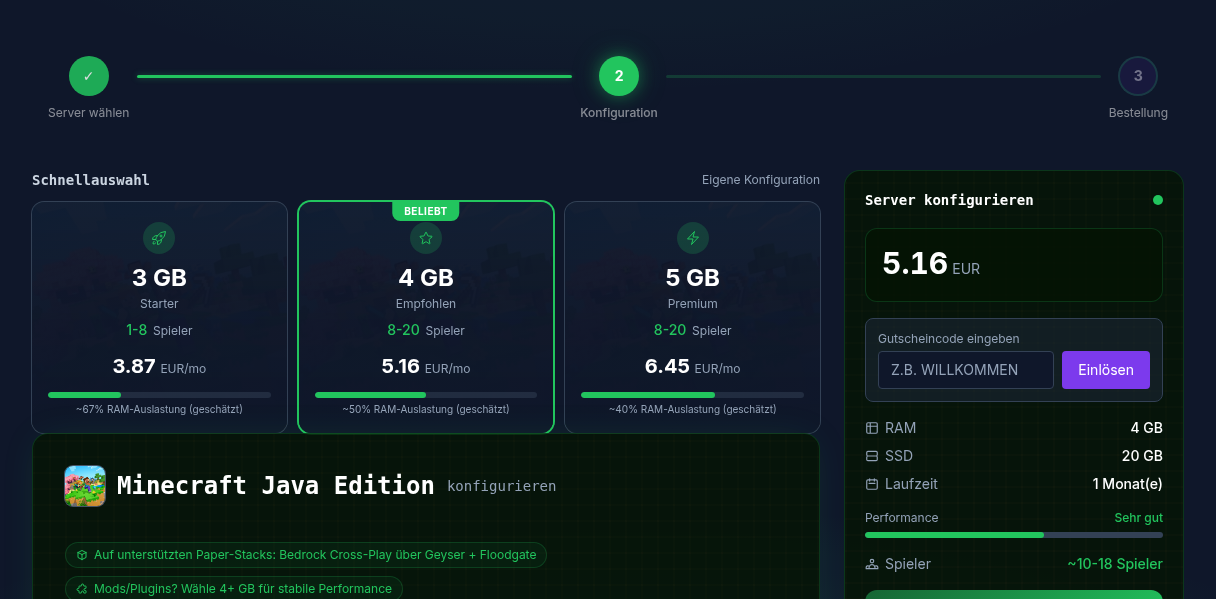
Wenn dein gewünschtes Pack in der Bestellung angeboten wird, wähle dort die konkrete Packversion. Nach der Bereitstellung kontrollierst du im Panel und im Startlog, welche Minecraft- und Loader-Version tatsächlich läuft. Installiere auf dem Client dieselbe vorgesehene Packausgabe.
Ein Client-Export ist nicht automatisch ein vollständiges Serverpaket. Nutze die Serverdateien beziehungsweise Installationsanleitung genau dieser Packausgabe. Enthält sie einen Installer oder ein Startskript, gehört auch dessen Loader-Konfiguration zur Installation: Benenne nicht irgendeine Mod-JAR in die Server-JAR um. Gleiche vor einem manuellen Transfer ab, ob die gewählte Server-Software diese Installation unterstützt. Der gesamte lokale Launcher-Ordner enthält dagegen auch Clientdateien und gehört nicht pauschal auf den Server. Beim Modpack-Beitritt ist die richtige Clientinstanz der nächste Schritt.
Einzelne Mods im Panel ergänzen
Sichere vor Änderungen Server und Welt. Führe den Versuch mit einer Kopie aus, wenn eine Mod neue Weltinhalte einführt oder Daten verändert. Stoppe den Server vor manuellen Dateiänderungen.
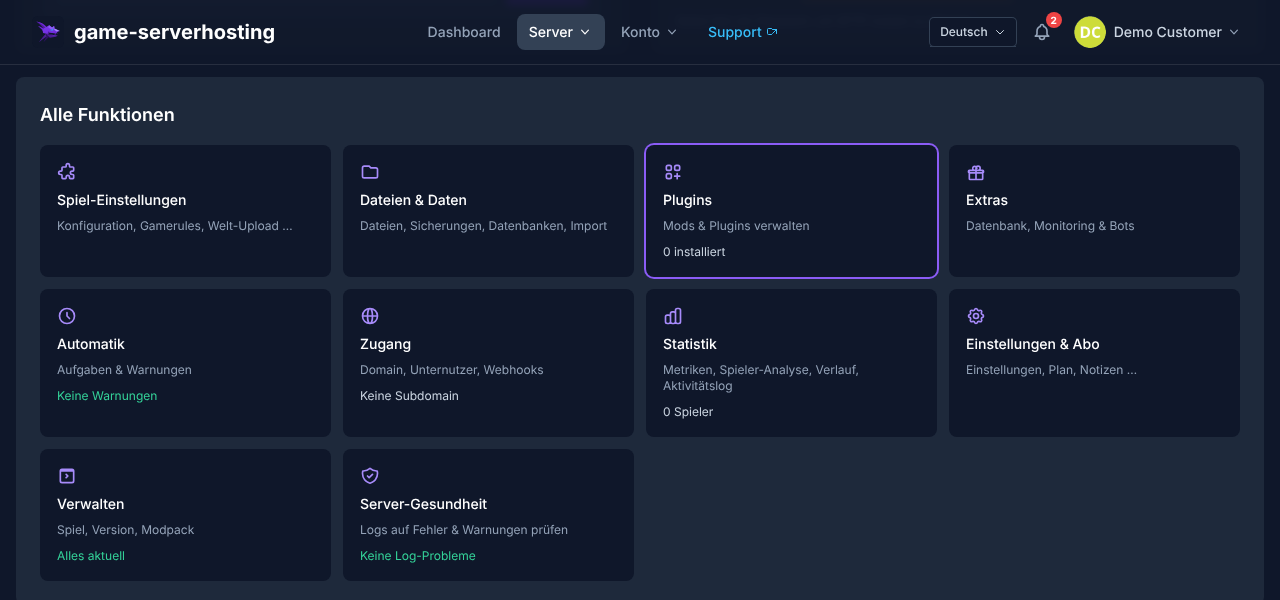
Öffne den Mod-Bereich und suche das gewünschte Projekt. Prüfe angebotene Version, Loader, erforderliche Installation auf Client, Server oder beiden sowie Abhängigkeiten. Installiere die benötigten Bibliotheken zusammen mit der Mod und warte das Ende des Vorgangs ab. Bei einem Austausch darf nicht zusätzlich die alte Ausgabe derselben Mod im Ordner bleiben: Doppelte Mod-IDs können den Start verhindern. Falls keine passende Ausgabe angeboten wird, ist eine ähnliche Versionsnummer kein Ersatz für die dokumentierte Unterstützung. Die Fabric-Anleitung zur Modinstallation beschreibt auch den Abgleich von Versionen und Abhängigkeiten.
Starte anschließend und lies die erste Fehlermeldung. Teste erst nach einem erfolgreichen Start den Beitritt. Ändere jeweils eine funktional zusammengehörige Gruppe, damit du bei einem Fehler den Auslöser erkennen kannst.
Eine vorhandene Welt mit Mods öffnen
Bei einer fremden oder generierten Welt klärst du vor dem Import ihre Voraussetzungen. Eine Texturansicht kann Inhalte anders aussehen lassen, ohne neue Blöcke bereitzustellen. Eine Welt mit tatsächlichen Modblöcken braucht dagegen die zugehörige Modbasis. Ein Ressourcenpaket stellt fehlende Maschinen oder Dimensionen nicht wieder her.
Bewahre Original und benötigte Versionen auf. Öffne nur eine Kopie. Prüfe anschließend bekannte Bauten, Items, Behälter, Rezepte und Dimensionen. Für den Transfer gilt der Ablauf Welt hochladen und wechseln.
Typische Fehler gezielt unterscheiden
| Beobachtung | Zuerst prüfen |
|---|---|
| Start bricht mit fehlender Abhängigkeit ab | Projektanforderung und Version der benötigten Bibliothek |
| Server startet, Beitritt scheitert | Tatsächlich gestartete Clientinstanz und gemeinsame Gameplay-Mods |
| Nur Darstellung fehlt | Ressourcenpaket oder clientseitige Grafikkomponente |
| Modblöcke verschwinden | Fehlende oder inkompatible Content-Mod; Test beenden |
| Problem beginnt nach Packupdate | Änderungen zwischen genau diesen beiden Packversionen |
Entferne eine Content-Mod nicht versuchsweise aus der einzigen produktiven Welt. Dadurch können Daten beim nächsten Speichern verloren gehen. Der sichere Rückweg stellt die alte Modkombination und ihren vorherigen Weltstand gemeinsam wieder her.
Erfolg prüfen
Lass ein normales Spielerkonto mit der vorgesehenen Packinstanz beitreten. Teste eine konkrete Funktion der neuen Mod und eine bisher funktionierende Mechanik. Kontrolliere Inventar, Modblöcke und Dimensionen, speichere eine kleine Änderung und starte sauber neu. Prüfe auch nach dem Neustart dieselben Stellen. Ein fehlerfreier Start allein zeigt weder vollständige Weltinhalte noch passende Clientdateien. Dokumentiere Packausgabe, Loader und gemeinsame Mods für weitere Mitspieler.
FAQ
Müssen alle Mods auf beiden Seiten liegen?
Nein. Die Projektangabe zu Client und Server entscheidet. Installiere reine Client-Mods nicht pauschal auf dem Server.
Kann ich Forge und NeoForge mischen?
Nur eine ausdrücklich dokumentierte kompatible Kombination ist belastbar. Wähle das vorgesehene Paket für den verwendeten Loader.
Hilft mehr RAM gegen eine fehlende Abhängigkeit?
Nein. Behebe zuerst die gemeldete Versions- oder Abhängigkeitslücke. Ressourcenplanung folgt erst bei einer funktionierenden Installation.
Passende Anleitungen
- Minecraft-Version und Modloader sicher wechseln
- Minecraft-Server sichern und Backups wiederherstellen
Dieser Guide in anderen Sprachen
English · Español · Français · Nederlands · Português · Русский