Do serwera z modami potrzebujesz dopasowanej kombinacji wersji Minecrafta, loadera i rozszerzeń. Pobrany plik ZIP lub plik JAR sam w sobie nie mówi jeszcze, do czego należy dana zawartość. Najpierw ustal, z jakim rodzajem rozszerzenia rzeczywiście masz do czynienia.
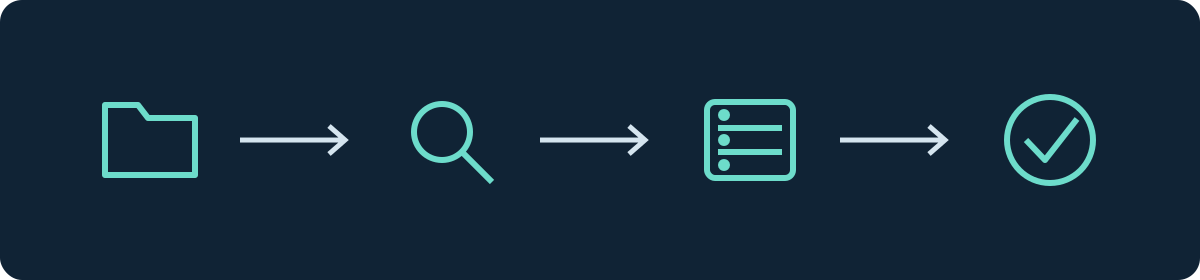
Rozróżnianie modów, pluginów i pakietów
| Zawartość | Cel i odpowiednie środowisko |
|---|---|
| Mod Java | Rozszerzenie dla wyraźnie obsługiwanego loadera modów i danej wersji Minecrafta |
| Plugin Paper/Bukkit | Funkcja serwerowa dla obsługiwanej platformy pluginów |
| Datapack Java | Zmiany oparte na danych w świecie Java, zależne od formatu danych danej wersji |
| Pakiet zasobów | Wygląd, np. tekstury lub dźwięki; nie instaluje automatycznie nowej logiki serwerowej |
| Behavior Pack Bedrock | Zachowanie rozgrywki Bedrock w obsługiwanym systemie dodatków |
| Shader | Wygląd w odpowiednim kliencie; nie zastępuje moda serwerowego |
Dokumentacja Bedrock opisuje tamtejsze pakiety. Nie kopiuj zawartości Bedrock do folderu modów Java. Dla rozszerzeń Paper istnieje osobny poradnik Instalowanie pluginów.
Utworzenie listy wersji przed instalacją
Zanotuj Minecrafta, loadera wraz z wersją, nazwę packa i wersję packa. Przy pojedynczych modach dochodzą jeszcze ich wersje i zależności. Strona projektu musi wyraźnie podawać żądanego loadera. Forge, NeoForge, Fabric i Quilt nie są wymienne tylko dlatego, że mają podobne nazwy.
Sprawdź też stronę instalacji: niektóre mody należą tylko do klienta, inne tylko do serwera, a jeszcze inne do obu. Klient z dodatkowymi, czysto graficznymi modami nie musi więc mieć dokładnie takiej samej listy plików jak serwer. Wymagane wspólne mody rozgrywki muszą natomiast pasować do przewidzianej kombinacji. Poradnik NeoForge wyjaśnia rozdzielne instalacje klienta i serwera.
Korzystanie z gotowego modpacka
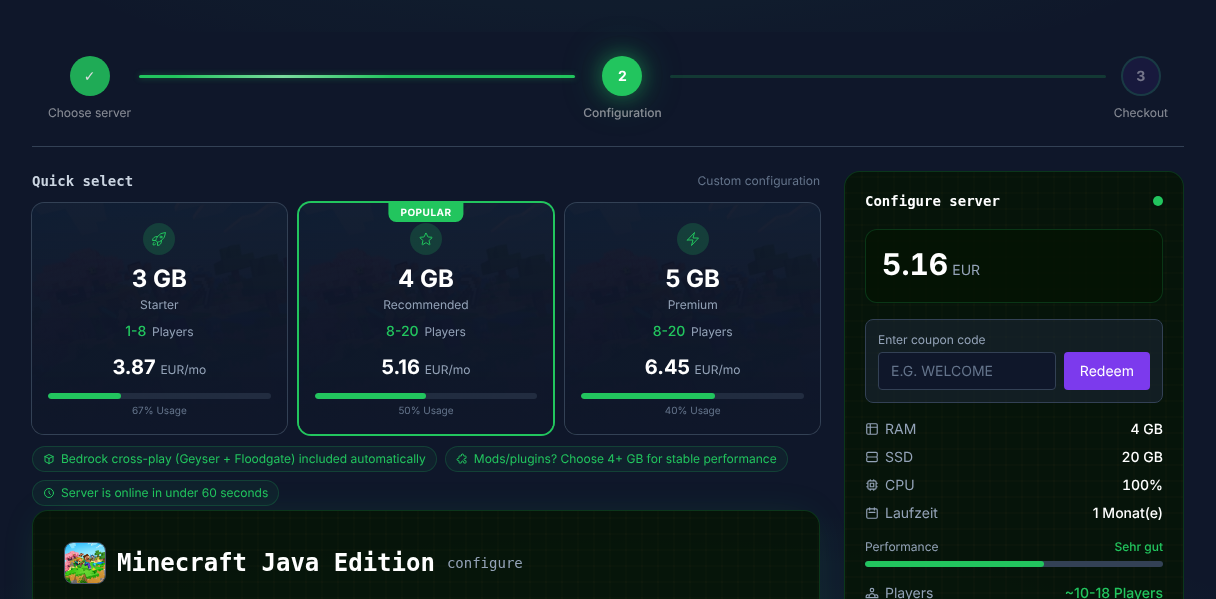
Jeśli żądany pack jest dostępny przy zamówieniu, wybierz tam konkretną wersję packa. Po udostępnieniu sprawdź w panelu i w logu startowym, jaka wersja Minecrafta i loadera faktycznie działa. Zainstaluj na kliencie to samo przewidziane wydanie packa.
Eksport klienta nie jest automatycznie kompletnym pakietem serwerowym. Niektóre packi dostarczają własne pliki serwerowe lub instrukcje instalacji. Skorzystaj z tego poradnika, jeśli przenosisz pliki samodzielnie, zamiast przesyłać cały lokalny folder launchera. Przy dołączaniu do modpacka kolejnym krokiem jest właściwa instancja klienta.
Dodawanie pojedynczych modów w panelu
Przed wprowadzeniem zmian wykonaj kopię zapasową serwera i świata. Jeśli mod wprowadza nową zawartość świata lub zmienia dane, przeprowadź próbę na kopii. Zatrzymaj serwer przed ręcznymi zmianami plików.
Otwórz sekcję modów i znajdź żądany projekt. Sprawdź oferowaną wersję, loadera i zależności. Zainstaluj potrzebne biblioteki razem z modem i poczekaj na zakończenie procesu. Jeśli nie jest oferowane odpowiednie wydanie, podobny numer wersji nie zastępuje udokumentowanego wsparcia.
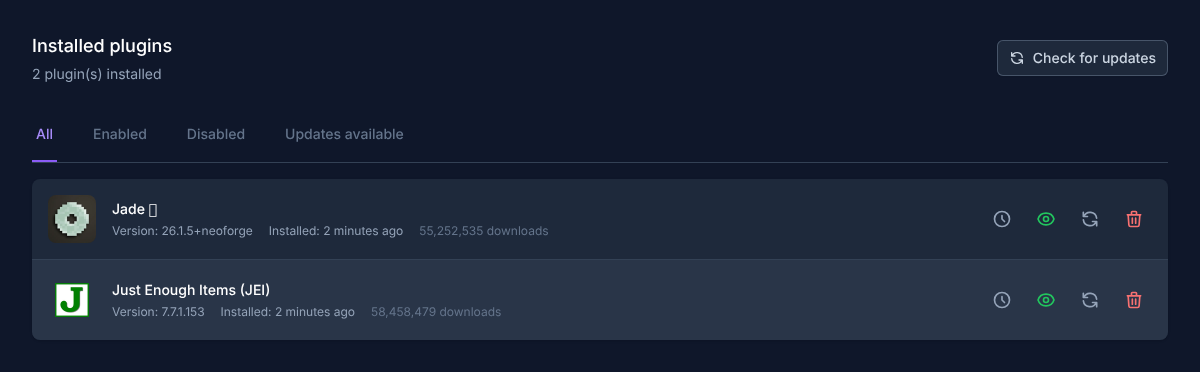
Następnie uruchom serwer i przeczytaj pierwszy komunikat o błędzie. Testuj dołączanie dopiero po udanym uruchomieniu. Zmieniaj za każdym razem jedną funkcjonalnie powiązaną grupę, aby w razie błędu móc rozpoznać jego przyczynę.
Otwieranie istniejącego świata z modami
W przypadku obcego lub wygenerowanego świata przed importem ustal jego wymagania. Widok tekstur może sprawić, że zawartość wygląda inaczej, nie dostarczając przy tym nowych bloków. Świat z rzeczywistymi blokami modów wymaga natomiast odpowiedniej bazy modów. Pakiet zasobów nie przywraca brakujących maszyn ani wymiarów.
Zachowaj oryginał i potrzebne wersje. Otwórz tylko kopię. Następnie sprawdź znane budowle, przedmioty, pojemniki, receptury i wymiary. Do przesyłania stosuje się procedurę Przesyłanie i zmiana świata.
Celowe rozróżnianie typowych błędów
| Obserwacja | Co sprawdzić najpierw |
|---|---|
| Uruchomienie przerywa się z powodu brakującej zależności | Wymaganie projektu i wersję potrzebnej biblioteki |
| Serwer się uruchamia, dołączenie się nie udaje | Faktycznie uruchomioną instancję klienta i wspólne mody rozgrywki |
| Brakuje tylko wyglądu | Pakiet zasobów lub komponent graficzny po stronie klienta |
| Bloki modów znikają | Brakujący lub niekompatybilny mod zawartości; zakończ próbę |
| Problem pojawia się po aktualizacji packa | Zmiany między dokładnie tymi dwiema wersjami packa |
Nie usuwaj próbnie moda zawartości z jedynego produkcyjnego świata. Przy kolejnym zapisie mogłoby to spowodować utratę danych. Bezpieczny sposób cofnięcia polega na wspólnym przywróceniu starej kombinacji modów i jej wcześniejszego stanu świata.
Sprawdzanie powodzenia
Pozwól dołączyć zwykłemu kontu gracza. Przetestuj funkcję nowego moda oraz dotychczas działający mechanizm. Sprawdź ekwipunek i wymiary, zapisz niewielką zmianę i wykonaj czysty restart. Udokumentuj użyte wersje dla pozostałych współgraczy.
FAQ
Czy wszystkie mody muszą znajdować się po obu stronach?
Nie. Decyduje informacja projektu dotycząca klienta i serwera. Nie instaluj ryczałtowo czysto klienckich modów na serwerze.
Czy mogę mieszać Forge i NeoForge?
Wiarygodna jest tylko wyraźnie udokumentowana kompatybilna kombinacja. Wybierz pakiet przewidziany dla używanego loadera.
Czy więcej RAM-u pomaga na brakującą zależność?
Nie. Najpierw usuń zgłoszoną lukę wersji lub zależności. Planowanie zasobów następuje dopiero przy działającej instalacji.
Powiązane poradniki
- Bezpieczna zmiana wersji Minecraft i modloadera
- Tworzenie kopii zapasowych serwera Minecraft i przywracanie backupów
Ten poradnik w innych językach
Deutsch · English · Español · Français · Nederlands · Português · Русский