Para un servidor con mods necesitas una combinación coordinada de versión de Minecraft, loader y extensiones. Un ZIP descargado o un archivo JAR aún no indica a dónde pertenece el contenido. Aclara primero qué tipo de extensión tienes realmente delante de ti.
Diferenciar mods, plugins y paquetes
| Contenido | Finalidad y entorno adecuado |
|---|---|
| Mod de Java | Extensión para un loader de mods expresamente compatible y una versión de Minecraft |
| Plugin de Paper/Bukkit | Función de servidor para la plataforma de plugins compatible |
| Datapack de Java | Cambios basados en datos de un mundo de Java, según el formato de datos de la versión |
| Paquete de recursos | Representación visual como texturas o sonidos; no instala automáticamente nueva lógica de servidor |
| Behavior pack de Bedrock | Comportamiento de juego de Bedrock dentro del sistema de add-ons compatible |
| Shader | Representación visual en el cliente adecuado; no sustituye a un mod de servidor |
La documentación de Bedrock trata los paquetes de ese entorno. No copies contenidos de Bedrock en la carpeta de mods de Java. Para las extensiones de Paper existe la guía propia Instalar plugins.
Crear una lista de versiones antes de la instalación
Anota Minecraft, el loader junto con su versión, el nombre del pack y la versión del pack. En el caso de mods individuales se añaden sus versiones y dependencias. La página del proyecto debe mencionar expresamente el loader deseado. Forge, NeoForge, Fabric y Quilt no son intercambiables solo por tener nombres similares.
Comprueba además la página de instalación: algunos mods solo van en el cliente, otros solo en el servidor o en ambos. Por eso, un cliente con mods puramente gráficos adicionales no tiene por qué tener exactamente la misma lista de archivos que el servidor. En cambio, los mods de jugabilidad compartidos y necesarios deben coincidir con la combinación prevista. La guía de NeoForge explica las instalaciones separadas de cliente y servidor.
Usar un modpack ya preparado
Si el pack que deseas se ofrece en el pedido, elige allí la versión concreta del pack. Tras el aprovisionamiento, comprueba en el panel y en el registro de inicio qué versión de Minecraft y de loader se está ejecutando realmente. Instala en el cliente exactamente esa misma edición de pack prevista.
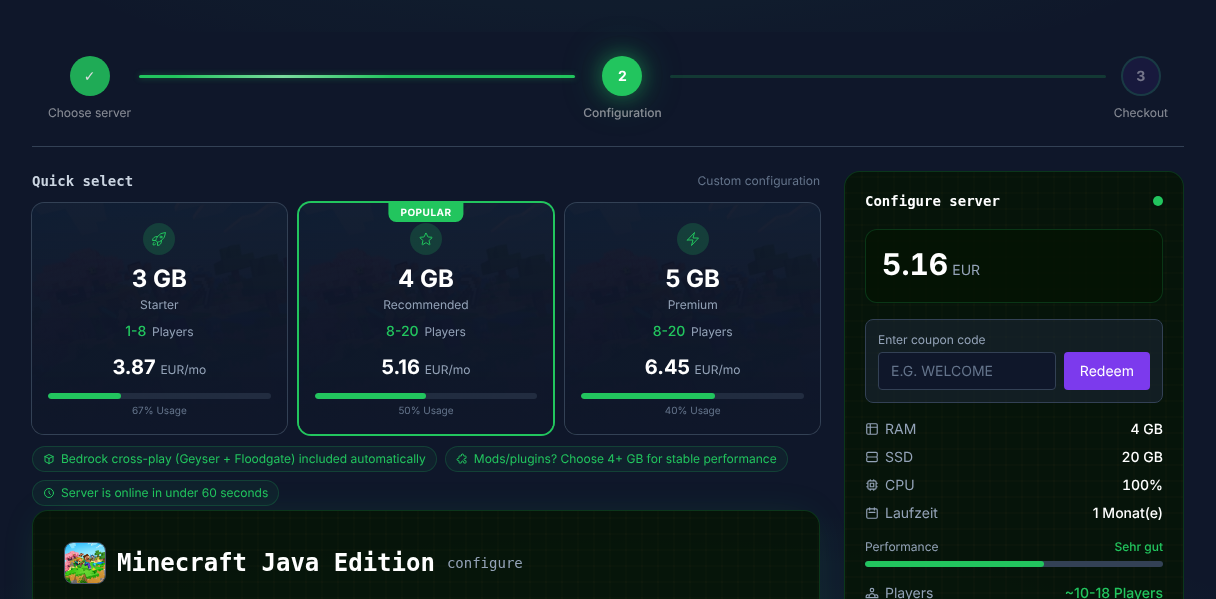
Una exportación de cliente no es automáticamente un paquete de servidor completo. Algunos packs incluyen sus propios archivos de servidor o instrucciones de instalación. Usa esta guía cuando transfieras los archivos tú mismo, en lugar de subir toda la carpeta local del launcher. Al unirte a un modpack, el siguiente paso es la instancia de cliente correcta.
Añadir mods individuales en el panel
Haz una copia de seguridad del servidor y del mundo antes de realizar cambios. Realiza la prueba con una copia si un mod introduce nuevos contenidos en el mundo o modifica datos. Detén el servidor antes de realizar cambios manuales en los archivos.
Abre la sección de mods y busca el proyecto deseado. Comprueba la versión ofrecida, el loader y las dependencias. Instala las bibliotecas necesarias junto con el mod y espera a que finalice el proceso. Si no se ofrece ninguna edición adecuada, un número de versión similar no sustituye la compatibilidad documentada.
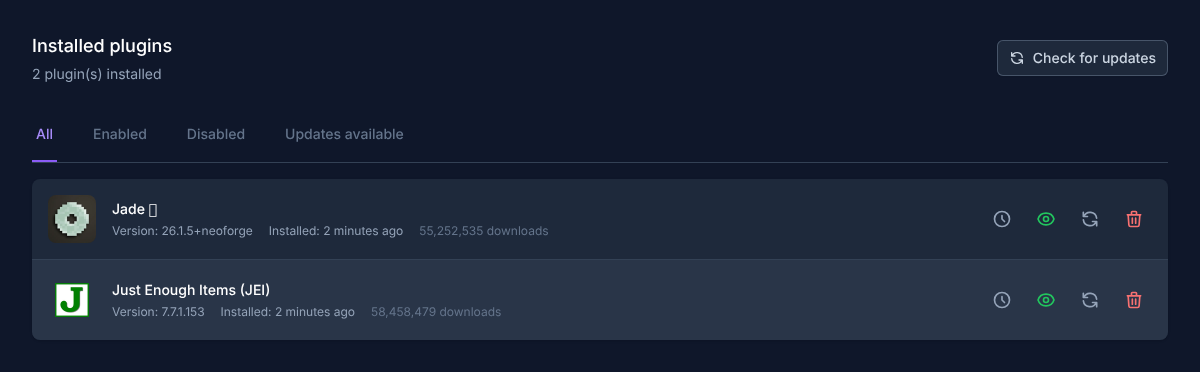
A continuación, inicia el servidor y lee el primer mensaje de error. Prueba unirte solo después de un inicio exitoso. Cambia en cada ocasión un grupo funcionalmente relacionado, para poder identificar la causa en caso de error.
Abrir un mundo existente con mods
En el caso de un mundo ajeno o generado, aclara sus requisitos antes de importarlo. Una vista de texturas puede hacer que los contenidos se vean diferentes sin proporcionar bloques nuevos. En cambio, un mundo con bloques de mod reales necesita la base de mods correspondiente. Un paquete de recursos no restaura máquinas o dimensiones que falten.
Conserva el original y las versiones necesarias. Abre solo una copia. Comprueba después las construcciones, objetos, contenedores, recetas y dimensiones conocidos. Para la transferencia se aplica el proceso Subir y cambiar de mundo.
Diferenciar de forma específica los errores típicos
| Observación | Comprobar primero |
|---|---|
| El inicio se interrumpe por una dependencia faltante | Requisito del proyecto y versión de la biblioteca necesaria |
| El servidor se inicia, pero falla la unión | Instancia de cliente realmente iniciada y mods de jugabilidad compartidos |
| Solo falta la representación visual | Paquete de recursos o componente gráfico del lado del cliente |
| Desaparecen bloques de mods | Mod de contenido faltante o incompatible; finalizar la prueba |
| El problema empieza tras una actualización del pack | Cambios entre exactamente esas dos versiones del pack |
No quites un mod de contenido a modo de prueba del único mundo productivo. Esto puede provocar la pérdida de datos en el siguiente guardado. La vía de retorno segura consiste en restaurar juntos la antigua combinación de mods y el estado previo del mundo.
Comprobar el éxito
Deja que se una una cuenta de jugador normal. Prueba una función del nuevo mod y una mecánica que funcionaba anteriormente. Comprueba el inventario y las dimensiones, guarda un pequeño cambio y reinicia correctamente. Documenta las versiones utilizadas para el resto de jugadores.
FAQ
¿Deben estar todos los mods en ambos lados?
No. Lo que decide es la indicación del proyecto sobre cliente y servidor. No instales mods puramente de cliente en el servidor de forma indiscriminada.
¿Puedo mezclar Forge y NeoForge?
Solo es fiable una combinación compatible expresamente documentada. Elige el paquete previsto para el loader utilizado.
¿Ayuda más RAM contra una dependencia faltante?
No. Soluciona primero el problema de versión o dependencia notificado. La planificación de recursos solo tiene sentido con una instalación funcionando.
Guías relacionadas
- Cambiar la versión de Minecraft y el modloader de forma segura
- Copia de seguridad del servidor de Minecraft y restauración
Esta guía en otros idiomas
Deutsch · English · Français · Nederlands · Português · Русский