Un cambio de versión en el panel instala el software de servidor seleccionado. Si tu mundo, mods y plugins anteriores seguirán funcionando con él es algo que debes comprobar por separado. Por eso, prepara primero un estado inicial recuperable y una prueba con una copia.
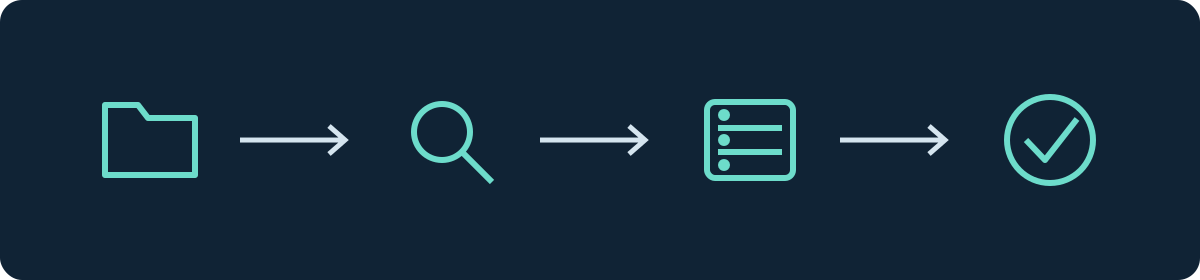
Distinguir tres cambios diferentes
| Cambio | Pregunta más importante antes de empezar |
|---|---|
| Nueva compilación del mismo software de servidor | ¿Se han revisado los cambios y los problemas conocidos de esta compilación? |
| Nueva versión de Minecraft | ¿Pueden el formato del mundo, los datapacks y las extensiones cambiar a esta versión? |
| Otro loader u otro tipo de servidor | ¿Admite el destino los contenidos anteriores y su formato de datos? |
Una actualización de modpack puede incluir los tres cambios al mismo tiempo. Por eso, anota por separado la versión del pack, la versión de Minecraft, el loader y el entorno de ejecución de Java. Si es posible, elige primero un solo cambio para poder atribuir cualquier error a un paso concreto.
Asegurar el estado inicial
Detén el servidor para hacer una copia manual completa. Guarda los mundos, la configuración, los mods o plugins y sus datos. Las bases de datos externas necesitan una copia de seguridad coordinada. Anota las versiones anteriores y los parámetros de inicio. Comprueba si puedes volver a abrir este estado en el entorno anterior. Encontrarás más detalles en la guía de copias de seguridad.
Para la prueba necesitas una copia separada de la instalación. No debe escribir en las mismas bases de datos de plugins de producción. Restringe el acceso y asegúrate de que los jugadores sigan sabiendo cuál es la instancia de producción.
Elegir el software de destino
Vanilla no necesita ninguna plataforma de mods. Paper y Purpur están pensados para plugins compatibles; Forge, NeoForge, Fabric y Quilt forman ecosistemas de mods diferentes. Lo decisivo siempre es la compatibilidad declarada del proyecto concreto con el loader y la versión del juego. El nombre de un mod y una extensión de archivo adecuada no son suficientes.
NeoForge y Forge no son intercambiables. La guía de NeoForge describe la preparación del cliente y del servidor. No instales automáticamente la versión más reciente de Java: utiliza el entorno de ejecución que exijan la compilación de servidor elegida y el modpack. Nuestra guía sobre la versión de Java del servidor ayuda a determinarla.
Formato del mundo: tener en cuenta los cambios a partir de Java 26.1
Los directorios de mundo de los servidores actuales difieren de los de tutoriales antiguos. La documentación de Paper sobre migración distingue explícitamente los procedimientos actuales de las guías para versiones anteriores a 26.1. Por eso, una guía antigua con carpetas world_nether y world_the_end separadas no encaja automáticamente con el nuevo servidor.
Esto es especialmente relevante cuando, tras un cambio de software, el mundo superior se ve correcto pero el Nether o el End parecen vacíos. Comprueba primero la versión, la estructura original y los archivos reales. No regeneres ninguna dimensión para solucionar un supuesto error de ruta. En un mundo con contenido de mods, eliminar el loader puede además dejar inutilizables bloques, objetos o dimensiones.
Realizar el cambio en el panel
- Abre la selección de la versión del servidor en la instancia de prueba prevista.
- Elige la combinación de Minecraft y software de servidor que realmente se ofrece.
- Lee el cuadro de diálogo de confirmación y comprueba que realmente estás editando la copia de prueba.
- Confirma el cambio y espera a que la instalación finalice por completo.
- En el primer inicio, revisa la consola desde el arranque del nuevo entorno de ejecución. Anota el primer error en lugar de fijarte solo en el mensaje final de cierre.

La guía de actualización de Paper es una base adicional para servidores Paper. Los loaders y las compilaciones disponibles pueden variar; que una opción aparezca en el panel no significa que tu combinación personal de mods esté autorizada.
Probar las mismas cosas antes y después
Antes del cambio, elabora una lista breve con lugares y funciones conocidos. Después, comprueba las mismas coordenadas en la misma dimensión, los inventarios de los jugadores, los cofres enderianos, los permisos, los portales y los mods o plugins centrales. Deja que también se conecte una cuenta de jugador normal. Un administrador con permisos especiales no detecta todos los errores de permisos.
Modifica un punto no crítico en el mundo de prueba. Detén el servidor correctamente, vuelve a iniciarlo y comprueba si se conserva tanto el cambio como los datos antiguos. Solo después de esto planificas la ventana de mantenimiento para la migración en producción. Si se ha seguido jugando en el original desde la prueba, necesitas una nueva copia de seguridad justo antes.
Si el cambio falla
Si falta una dependencia, corrige la combinación documentada en la copia de prueba. Si desaparecen bloques de mods, finaliza la prueba y restaura el estado inicial guardado. No guardes esta copia dañada como nueva base para futuros intentos.
Un camino de vuelta consiste en restaurar tanto el software como el estado de los datos. No inicies un mundo ya actualizado simplemente con la versión antigua del servidor. Las bases de datos de plugins migradas también pueden necesitar una restauración propia.
FAQ
¿Se conservan los archivos durante el cambio?
Que los archivos se conserven no dice nada por sí solo sobre su legibilidad ni sobre la conservación de todo el contenido del juego. Lo decisivo es la comprobación con el software de destino.
¿Puedo seguir usando mods de Forge con Paper?
Paper no carga mods de Forge. Busca una solución adecuada para la función que necesitas y prueba la migración del mundo por separado; funciones iguales no significan los mismos datos.
¿Debe cada cliente tener la misma versión?
Para la prueba, utiliza una versión de cliente compatible con el servidor y los mods necesarios. La compatibilidad de protocolo adicional no es una prueba de compatibilidad de mods ni del mundo.
Guías relacionadas
- Configurar correctamente los mods y modpacks de Minecraft
- Copia de seguridad del servidor de Minecraft y restauración
Esta guía en otros idiomas
Deutsch · English · Français · Nederlands · Português · Русский
Cambiar la versión de Minecraft (Java automático): ver ejemplo
Grabaciones propias realizadas en un entorno de demostración. La versión y la configuración mostradas pueden diferir de las de tu servidor.
- Abre Administrar y después Versión.
- Elige la versión de destino, aquí 26.2, y escribe el nombre del servidor para confirmar.
- Haz clic en Cambiar versión. Ajustamos automáticamente la versión de Java adecuada.
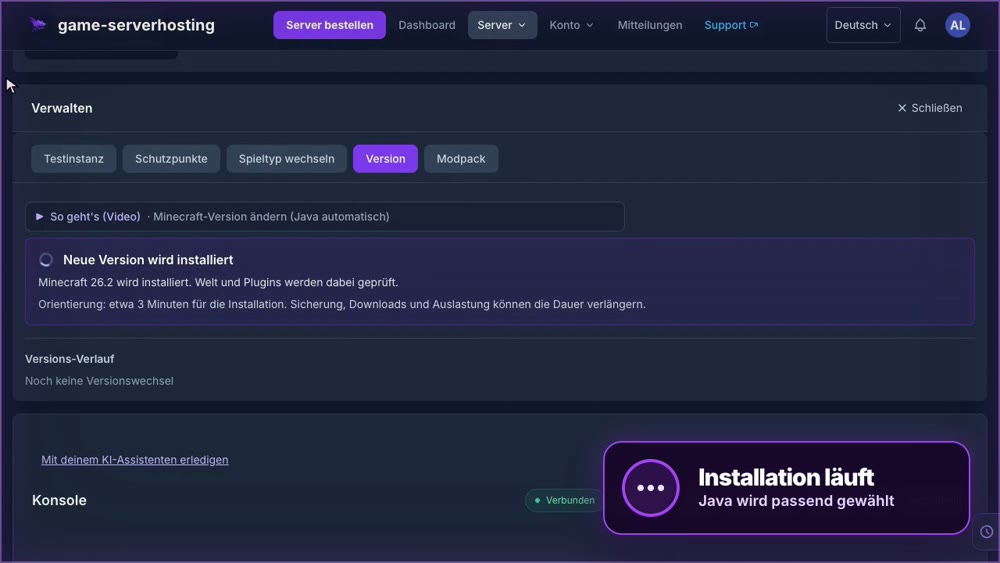
GSH-Testserver · 2026-09-28
Cambiar el software del servidor (Paper → Fabric): ver ejemplo
Grabaciones propias realizadas en un entorno de demostración. La versión y la configuración mostradas pueden diferir de las de tu servidor.
- Abre Administrar y Cambiar tipo de juego. Elige el nuevo software del servidor, aquí Fabric.
- Escribe el nombre del servidor para confirmar y haz clic en Cambiar tipo de juego.
- Antes se crea automáticamente un punto de restauración. Espera a que termine el cambio.
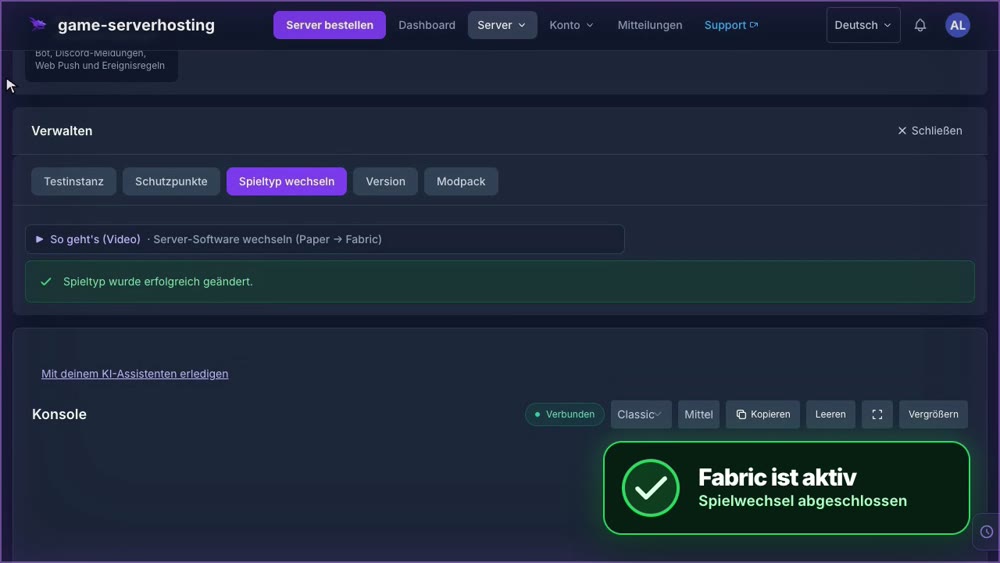
GSH-Testserver · 2026-09-28