パネルでのバージョン切り替えは、選択したサーバーソフトウェアをインストールするだけです。これまでのワールド、Mod、プラグインがそのまま動作するかどうかは、別途確認する必要があります。そのため、まず復元可能な初期状態を用意し、コピーを使ったテストを行いましょう。
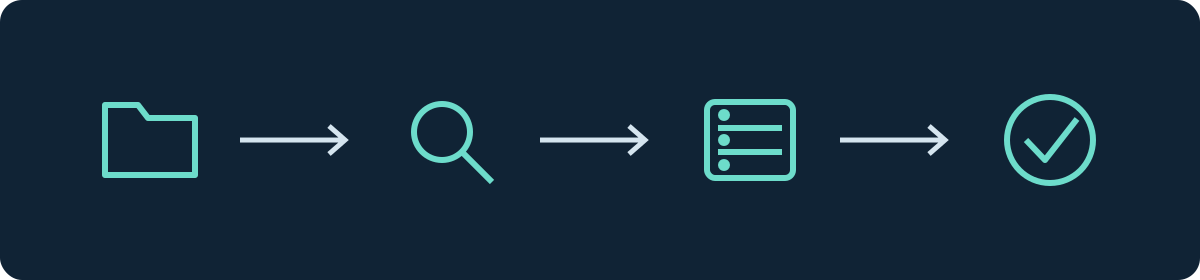
三種類の変更を区別する
| 変更内容 | 開始前に確認すべき最重要事項 |
|---|---|
| 同一サーバーソフトウェアの新しいビルド | このビルドの変更点や既知の問題は確認済みですか? |
| 新しいMinecraftバージョン | ワールド形式、データパック、拡張機能はこのバージョンに移行できますか? |
| 別のローダーやサーバータイプ | 移行先は既存のコンテンツとそのデータ形式をサポートしていますか? |
Modpackのアップデートには、これら三種類の変更がすべて同時に含まれることがあります。そのため、パックのバージョン、Minecraftのバージョン、ローダー、Javaランタイムを個別に記録しておきましょう。可能であれば、まずは一つの変更だけを選んで行うことで、問題が発生した際にどの手順が原因かを特定しやすくなります。
初期状態をバックアップする
手動で完全なコピーを取るために、サーバーを停止してください。ワールド、設定、Modまたはプラグイン、およびそれらのデータをバックアップします。外部データベースには、それに合わせたバックアップが必要です。これまでのバージョンや起動パラメータも記録しておきましょう。この状態を以前の環境で再び開けるかどうかをテストしてください。詳細はバックアップガイドを参照してください。
テストには、インストールの独立したコピーが必要です。このコピーが本番環境のプラグインデータベースに書き込みを行わないようにしてください。アクセスを制限し、プレイヤーがどちらのインスタンスが本番用かを引き続き把握できるようにしましょう。
移行先のソフトウェアを選択する
Vanillaにはモッドプラットフォームは不要です。PaperとPurpurは対応するプラグイン向けに作られており、Forge、NeoForge、Fabric、Quiltはそれぞれ異なるModエコシステムを構成しています。決め手となるのは常に、そのローダーとゲームバージョンに対する各プロジェクトの公式な対応表明です。Modの名前と適切な拡張子が一致しているだけでは十分ではありません。
NeoForgeとForgeには互換性がありません。NeoForgeガイドでは、クライアントとサーバーの準備方法を説明しています。自動的に最新のJavaバージョンをインストールしないでください。選択したサーバービルドとModpackが要求するランタイムを使用しましょう。サーバーのJavaバージョンに関するガイドが、その対応関係の把握に役立ちます。
ワールド形式:Java 26.1以降の変更に注意する
現行サーバーのワールドディレクトリ構成は、古いチュートリアルとは異なります。移行に関するPaperのドキュメントでは、現行の手順と26.1以前のバージョン向けの手順が明確に区別されています。そのため、world_netherフォルダとworld_the_endフォルダを分けて扱う古い手順書は、新しいサーバーに自動的には適合しません。
これは特に、ソフトウェアの切り替え後にオーバーワールドは正しく表示されるのに、ネザーやジ・エンドが空に見える場合に重要です。まずバージョン、元のレイアウト、実際のファイルを確認してください。パスの誤りが疑われるからといって、ディメンションを再生成しないでください。Modコンテンツを含むワールドでは、ローダーを取り除くことで、ブロック、アイテム、ディメンションがさらに使用不能になる場合があります。
パネルで切り替えを実行する
- 用意したテストインスタンスで、サーバーバージョンの選択画面を開きます。
- 実際に提供されているMinecraftとサーバーソフトウェアの組み合わせを選択します。
- 確認ダイアログを読み、本当にテストコピーを編集しているかを確認します。
- 切り替えを確定し、インストールが完全に終わるまで待ちます。
- 初回起動時には、新しいランタイムの起動時点からコンソールを確認します。最終的なエラーメッセージだけでなく、最初に発生したエラーを記録してください。

Paperのアップデートガイドは、Paperサーバーにとって追加の参考資料となります。利用可能なローダーやビルドは異なる場合があり、パネルに項目が表示されているからといって、あなた個人のMod構成が承認されているわけではありません。
切り替えの前後で同じ項目をテストする
切り替え前に、既知の場所や機能を短くリストアップしておきましょう。切り替え後には、同じディメンションの同じ座標、プレイヤーのインベントリ、エンダーチェスト、権限、ポータル、主要なModやプラグインを確認してください。通常のプレイヤーアカウントでも参加させてみてください。特別な権限を持つ管理者では、すべての権限の不具合を発見できるとは限りません。
テストワールド内の重要でない箇所を変更してみます。サーバーを正常に停止し、再起動した後、その変更と以前のデータの両方が保持されているかを確認します。それが済んで初めて、本番環境への切り替えのメンテナンス時間を計画してください。テスト以降にオリジナル環境でプレイが続けられていた場合は、切り替え直前に新しいバックアップが必要です。
切り替えが失敗した場合
依存関係が不足している場合は、テストコピー上で文書化されている組み合わせに修正してください。Modのブロックが消失した場合は、テストを中止し、バックアップしておいた初期状態を復元します。この破損したコピーを、以後の試行のための新しい基盤として保存しないでください。
元に戻す方法は、ソフトウェアとデータ状態の両方を復元することです。すでにアップグレードされたワールドを、そのまま古いサーバーバージョンで起動しないでください。移行済みのプラグインデータベースについても、それ自体の復元が必要になる場合があります。
FAQ
切り替え時にファイルはそのまま保持されますか?
ファイルが保持されているというだけでは、その内容が読み取り可能であることや、すべてのゲームコンテンツが保持されていることを意味しません。重要なのは、移行先のソフトウェアで実際に確認することです。
ForgeのModをPaperで引き続き使用できますか?
PaperはForgeのModを読み込みません。必要な機能については、それに合った解決策を探し、ワールドの移行は別途テストしてください。機能が同じであっても、データが同じであるとは限りません。
すべてのクライアントが同じバージョンである必要がありますか?
テストには、サーバーがサポートするクライアントバージョンと必要なModを使用してください。プロトコルの互換性が追加であるとしても、それはModやワールドの互換性を証明するものではありません。
関連ガイド
このガイドの他の言語版
Deutsch · English · Español · Français · Nederlands · Português · Русский
Change the Minecraft version (Java set automatically): view an example
Our own captures from a demonstration environment. The version and setup shown may differ from your server.
- Open Manage, then Version.
- Choose the target version, here 26.2, and enter the server name to confirm.
- Click Switch version. We set the matching Java version automatically.
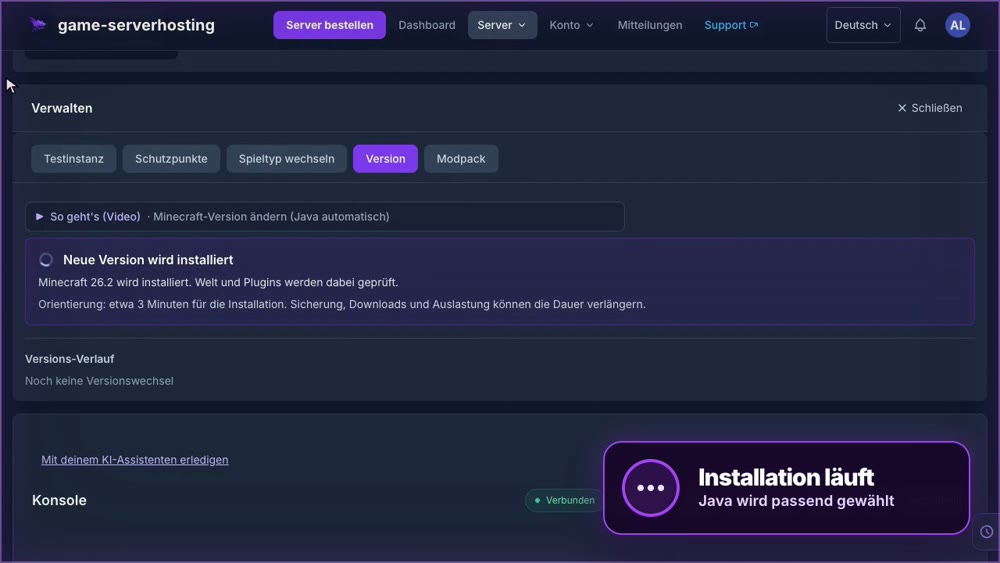
GSH-Testserver · 2026-09-28
Switch server software (Paper → Fabric): view an example
Our own captures from a demonstration environment. The version and setup shown may differ from your server.
- Open Manage and Change Game Type. Choose the new server software, here Fabric.
- Enter the server name to confirm and click Change game type.
- A restore point is created automatically first. Wait until the switch is complete.
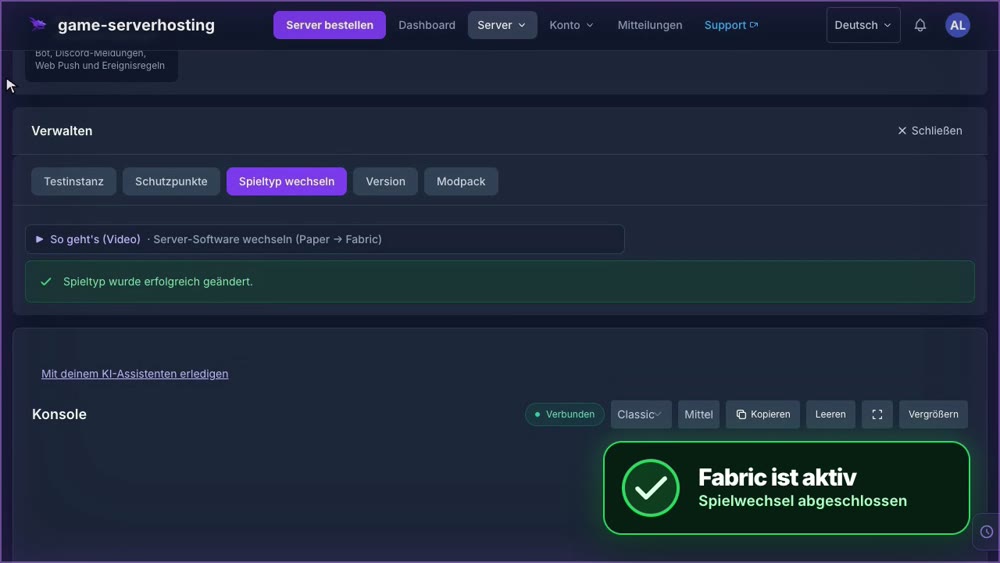
GSH-Testserver · 2026-09-28