پینل میں ورژن تبدیل کرنے سے منتخب کردہ سرور سافٹ ویئر انسٹال ہو جاتا ہے۔ کیا آپ کی پہلے سے موجود ورلڈ، موڈز اور پلگ اِنز اس کے ساتھ کام کرتے رہیں گے، یہ آپ کو الگ سے جانچنا ہوگا۔ اس لیے پہلے ایک بحال کی جا سکنے والی ابتدائی حالت اور ایک کاپی کے ساتھ ٹیسٹ تیار کریں۔
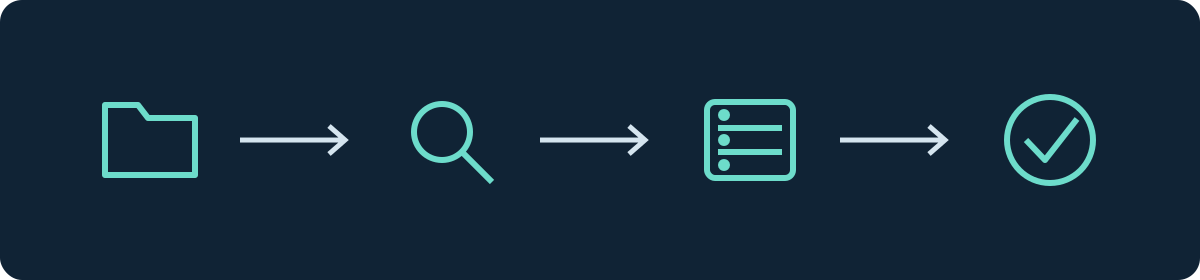
تین مختلف تبدیلیوں میں فرق کرنا
| تبدیلی | شروع کرنے سے پہلے اہم ترین سوال |
|---|---|
| اسی سرور سافٹ ویئر کا نیا بلڈ | کیا اس بلڈ کی تبدیلیاں اور معلوم مسائل جانچے گئے ہیں؟ |
| نیا Minecraft ورژن | کیا ورلڈ فارمیٹ، ڈیٹا پیکس اور توسیعات اس ورژن پر منتقل ہو سکتے ہیں؟ |
| مختلف لوڈر یا سرور کی قسم | کیا ہدف پہلے سے موجود مواد اور اس کے ڈیٹا فارمیٹ کو سپورٹ کرتا ہے؟ |
موڈ پیک کی اپ ڈیٹ میں یہ تینوں تبدیلیاں بیک وقت شامل ہو سکتی ہیں۔ اس لیے پیک ورژن، Minecraft ورژن، لوڈر اور Java رن ٹائم کو الگ الگ نوٹ کریں۔ اگر ممکن ہو تو پہلے صرف ایک تبدیلی منتخب کریں، تاکہ خرابیوں کو کسی مخصوص مرحلے سے منسوب کیا جا سکے۔
ابتدائی حالت کو محفوظ کرنا
مکمل دستی کاپی کے لیے سرور کو بند کریں۔ ورلڈز، کنفیگریشن، موڈز یا پلگ اِنز اور ان کے ڈیٹا کو محفوظ کریں۔ بیرونی ڈیٹا بیسز کے لیے ہم آہنگ بیک اپ درکار ہوتا ہے۔ پہلے سے موجود ورژنز اور اسٹارٹ پیرامیٹرز نوٹ کر لیں۔ جانچیں کہ کیا آپ اس حالت کو پرانے ماحول میں دوبارہ کھول سکتے ہیں۔ تفصیلات بیک اپ گائیڈ میں موجود ہیں۔
ٹیسٹ کے لیے آپ کو انسٹالیشن کی ایک الگ کاپی درکار ہے۔ اسے وہی پروڈکشن پلگ اِن ڈیٹا بیسز میں لکھنا نہیں چاہیے۔ رسائی کو محدود کریں اور یقینی بنائیں کہ کھلاڑیوں کو ہمیشہ معلوم ہو کہ کون سا انسٹینس پروڈکشن والا ہے۔
ہدف سافٹ ویئر کا انتخاب
Vanilla کو کسی موڈ پلیٹ فارم کی ضرورت نہیں ہوتی۔ Paper اور Purpur موزوں پلگ اِنز کے لیے بنائے گئے ہیں؛ Forge، NeoForge، Fabric اور Quilt مختلف موڈ ایکو سسٹمز تشکیل دیتے ہیں۔ ہمیشہ فیصلہ کن بات یہ ہوتی ہے کہ متعلقہ پروجیکٹ نے متعلقہ لوڈر اور گیم ورژن کے لیے منظوری دی ہے یا نہیں۔ کسی موڈ کا نام اور موزوں فائل ایکسٹینشن کافی نہیں ہوتے۔
NeoForge اور Forge ایک دوسرے کا متبادل نہیں ہیں۔ NeoForge گائیڈ میں کلائنٹ اور سرور کی تیاری بیان کی گئی ہے۔ خود بخود سب سے نئی Java ورژن انسٹال نہ کریں: وہی رن ٹائم استعمال کریں جو منتخب کردہ سرور بلڈ اور موڈ پیک کو درکار ہو۔ ہمارا سرور کے Java ورژن سے متعلق گائیڈ اس تعین میں مدد کرتا ہے۔
ورلڈ فارمیٹ: Java 26.1 سے تبدیلیوں کا خیال رکھیں
موجودہ سرورز کی ورلڈ ڈائریکٹریز پرانے ٹیوٹوریلز سے مختلف ہیں۔ Paper کی مائیگریشن دستاویزات واضح طور پر موجودہ طریقہ کار کو 26.1 سے پہلے کے ورژنز کی ہدایات سے الگ کرتی ہیں۔ اسی لیے علیحدہ world_nether- اور world_the_end-فولڈرز والی کوئی پرانی ہدایت نئے سرور پر خودبخود لاگو نہیں ہوتی۔
یہ خاص طور پر اس وقت اہم ہے جب سافٹ ویئر تبدیل کرنے کے بعد بالائی دنیا تو درست نظر آئے، مگر Nether یا End خالی محسوس ہوں۔ پہلے ورژن، اصل لے آؤٹ اور اصل فائلوں کی جانچ کریں۔ کسی مشتبہ پاتھ ایرر کو ٹھیک کرنے کے لیے کسی ڈائمینشن کو دوبارہ تخلیق نہ کریں۔ موڈ مواد والی ورلڈ میں لوڈر ہٹانے سے بلاکس، آئٹمز یا ڈائمینشنز بھی ناقابلِ استعمال ہو سکتے ہیں۔
پینل میں تبدیلی انجام دینا
- مقررہ ٹیسٹ انسٹینس پر سرور ورژن کا انتخاب کھولیں۔
- Minecraft اور سرور سافٹ ویئر کا وہی امتزاج منتخب کریں جو واقعی پیش کیا جا رہا ہو۔
- تصدیقی ڈائیلاگ پڑھیں اور چیک کریں کہ آیا آپ واقعی ٹیسٹ کاپی میں تبدیلی کر رہے ہیں۔
- تبدیلی کی تصدیق کریں اور انسٹالیشن کے مکمل ہونے کا انتظار کریں۔
- پہلی بار شروع کرتے وقت نئے رن ٹائم کے آغاز سے کنسول پڑھیں۔ صرف حتمی بندش کے پیغام کو دیکھنے کے بجائے پہلی خرابی نوٹ کریں۔

Paper اپ ڈیٹ گائیڈ Paper سرورز کے لیے ایک اضافی بنیاد ہے۔ دستیاب لوڈرز اور بلڈز مختلف ہو سکتے ہیں؛ پینل میں کوئی اندراج آپ کے ذاتی موڈ امتزاج کی منظوری نہیں ہوتا۔
پہلے اور بعد میں ایک جیسی چیزیں ٹیسٹ کرنا
تبدیلی سے پہلے معلوم مقامات اور فنکشنز کی ایک مختصر فہرست بنائیں۔ بعد میں اسی ڈائمینشن میں وہی کوآرڈینیٹس، کھلاڑیوں کے انوینٹریز، اینڈر چیسٹس، اجازتیں، پورٹلز اور اہم موڈز یا پلگ اِنز چیک کریں۔ ایک عام کھلاڑی اکاؤنٹ کو بھی شامل ہونے دیں۔ خصوصی اختیارات رکھنے والا ایڈمن ہر اجازت کی خرابی نہیں پکڑ سکتا۔
ٹیسٹ ورلڈ میں کسی غیر اہم جگہ پر تبدیلی کریں۔ سرور کو صحیح طریقے سے بند کریں، دوبارہ شروع کریں اور چیک کریں کہ آیا تبدیلی کے ساتھ ساتھ پرانا ڈیٹا بھی محفوظ رہا ہے۔ اس کے بعد ہی آپ پروڈکشن پر تبدیلی کے لیے مینٹیننس ونڈو کی منصوبہ بندی کریں۔ اگر اصل سرور پر ٹیسٹ کے بعد بھی کھیل جاری رہا ہو، تو آپ کو اس سے عین پہلے ایک نیا بیک اپ درکار ہوگا۔
اگر تبدیلی ناکام ہو جائے
کسی گمشدہ انحصار کی صورت میں ٹیسٹ کاپی پر دستاویزی امتزاج کو درست کریں۔ غائب موڈ بلاکس کی صورت میں ٹیسٹ ختم کریں اور محفوظ شدہ ابتدائی حالت بحال کریں۔ اس خراب کاپی کو مزید کوششوں کے لیے نئی بنیاد کے طور پر محفوظ نہ کریں۔
واپسی کا راستہ سافٹ ویئر اور ڈیٹا کی حالت دونوں کی بحالی ہے۔ پہلے سے اپ گریڈ کی گئی ورلڈ کو محض پرانے سرور ورژن کے ساتھ شروع نہ کریں۔ مائیگریٹ کیے گئے پلگ اِن ڈیٹا بیسز کو بھی اپنی الگ ری اسٹور کی ضرورت ہو سکتی ہے۔
FAQ
کیا تبدیلی کے دوران فائلیں محفوظ رہتی ہیں؟
صرف فائلوں کا محفوظ رہنا ان کی پڑھنے کی صلاحیت یا تمام گیم مواد کے تحفظ کی ضمانت نہیں دیتا۔ فیصلہ کن بات ہدف سافٹ ویئر کے ساتھ جانچ کرنا ہے۔
کیا میں Forge موڈز کو Paper کے ساتھ استعمال جاری رکھ سکتا ہوں؟
Paper کوئی Forge موڈز لوڈ نہیں کرتا۔ درکار فنکشن کے لیے کوئی موزوں حل تلاش کریں اور ورلڈ مائیگریشن کو الگ سے ٹیسٹ کریں؛ یکساں فنکشنز کا مطلب یکساں ڈیٹا نہیں ہوتا۔
کیا ہر کلائنٹ کا ورژن ایک جیسا ہونا چاہیے؟
ٹیسٹ کے لیے سرور کی جانب سے سپورٹ شدہ کلائنٹ ورژن اور درکار موڈز استعمال کریں۔ اضافی پروٹوکول مطابقت موڈ یا ورلڈ کی مطابقت کا ثبوت نہیں ہے۔
متعلقہ رہنما مضامین
- Minecraft موڈز اور موڈ پیکس کو صحیح طریقے سے سیٹ اپ کرنا
- Minecraft سرور کا بیک اپ لینا اور بیک اپ بحال کرنا
یہ رہنما دوسری زبانوں میں
Deutsch · English · Español · Français · Nederlands · Português · Русский
Change the Minecraft version (Java set automatically): view an example
Our own captures from a demonstration environment. The version and setup shown may differ from your server.
- Open Manage, then Version.
- Choose the target version, here 26.2, and enter the server name to confirm.
- Click Switch version. We set the matching Java version automatically.
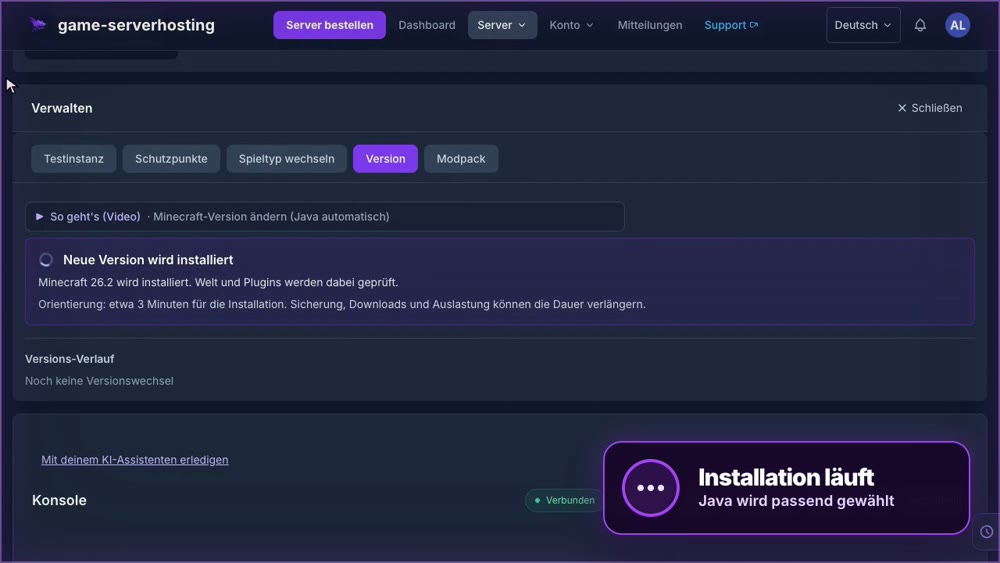
GSH-Testserver · 2026-09-28
Switch server software (Paper → Fabric): view an example
Our own captures from a demonstration environment. The version and setup shown may differ from your server.
- Open Manage and Change Game Type. Choose the new server software, here Fabric.
- Enter the server name to confirm and click Change game type.
- A restore point is created automatically first. Wait until the switch is complete.
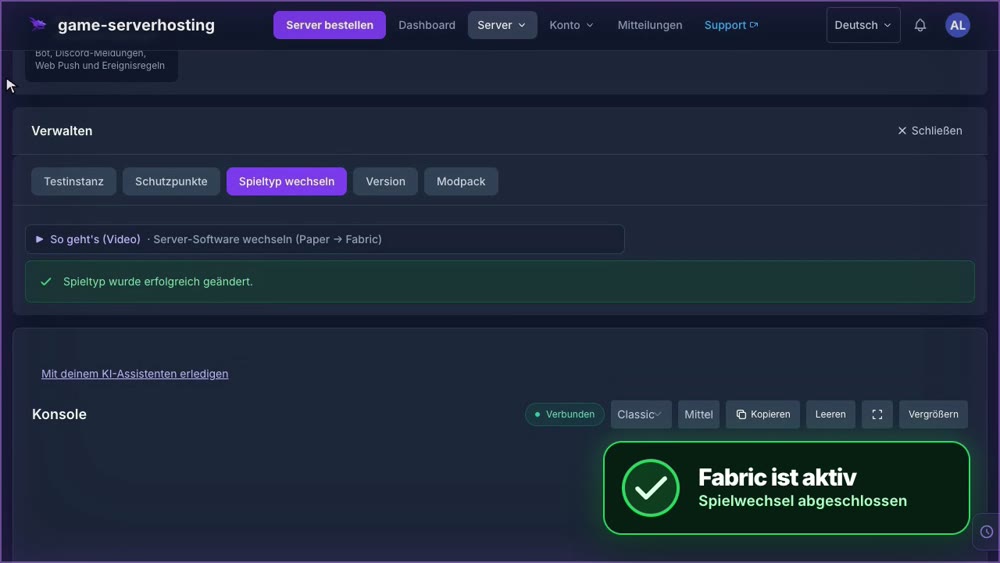
GSH-Testserver · 2026-09-28