Minecraft-Version oder Servertyp wechselst du erst nach einem vollständigen Backup und einem Test auf einer getrennten Kopie. Im Panel ausgewählte Software garantiert nicht, dass Weltformat, Mods, Datapacks und Plugin-Daten dazu passen. Vergleiche deshalb dieselben Spielinhalte vor und nach dem Wechsel und prüfe ihre Speicherung nach einem zweiten Start.
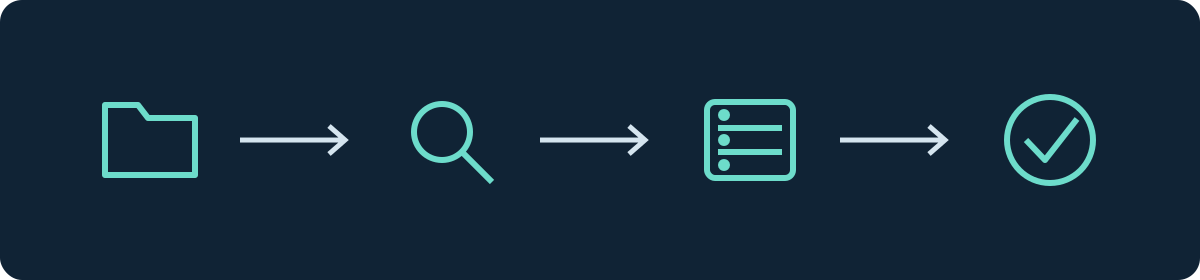
Im Kundenpanel Schritt für Schritt (mit Video): Server-Software und Version im Panel wechseln
Drei verschiedene Änderungen auseinanderhalten
| Änderung | Wichtigste Frage vor dem Start |
|---|---|
| Neuer Build derselben Server-Software | Sind Änderungen und bekannte Probleme dieses Builds geprüft? |
| Neue Minecraft-Version | Können Weltformat, Datapacks und Erweiterungen auf diese Version wechseln? |
| Anderer Loader oder Servertyp | Unterstützt das Ziel die bisherigen Inhalte und ihr Datenformat? |
Ein Modpack-Update kann alle drei Änderungen gleichzeitig enthalten. Notiere deshalb Pack-Version, Minecraft-Version, Loader und Java-Laufzeit getrennt. Wähle nach Möglichkeit zunächst nur einen Wechsel, damit Fehler einem konkreten Schritt zugeordnet werden können.
Ausgangsstand sichern
Stoppe den Server für eine manuelle vollständige Kopie. Sichere Welten, Konfiguration, Mods beziehungsweise Plugins und ihre Daten. Externe Datenbanken benötigen eine abgestimmte Sicherung. Halte die bisherigen Versionen und Startparameter fest. Teste, ob du diesen Stand unter der bisherigen Umgebung wieder öffnen kannst. Details stehen im Backup-Guide.
Für den Test brauchst du eine getrennte Kopie der Installation. Sie darf nicht dieselben produktiven Plugin-Datenbanken beschreiben. Schränke den Zugang ein und vergewissere dich, dass Spieler weiterhin wissen, welche Instanz die produktive ist.
Zielsoftware auswählen
Vanilla benötigt keine Modplattform. Paper und Purpur sind für passende Plugins gedacht; Forge, NeoForge, Fabric und Quilt bilden unterschiedliche Mod-Ökosysteme. Ausschlaggebend ist immer die Freigabe des konkreten Projekts für Loader und Spielversion. Die Namen einer Mod und eine passende Dateiendung reichen nicht.
NeoForge und Forge sind getrennte Modplattformen; das Projekt muss den Ziel-Loader ausdrücklich unterstützen. Notiere zusätzlich die benötigte Java-Laufzeit für Client und Server. Für aktuelles Paper nennt die Getting-Started-Tabelle Java21 für 1.20 bis1.21.11 und Java25 ab26.1. Modpacks können andere Freigaben haben; installiere deshalb nicht pauschal die höchste Java-Version. Der Java-Guide hilft bei der Zuordnung.
Weltformat: Änderungen ab Java 26.1 beachten
Die Weltverzeichnisse aktueller Server unterscheiden sich von alten Tutorials. Die Paper-Dokumentation zur Migration trennt ausdrücklich aktuelle Verfahren von Anleitungen für Versionen vor 26.1. Eine alte Anleitung mit getrennten world_nether- und world_the_end-Ordnern passt daher nicht automatisch zum neuen Server.
Das ist vor allem relevant, wenn nach einem Softwarewechsel die Oberwelt korrekt aussieht, Nether oder End aber leer wirken. Prüfe zuerst Version, ursprüngliches Layout und tatsächliche Dateien. Regeneriere keine Dimension, um einen vermuteten Pfadfehler zu beheben. Bei einer Welt mit Modinhalten kann das Entfernen des Loaders zusätzlich Blöcke, Items oder Dimensionen unbrauchbar machen.
Wechsel im Panel durchführen
- Öffne auf der vorgesehenen Testinstanz die Auswahl für die Server-Version.
- Wähle die tatsächlich angebotene Kombination aus Minecraft und Server-Software.
- Lies den Bestätigungsdialog und kontrolliere, ob du wirklich die Testkopie bearbeitest.
- Bestätige den Wechsel und warte die Installation vollständig ab.
- Lies beim ersten Start die Konsole ab dem Start der neuen Laufzeit. Halte den ersten Fehler fest, statt nur die abschließende Abbruchmeldung zu betrachten.
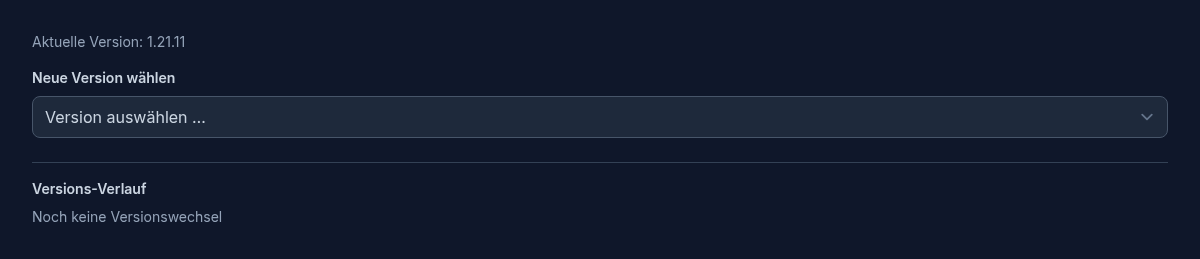
Die Paper-Updateanleitung ist eine zusätzliche Grundlage für Paper-Server. Verfügbare Loader und Builds können sich unterscheiden; ein Eintrag im Panel ist noch keine Freigabe deiner persönlichen Modkombination.
Vorher und nachher dieselben Dinge testen
Lege vor dem Wechsel eine kurze Liste mit bekannten Orten und Funktionen an. Prüfe nachher dieselben Koordinaten in derselben Dimension, Spielerinventare, Endertruhen, Rechte, Portale und zentrale Mods oder Plugins. Lass auch ein normales Spielerkonto beitreten. Ein Admin mit Sonderrechten entdeckt nicht jeden Berechtigungsfehler.
Verändere in der Testwelt eine unkritische Stelle. Stoppe den Server sauber, starte erneut und prüfe, ob die Änderung sowie die alten Daten erhalten sind. Erst danach planst du das Wartungsfenster für die produktive Umstellung. Falls auf dem Original seit dem Test weitergespielt wurde, brauchst du unmittelbar davor eine neue Sicherung.
Wenn der Wechsel fehlschlägt
Halte den ersten konkreten Ladefehler fest und vergleiche Loader, Moddatei und dokumentierte Abhängigkeit mit dem gesicherten Versionsverzeichnis. Korrigiere diese Kombination auf der Testkopie, ohne parallel die Welt zu reparieren oder weitere Versionen zu ändern. Bei fehlenden Modblöcken oder Dimensionen stoppe sofort. Für den nächsten Versuch verwendest du wieder die unveränderte Ausgangskopie samt Datenbanken, nicht den bereits ohne Inhalte gespeicherten Teststand.
Ein Rückweg ist die Wiederherstellung von Software und Datenstand. Starte eine bereits hochgestufte Welt nicht einfach mit der alten Server-Version. Auch migrierte Plugin-Datenbanken können einen eigenen Restore brauchen.
FAQ
Bleiben Dateien beim Wechsel erhalten?
Dateierhalt allein sagt nichts über ihre Lesbarkeit oder den Erhalt sämtlicher Spielinhalte aus. Entscheidend ist die Prüfung mit der Zielsoftware.
Kann ich Forge-Mods mit Paper weiterverwenden?
Paper lädt keine Forge-Mods. Suche für die benötigte Funktion eine passende Lösung und teste die Weltmigration getrennt; gleiche Funktionen bedeuten nicht gleiche Daten.
Muss jeder Client dieselbe Version haben?
Nutze für den Test eine vom Server unterstützte Client-Version und die erforderlichen Mods. Zusätzliche Protokollkompatibilität ist kein Nachweis für Mod- oder Weltkompatibilität.
Passende Anleitungen
- Minecraft-Mods und Modpacks passend einrichten
- Minecraft-Server sichern und Backups wiederherstellen
Dieser Guide in anderen Sprachen
English · Español · Français · Nederlands · Português · Русский
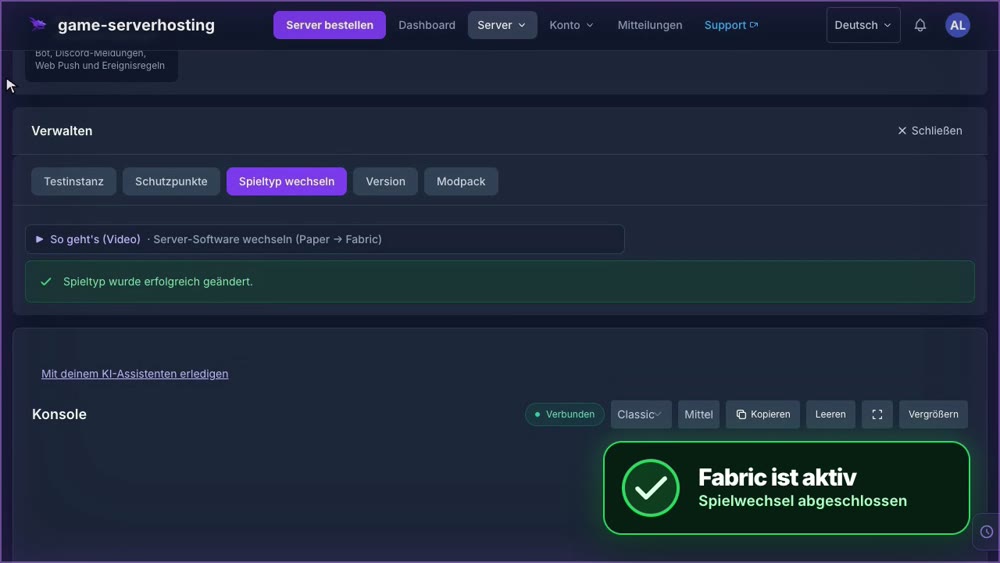
Server-Software wechseln (Paper → Fabric): Beispiel ansehen
Eigene Aufnahmen aus einer Demo-Umgebung. Die gezeigte Version und Einrichtung können von deinem Server abweichen.
- Öffne „Verwalten“ und „Spieltyp wechseln“. Wähle die neue Server-Software, hier Fabric.
- Trage zur Bestätigung den Servernamen ein und klicke auf „Spieltyp ändern“.
- Vorher wird automatisch ein Schutzpunkt angelegt. Warte, bis der Wechsel abgeschlossen ist.
GSH-Testserver · 2026-09-28