Un changement de version dans le panneau installe le logiciel serveur sélectionné. Vous devez vérifier séparément si votre monde existant, vos mods et vos plugins continuent de fonctionner avec celui-ci. Préparez donc d'abord un état de départ restaurable et un test avec une copie.
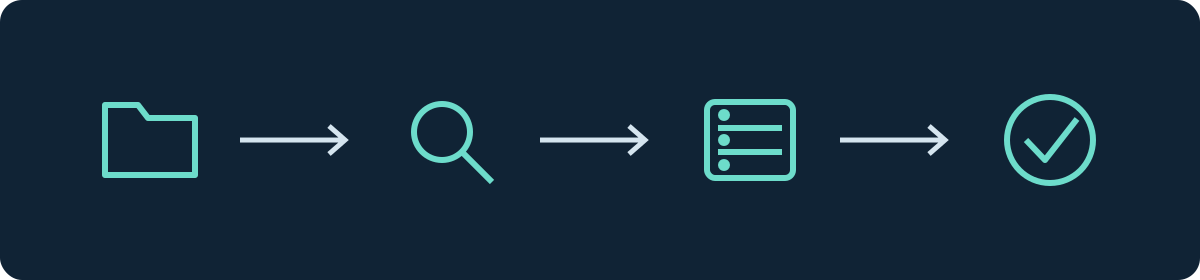
Distinguer trois changements différents
| Changement | Question principale avant de commencer |
|---|---|
| Nouveau build du même logiciel serveur | Les modifications et problèmes connus de ce build ont-ils été vérifiés ? |
| Nouvelle version de Minecraft | Le format du monde, les datapacks et les extensions peuvent-ils passer à cette version ? |
| Autre loader ou type de serveur | La cible prend-elle en charge le contenu existant et son format de données ? |
Une mise à jour de modpack peut contenir les trois changements à la fois. Notez donc séparément la version du pack, la version de Minecraft, le loader et l'environnement d'exécution Java. Dans la mesure du possible, choisissez d'abord un seul changement à la fois, afin de pouvoir attribuer les erreurs à une étape précise.
Sauvegarder l'état de départ
Arrêtez le serveur pour effectuer une copie manuelle complète. Sauvegardez les mondes, la configuration, les mods ou plugins ainsi que leurs données. Les bases de données externes nécessitent une sauvegarde coordonnée. Notez les versions et paramètres de démarrage actuels. Vérifiez que vous pouvez rouvrir cet état sous l'environnement précédent. Les détails figurent dans le guide de sauvegarde.
Pour le test, vous avez besoin d'une copie distincte de l'installation. Elle ne doit pas écrire dans les mêmes bases de données de plugins en production. Limitez l'accès et assurez-vous que les joueurs savent toujours quelle instance est la version de production.
Choisir le logiciel cible
Vanilla ne nécessite aucune plateforme de mods. Paper et Purpur sont conçus pour les plugins correspondants ; Forge, NeoForge, Fabric et Quilt forment des écosystèmes de mods différents. Ce qui compte toujours, c'est l'autorisation explicite du projet concerné pour le loader et la version de jeu. Le nom d'un mod et une extension de fichier adaptée ne suffisent pas.
NeoForge et Forge ne sont pas interchangeables. Le guide NeoForge décrit la préparation du client et du serveur. N'installez pas automatiquement la version Java la plus récente : utilisez l'environnement d'exécution que le build serveur choisi et le modpack exigent. Notre guide sur la version Java du serveur vous aide à faire correspondre les versions.
Format du monde : tenir compte des changements à partir de Java 26.1
Les répertoires de monde des serveurs actuels diffèrent des anciens tutoriels. La documentation Paper sur la migration distingue explicitement les procédures actuelles des instructions destinées aux versions antérieures à 26.1. Une ancienne instruction avec des dossiers world_nether et world_the_end séparés ne correspond donc pas automatiquement au nouveau serveur.
Cela est particulièrement pertinent lorsque, après un changement de logiciel, le monde supérieur semble correct mais que le Nether ou l'End paraissent vides. Vérifiez d'abord la version, la disposition d'origine et les fichiers réels. Ne régénérez aucune dimension pour corriger une supposée erreur de chemin. Dans un monde contenant du contenu de mods, la suppression du loader peut en outre rendre inutilisables des blocs, des objets ou des dimensions.
Effectuer le changement dans le panneau
- Ouvrez le sélecteur de version de serveur sur l'instance de test prévue.
- Choisissez la combinaison réellement proposée entre Minecraft et le logiciel serveur.
- Lisez la boîte de dialogue de confirmation et vérifiez que vous modifiez bien la copie de test.
- Confirmez le changement et attendez la fin complète de l'installation.
- Lors du premier démarrage, lisez la console dès le lancement du nouvel environnement d'exécution. Notez la première erreur au lieu de vous limiter au message d'échec final.

Le guide de mise à jour Paper constitue une base supplémentaire pour les serveurs Paper. Les loaders et builds disponibles peuvent varier ; une entrée dans le panneau ne constitue pas encore une validation de votre combinaison de mods personnelle.
Tester les mêmes éléments avant et après
Avant le changement, établissez une courte liste des lieux et fonctions connus. Vérifiez ensuite les mêmes coordonnées dans la même dimension, les inventaires des joueurs, les coffres de l'End, les droits, les portails et les mods ou plugins centraux. Faites également rejoindre un compte de joueur normal. Un administrateur disposant de droits spéciaux ne détecte pas toutes les erreurs de permission.
Modifiez un endroit non critique dans le monde de test. Arrêtez le serveur proprement, redémarrez-le et vérifiez que la modification ainsi que les anciennes données sont conservées. Ce n'est qu'ensuite que vous planifiez la fenêtre de maintenance pour la bascule en production. Si l'on a continué à jouer sur l'original depuis le test, vous devez effectuer une nouvelle sauvegarde juste avant.
Si le changement échoue
En cas de dépendance manquante, corrigez la combinaison documentée sur la copie de test. En cas de blocs de mods disparus, mettez fin au test et restaurez l'état de départ sauvegardé. Ne conservez pas cette copie endommagée comme nouvelle base pour d'autres tentatives.
Un retour en arrière consiste à restaurer à la fois le logiciel et l'état des données. Ne redémarrez pas simplement un monde déjà mis à niveau avec l'ancienne version du serveur. Les bases de données de plugins migrées peuvent également nécessiter une restauration propre.
FAQ
Les fichiers sont-ils conservés lors du changement ?
La simple conservation des fichiers ne dit rien de leur lisibilité ni de la préservation de l'ensemble du contenu du jeu. Ce qui compte, c'est la vérification avec le logiciel cible.
Puis-je continuer à utiliser des mods Forge avec Paper ?
Paper ne charge pas les mods Forge. Recherchez une solution adaptée pour la fonction dont vous avez besoin et testez la migration du monde séparément ; des fonctions identiques ne signifient pas des données identiques.
Chaque client doit-il avoir la même version ?
Pour le test, utilisez une version de client prise en charge par le serveur ainsi que les mods requis. Une compatibilité de protocole supplémentaire ne prouve pas la compatibilité des mods ou du monde.
Guides associés
- Configurer correctement les mods et modpacks Minecraft
- Sauvegarder un serveur Minecraft et restaurer des sauvegardes
Ce guide dans d’autres langues
Deutsch · English · Español · Nederlands · Português · Русский
Changer de version de Minecraft (Java automatique): Voir l'exemple
Captures réalisées dans un environnement de démonstration. La version et la configuration présentées peuvent différer de celles de ton serveur.
- Ouvre Gérer, puis Version.
- Choisis la version cible, ici 26.2, et saisis le nom du serveur pour confirmer.
- Clique sur Changer de version. Nous réglons automatiquement la bonne version de Java.
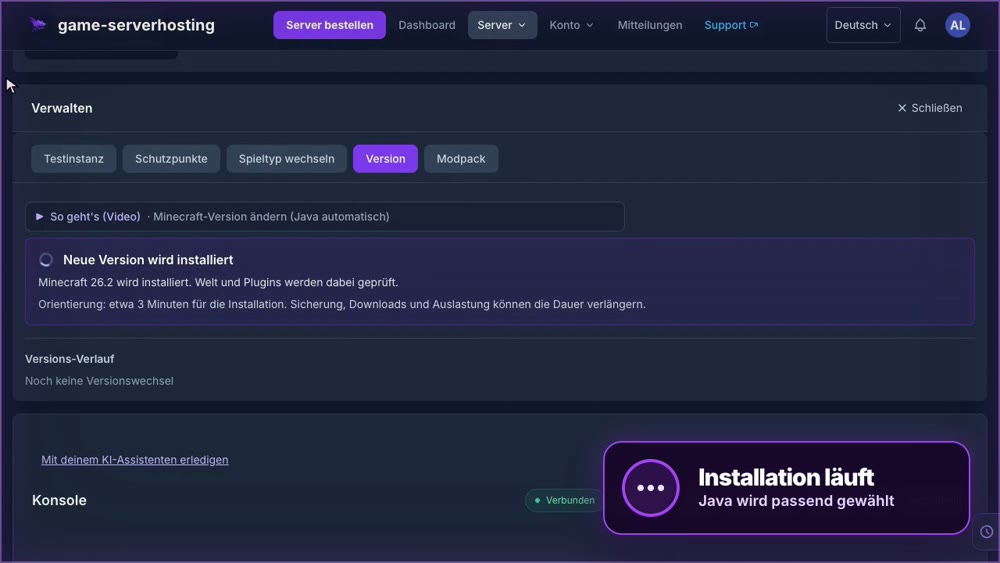
GSH-Testserver · 2026-09-28
Changer de logiciel serveur (Paper → Fabric): Voir l'exemple
Captures réalisées dans un environnement de démonstration. La version et la configuration présentées peuvent différer de celles de ton serveur.
- Ouvre Gérer puis Changer de type de jeu. Choisis le nouveau logiciel serveur, ici Fabric.
- Saisis le nom du serveur pour confirmer et clique sur Changer le type de jeu.
- Un point de restauration est d’abord créé automatiquement. Attends la fin du changement.
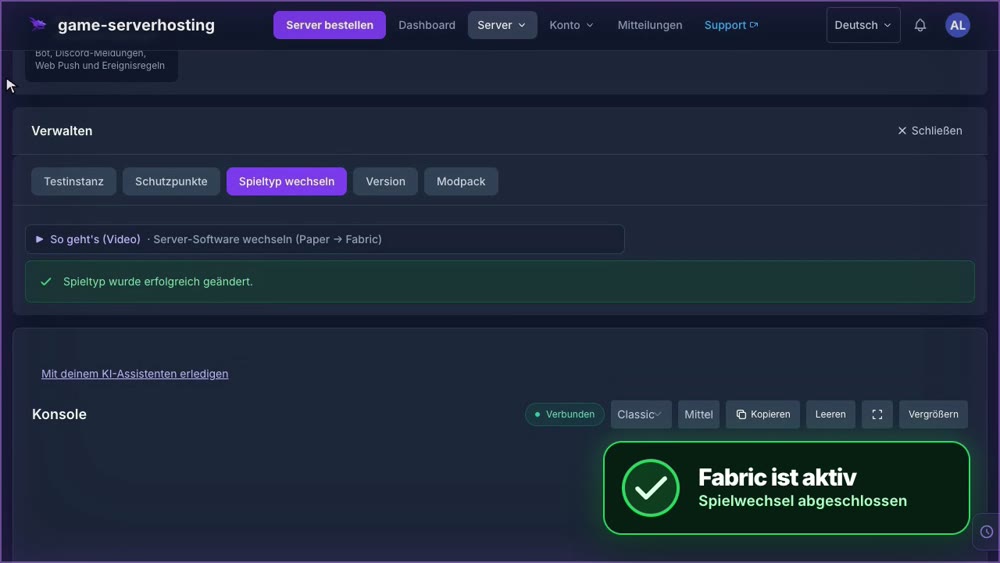
GSH-Testserver · 2026-09-28