Aller au contenu

Black Week : 10 % en plus dès 3 mois payés d’avance, sans code. Jusqu’à lundi, 23:59. Plus que 2 jours.

Toutes les offres

Configurer avec l'IA

Dis à ton serveur ce qu'il doit faire. Gratuit.

Connecte Claude ou ChatGPT à ton serveur et gère tout depuis le chat : plugins, fichiers, console, sauvegardes. Sans pass ni abonnement, pour chaque serveur chez game-serverhosting.

Gratuit · toutes les fonctionnalités incluses

Fonctionne avec ChatGPTClaudeClaude CodeCodex

Exemple · Claude game-serverhosting connecté

Installe EssentialsX sur mon serveur Minecraft et redémarre-le.

3 actions effectuées : plugin recherché, installé, serveur redémarré

C'est fait. EssentialsX est installé, le serveur était de nouveau en ligne après 41 secondes.

PluginVersionStatut
LuckPerms5.4actif
EssentialsX nouveau2.21actif
Tu confirmes dans ton navigateur les réinstallations, les changements de logiciel et les actions liées au compte. C'est toi qui décides quels serveurs l'IA peut voir.

Connexion en deux étapes

  1. Étape 1

    Connecter

    Ouvre Claude avec le connecteur prérempli. Confirme-le, puis connecte-toi avec ton compte game-serverhosting.

    Ajouter à Claude (ouvre claude.ai dans un nouvel onglet) ChatGPT, Claude Code ou Codex ? Voir le guide
  2. Étape 2

    C'est parti

    Ouvre un nouveau chat avec cette phrase :

    Vérifie l'état de mon serveur avec le connecteur de game-serverhosting. Ne modifie rien pour l'instant.
    Lancer le chat dans Claude (ouvre claude.ai dans un nouvel onglet)

    La phrase apparaît ensuite dans le champ de saisie. C'est à toi de l'envoyer.

Sans supplément chez game-serverhosting :

  • Fichiers
  • Console
  • Sauvegardes
  • Plugins et mods
  • Démarrage et arrêt
  • Dépannage

Ton fournisseur d'IA peut facturer ses propres frais.

Regarde ton assistant au travail.

Démo animée avec des données d'exemple. Aucun serveur n'est modifié ici.

Ton assistant IA Exemple
Ton assistant IA

Salut ! Je peux vérifier ton serveur, modifier des paramètres, créer une sauvegarde ou importer un monde. Que veux-tu que je fasse ?

Du

Vérifie mon serveur et les derniers messages de la console.

L'assistant répond …
Ton assistant IA

Ton serveur est en ligne. Dans cet exemple, je ne vois aucune erreur de démarrage dans les derniers messages de la console. Je n'ai rien modifié.

Vérification terminée. Rien n'a été modifié.
Ton assistant IA

Salut ! Je peux vérifier ton serveur, modifier des paramètres, créer une sauvegarde ou importer un monde. Que veux-tu que je fasse ?

Du

Règle la difficulté sur normal dans mon server.properties.

L'assistant répond …
Ton assistant IA

J'ai enregistré difficulty=normal dans server.properties. Pour cela, ton accès doit disposer des droits de fichiers appropriés.

Paramètre enregistré dans l'exemple.

Ton assistant IA

Salut ! Je peux vérifier ton serveur, modifier des paramètres, créer une sauvegarde ou importer un monde. Que veux-tu que je fasse ?

Du

Crée une sauvegarde et vérifie si elle est terminée.

L'assistant répond …
Ton assistant IA

La sauvegarde est terminée. J'ai ensuite vérifié que la sauvegarde est bien disponible.

Sauvegarde terminée et vérifiée dans l'exemple.

Ton assistant IA

Salut ! Je peux vérifier ton serveur, modifier des paramètres, créer une sauvegarde ou importer un monde. Que veux-tu que je fasse ?

Du

Importe le monde que j'ai téléversé.

L'assistant répond …
Ton assistant IA

Je peux importer ton monde téléversé. Confirme d'abord l'import du monde dans le navigateur.

Confirmer l'import du monde dans le navigateur

Confirmé dans le navigateur.

Import de monde effectué dans l'exemple après ta confirmation.

Voici des tâches pour bien démarrer

Vérifie l'état de mon serveur. Ne modifie rien pour le moment.

Impossible de copier. Sélectionne le texte et copie-le manuellement.

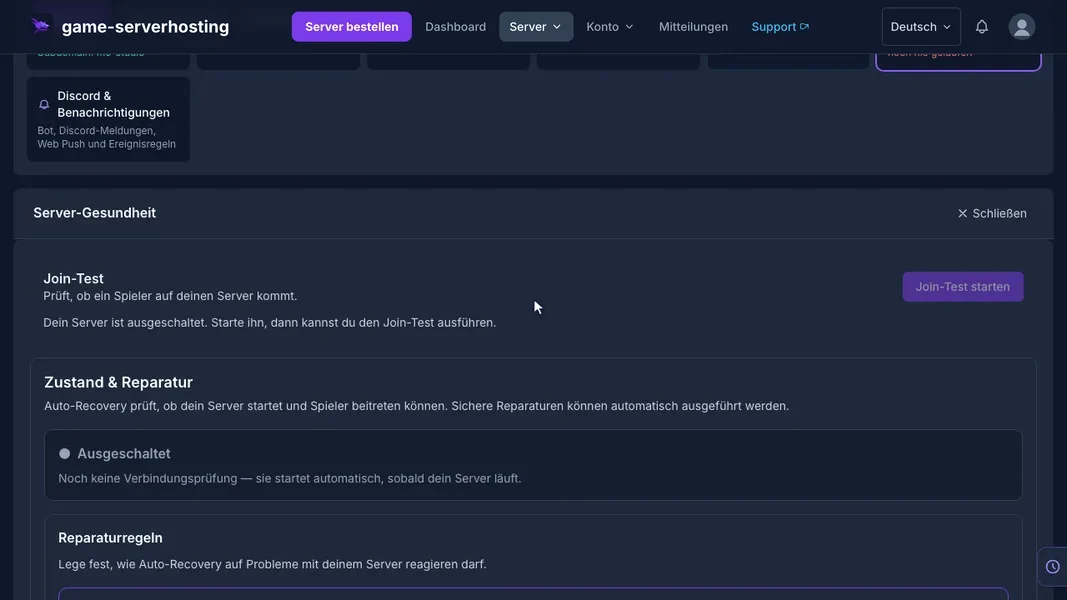
Santé et test de connexion · game-serverhosting

Santé et test de connexion

Demande-lui de vérifier l’état et les derniers messages de la console avant toute modification.

Exemples de vues du panneau game-serverhosting. Tu choisis ce que ton assistant peut y faire.

Ajoute ces trois joueurs à la whitelist.

Impossible de copier. Sélectionne le texte et copie-le manuellement.

Vérifie si ce plugin est compatible avec la version de mon serveur. Demande-moi avant de l'installer.

Impossible de copier. Sélectionne le texte et copie-le manuellement.

Exemples de demandes : les fonctions disponibles dépendent du jeu, de l'offre et des droits accordés.

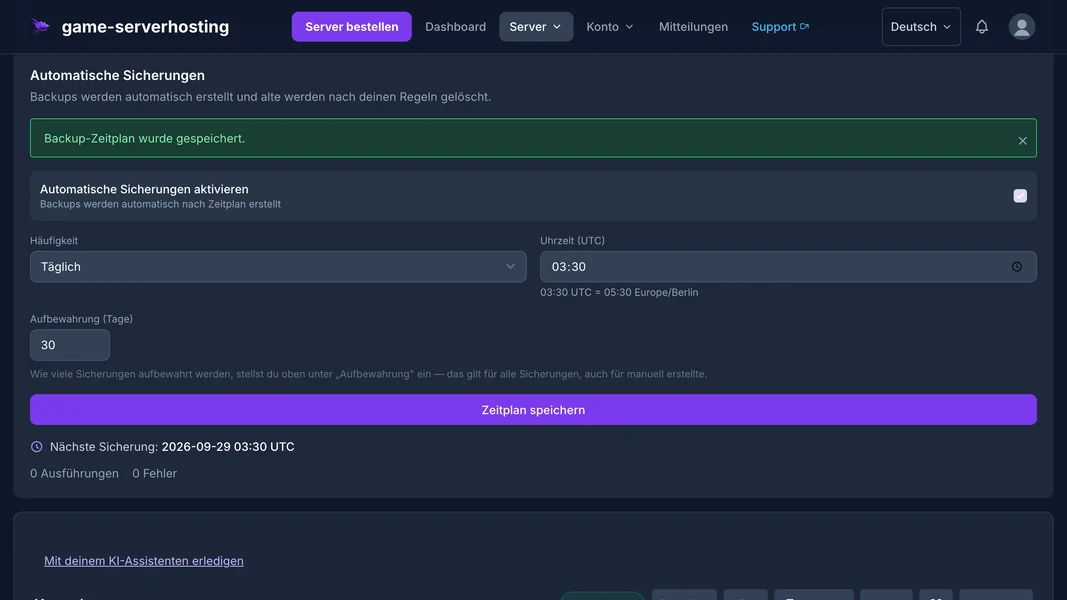
Activer et enregistrer les sauvegardes

La souris active les sauvegardes automatiques. Les paramètres apparaissent ensuite ; un second clic enregistre la planification.

Le panel confirme : la planification des sauvegardes a été enregistrée.

Le panel confirme : « La planification des sauvegardes a été enregistrée. »

La capture montre la planification enregistrée. Une sauvegarde terminée n'est pas montrée ici. Vues originales du panel avec un guidage de la souris ajouté. Aucun serveur n'est modifié ici.

Ce qu'un assistant peut faire

Exemples de vues du panneau game-serverhosting. Tu choisis ce que ton assistant peut y faire.

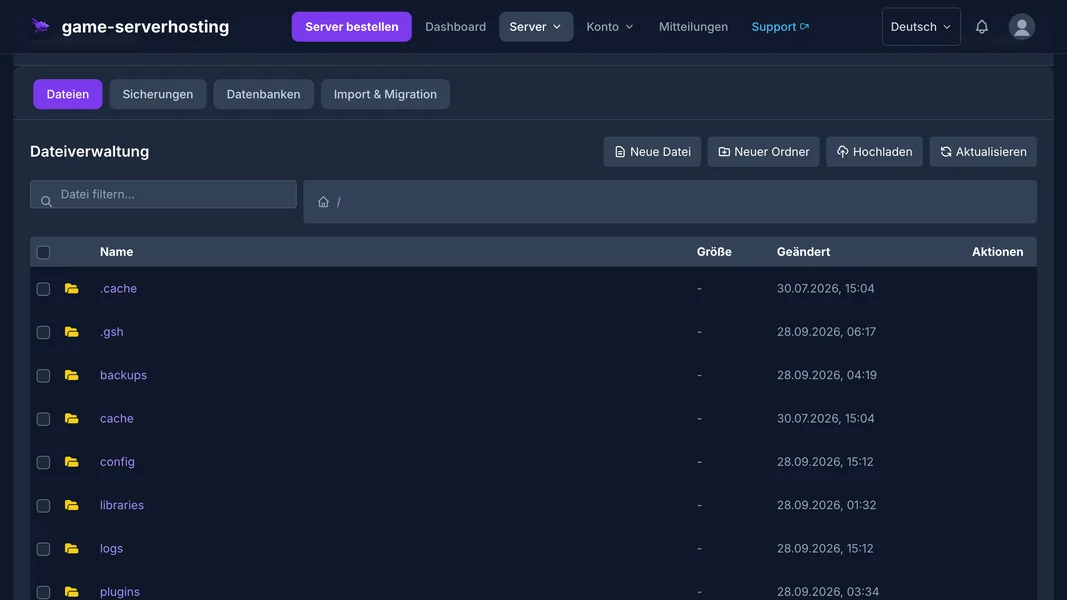
Fichiers · game-serverhosting

Fichiers

Fais ajuster les paramètres dans les fichiers du serveur. Tu choisis si tu accordes un accès aux fichiers.

Afficher toutes les fonctions techniques

Voici le catalogue complet des actions. Chaque action dépend d'un droit que tu accordes individuellement à la création de l'accès : ce que tu n'accordes pas n'existe pas pour l'assistant.

Serveur et alimentation

  • servers_list
  • server_status
  • server_start
  • server_stop
  • server_restart
  • reinstall_status
  • server_tps

Joueurs

  • players_list
  • whitelist_read
  • whitelist_add
  • whitelist_remove
  • bedrock_allowlist_read
  • bedrock_allowlist_add
  • bedrock_allowlist_remove
  • bedrock_allowlist_enforce
  • bedrock_pocketmine_whitelist_read
  • bedrock_pocketmine_whitelist_add
  • bedrock_pocketmine_whitelist_remove
  • players_live
  • players_broadcast
  • player_message
  • players_history
  • unban_requests_list
  • unban_request_accept
  • unban_request_reject
  • whitelist_requests_list
  • whitelist_request_accept
  • whitelist_request_reject

Console

  • console_read
  • console_command
  • operator_reserve
  • log_share

Fichiers

  • files_list
  • file_read
  • file_write
  • file_patch
  • directory_create
  • files_delete
  • trash_list
  • trash_restore
  • trash_purge
  • file_copy
  • file_rename
  • files_compress
  • file_decompress
  • server_icon_status
  • server_icon_set
  • server_icon_remove

Sauvegardes

  • backups_list
  • backup_create
  • backup_restore
  • backup_delete
  • backup_rename
  • backup_protect
  • backup_destinations_list
  • backup_destination_connect
  • backup_destination_bind
  • backup_destination_test
  • backup_destination_disconnect
  • backups_recovery_list
  • backup_cloud_restore
  • backup_incremental_create
  • backup_incremental_restore
  • backup_mirror
  • backup_schedule_read
  • backup_schedule_update
  • backup_settings_update
  • backup_files_browse
  • backup_files_restore

Planifications

  • schedules_list
  • schedule_create
  • schedule_update
  • schedule_delete
  • task_create
  • task_update

Configuration

  • config_read
  • config_write
  • bedrock_gamerules_read
  • bedrock_gamerule_set
  • eula_status
  • eula_accept

Mondes

  • worlds_list
  • world_create
  • world_switch
  • world_delete
  • world_studio_job_status
  • world_studio_cancel
  • world_studio_import
  • world_studio_snapshot
  • world_studio_snapshot_status
  • geoworld_search
  • geoworld_status
  • geoworld_start
  • geoworld_cancel
  • world_library_list
  • world_library_install
  • schematics_list
  • schematic_place
  • bedrock_worlds_list
  • bedrock_world_create
  • bedrock_world_switch
  • bedrock_world_delete
  • world_import_status
  • world_import_install

Versions

  • versions_list
  • version_status
  • version_preview
  • version_change
  • java_runtime_read
  • java_runtime_select
  • loader_builds_list
  • loader_build_change

Logiciel serveur

  • software_catalog
  • software_preview
  • software_change

Plugins et mods

  • addons_list
  • addons_search
  • addon_versions
  • addon_install
  • addon_update
  • addon_remove
  • live_map_status
  • live_map_enable
  • live_map_continue
  • plugin_analysis
  • plugin_outdated_mods_status
  • plugin_outdated_mods_choose
  • plugin_outdated_mod_reenable
  • plugin_config_files
  • plugin_config_read
  • plugin_config_write
  • mod_settings_list
  • mod_settings_read
  • mod_settings_save
  • mod_settings_run_action
  • spark_diagnostic_start
  • spark_report
  • hologram_list
  • hologram_toggle
  • skript_list
  • skript_toggle
  • skript_reload
  • skript_modules_list
  • skript_module_save
  • worldguard_regions
  • worldguard_status
  • worldguard_reload
  • worldguard_global_flag
  • worldedit_reload
  • worldedit_group_access
  • veinminer_status
  • veinminer_apply_preset
  • chunky_status
  • chunky_prewarm_start
  • voice_chat_status
  • voice_chat_setup
  • voice_chat_save_config
  • voice_chat_repair_crossplay
  • voice_chat_restart
  • mc_settings_read
  • mc_settings_save
  • mc_settings_world_property
  • mc_settings_core_status
  • mc_settings_core_lookup
  • minecraft_maker_runs
  • minecraft_maker_create

Modpacks

  • modpacks_catalog
  • modpack_preview
  • modpack_status
  • modpack_install
  • modpack_update
  • modpack_settings_read
  • modpack_settings_write
  • modpack_versions
  • modpack_client_pack_read
  • modpack_client_pack_refresh
  • modpack_client_pack_rotate_link
  • modpack_client_pack_mod_mode
  • modpack_profile_find
  • modpack_profile_apply
  • modpack_rollback

Packs Bedrock

  • bedrock_packs_list
  • bedrock_catalog
  • bedrock_pack_install
  • bedrock_pack_enable
  • bedrock_pack_disable
  • bedrock_pack_remove
  • bedrock_experiments_enable
  • bedrock_migration_status
  • bedrock_migration_start
  • bedrock_migration_confirm_join
  • bedrock_migration_cancel
  • bedrock_migration_revert

Paramètres du serveur

  • notifications_read
  • notification_rules_update
  • notification_alerts_update
  • notification_quiet_hours_update
  • settings_read
  • settings_update
  • auto_update_read
  • auto_update_set
  • update_center_read
  • update_center_runtime_update
  • auto_update_skip_next
  • profile_quiet_hours_read
  • profile_quiet_hours_update
  • discord_webhook_read
  • discord_webhook_set
  • discord_events_update
  • discord_webhook_test
  • webhooks_list
  • webhook_create
  • webhook_set_active
  • webhook_delete
  • webhook_test
  • startup_variables_read
  • startup_variables_update

Utilisation et historique

  • metrics_current
  • metrics_history

Journal d'activité

  • activity_list

Santé et test de connexion

  • health_status
  • join_test_start
  • join_test_status
  • health_crash_diagnosis
  • health_repairs_list
  • health_boot_repair
  • health_plugin_repair_preview
  • health_plugin_repair_apply
  • health_policy_read
  • health_policy_update
  • health_repair_answer

Bases de données

  • databases_list
  • database_create
  • database_delete
  • database_password_rotate

Export et import de mondes

  • export_start
  • export_status

Adresse du serveur

  • subdomain_check
  • subdomain_change

Outils de jeu

  • cs2_build_update
  • rust_wipe_schedule_read
  • rust_wipe_schedule_create
  • rust_wipe_schedule_cancel
  • rust_startup_params_read
  • rust_startup_params_update
  • rust_map_preview
  • cs2_map_pool_read
  • cs2_map_pool_write
  • cs2_match_status
  • cs2_match_load
  • cs2_match_control
  • cs2_map_change
  • ark_ini_read
  • ark_ini_write
  • ark_mod_order_read
  • ark_mod_order_write
  • valheim_worlds_list
  • valheim_world_activate
  • valheim_backups_list
  • valheim_backup_create
  • valheim_plugins_list
  • valheim_plugin_toggle
  • minecraft_players_admin_read
  • minecraft_player_op
  • minecraft_player_deop
  • minecraft_player_kick
  • minecraft_player_ban
  • minecraft_player_unban
  • minecraft_crossplay_read
  • minecraft_crossplay_set
  • minecraft_gamerules_read
  • minecraft_gamerule_set
  • minecraft_cracked_mode_read
  • minecraft_cracked_mode_set
  • minecraft_presets_list
  • minecraft_preset_apply
  • minecraft_anti_xray_read
  • minecraft_anti_xray_set
  • minecraft_item_obfuscation_read
  • minecraft_item_obfuscation_set
  • minecraft_end_access_read
  • minecraft_end_access_set
  • minecraft_gameplay_options_read
  • minecraft_gameplay_option_set
  • minecraft_many_players_read
  • minecraft_many_players_set

Réinstallation

  • server_reinstall

Serveurs virtuels (VPS)

  • vservers_list
  • vserver_overview
  • vserver_power
  • vserver_metrics
  • vserver_backups_list
  • vserver_backup_create
  • vserver_firewall_read
  • vserver_firewall_update
  • vserver_ssh_keys_list
  • vserver_activity_list

Compte

  • account_read
  • account_profile_update
  • account_billing_history
  • account_subscriptions
  • account_email_change
  • account_password_change
  • account_delete_request
  • subscription_cancel
  • subscription_reactivate
  • account_security_status
  • account_two_factor_manage
  • account_payment_methods_manage
  • account_order_prepare
  • vserver_sandbox_start
  • vserver_sandbox_takeover

Tickets de support

  • support_ticket_create

Tous les outils du connecteur IA

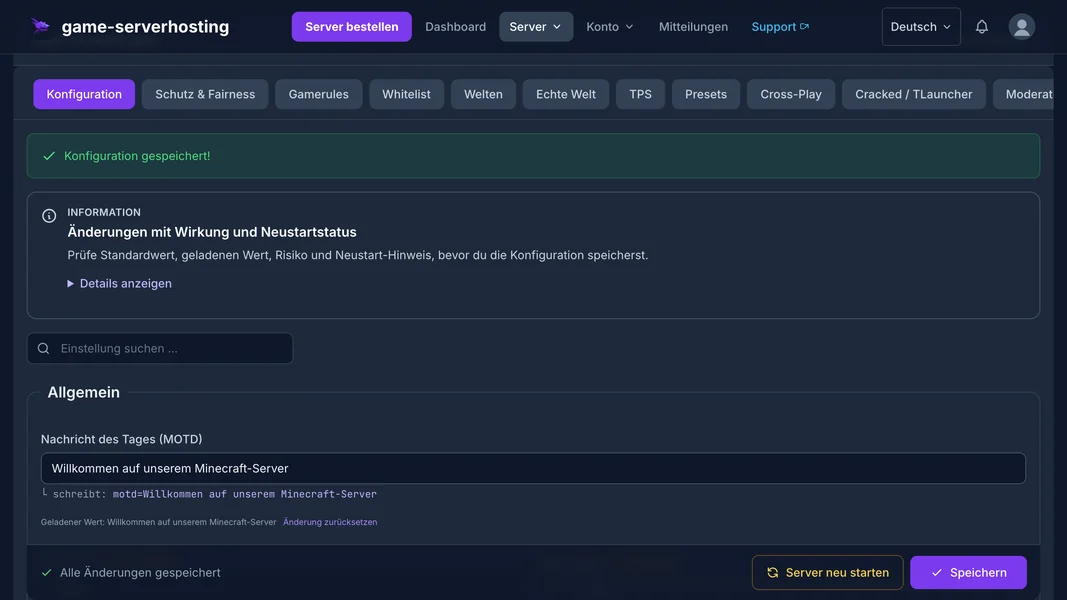
Modifier et enregistrer le message d’accueil

La souris sélectionne le message du jour. Le nouveau texte apparaît, puis elle clique sur Enregistrer.

Le panel affiche la confirmation Configuration enregistrée et le nouveau message d’accueil.

Le panel confirme : « Configuration enregistrée ! »

Les vues montrent l’ancien texte réel, le texte modifié et la confirmation d’enregistrement existante. Vues originales du panel avec un guidage de la souris ajouté. Aucun serveur n'est modifié ici.

Connecter avec Claude ou ChatGPT

Ajoute cette adresse comme connecteur personnalisé. Ensuite, connecte-toi ici et choisis les serveurs, les droits et la durée. Tu n’as besoin d’aucune clé pour cela.

Adresse du connecteur

https://game-serverhosting.com/api/automation/v1/mcp

Impossible de copier. Sélectionne le texte et copie-le manuellement.

Les noms de menu sont indiqués tels qu’ils apparaissent en anglais ; dans ta langue, ils sont similaires.

Ce qu’il te faut

Il te faut Claude ou ChatGPT avec une formule qui autorise les connecteurs personnalisés :

Dans Claude

Claude: Free (un connecteur personnalisé), Pro, Max, Ultra, Team et Enterprise.

Avec Team et Enterprise, c’est un propriétaire de l’équipe qui ajoute le connecteur.

  1. Ouvre « Customize » → « Connectors » et choisis « + Add » → « Add custom connector ».
  2. Saisis un nom, par exemple game-serverhosting, et colle l’adresse.
  3. Sous « OAuth client », choisis « Register automatically », puis « Add ».
  4. Choisis « Connect », connecte-toi ici et autorise l’accès.

Dans ChatGPT (dans le navigateur)

ChatGPT: Business, Enterprise et Edu, uniquement dans le navigateur sur chatgpt.com.

Avec Business, c’est un administrateur ou propriétaire qui ajoute le serveur. OpenAI ne cite actuellement aucune autre formule ChatGPT pour cela.

  1. Sur chatgpt.com, ouvre « Plugins » et choisis « + » → « Add custom MCP server ».
  2. Saisis un nom, par exemple game-serverhosting, et colle l’adresse sous « Connection ».
  3. Choisis OAuth comme connexion, confirme l’avertissement et connecte-toi ici.

État : 2 novembre 2026, selon les pages d’aide d’Anthropic et d’OpenAI.

Tu n’as ni l’un ni l’autre ? Demande directement à notre support

Pour les développeurs : Claude Code, Codex, REST

Connecté en quatre étapes

  1. Il te faut un serveur chez game-serverhosting et Claude Code ou Codex sur ton ordinateur. Connecte-toi avec le compte auquel appartient ton serveur.
  2. Choisis ton assistant ci-dessous. Copie les deux commandes et exécute-les dans le terminal de ton ordinateur, pas dans la console du jeu. La connexion se fait dans le navigateur.
  3. Dans le navigateur, choisis les serveurs, les droits et la durée de la connexion, puis autorise l’accès. Des droits de lecture suffisent pour le premier essai ; tu n’as pas besoin de copier de jeton.
  4. Demande d’abord à ton assistant : « Vérifie l’état du serveur et les derniers messages de la console sans rien modifier. » Vérifie sa réponse avant de demander des modifications.

Connecter Claude Code ou Codex

Choisis ton assistant et copie les deux commandes pour le terminal de ton ordinateur.

Tu n'as pas besoin de copier de jeton.

claude mcp add --scope user --transport http gsh https://game-serverhosting.com/api/automation/v1/mcp
claude mcp login gsh

Impossible de copier. Sélectionne le texte et copie-le manuellement.

Se connecter manuellement avec un jeton

Pour les applications REST et MCP sans connexion par navigateur, tu peux toujours créer un jeton limité.

Important : il ne s'agit pas d'une commande pour la console de jeu de ton serveur. Tu la saisis dans le terminal de ton propre ordinateur (Windows : PowerShell, macOS et Linux : Terminal).

claude mcp add --scope user --transport http gsh https://game-serverhosting.com/api/automation/v1/mcp --header "Authorization: Bearer <TOKEN>"

Codex lit le jeton dans une variable d’environnement. La première ligne la définit pour le terminal en cours. Pour la conserver, ajoute-la à ton profil shell.

Important : il ne s'agit pas d'une commande pour la console de jeu de ton serveur. Tu la saisis dans le terminal de ton propre ordinateur (Windows : PowerShell, macOS et Linux : Terminal).

export GSH_ASSISTANT_TOKEN="<TOKEN>"
codex mcp add gsh --url https://game-serverhosting.com/api/automation/v1/mcp --bearer-token-env-var GSH_ASSISTANT_TOKEN

Pour une configuration manuelle, ton client MCP doit prendre en charge Streamable HTTP et un jeton Bearer personnalisé. Les clients compatibles OAuth se connectent plutôt via la connexion dans le navigateur, sans jeton.

URL: https://game-serverhosting.com/api/automation/v1/mcp
Header: Authorization: Bearer <TOKEN>

Pas de prise en charge de MCP ? Les mêmes actions sont disponibles sous forme d'interface REST classique avec description OpenAPI.

Important : il ne s'agit pas d'une commande pour la console de jeu de ton serveur. Tu la saisis dans le terminal de ton propre ordinateur (Windows : PowerShell, macOS et Linux : Terminal).

curl -H "Authorization: Bearer <TOKEN>" https://game-serverhosting.com/api/automation/v1/servers

Le repère <TOKEN> représente ton accès. Dans ton compte, la page le remplace automatiquement.

Bon à savoir
  • Pour les installations, les sauvegardes et les changements de version, « accepté » ne veut pas encore dire « terminé ». L’assistant doit vérifier le résultat via l’état, l’inventaire et la console.
  • Les droits sur les fichiers et les commandes console permettent des modifications étendues. Si tu ne le souhaites pas, choisis les droits un par un dans ton profil.
  • Les droits de compte comme l’e-mail, le mot de passe et la résiliation ne font jamais partie de la voie rapide et restent toujours à confirmer dans le navigateur.
  • Tu peux révoquer l’accès à tout moment dans la tuile ou dans ton profil. Il devient aussitôt invalide.
  • Le guide technique complet et le contrat de l’API sont lisibles sans connexion.

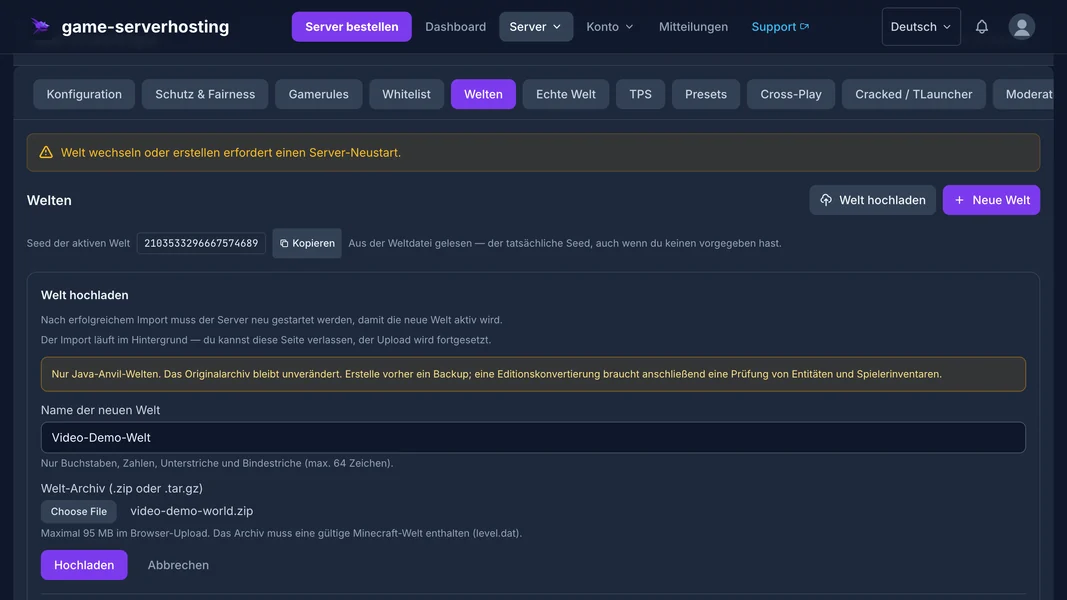
Sélectionner une archive de monde

La souris sélectionne une archive de monde. Le fichier ZIP apparaît ensuite dans le champ d’upload.

Le fichier video-demo-world.zip est sélectionné dans le champ d’upload. L’importation du monde n’a pas encore démarré.

« video-demo-world.zip » est sélectionnée et prête pour l'upload.

La boîte de dialogue de fichier est présentée de façon simplifiée. Le déroulement s’arrête avant l’upload et ne lance aucune importation. Vues originales du panel avec un guidage de la souris ajouté. Aucun serveur n'est modifié ici.

Ce qui reste sous ton contrôle

  • Droits par accès : lecture, pilotage, fichiers, console et compte se choisissent séparément.
  • Rattachement aux serveurs : un accès ne vaut que pour les serveurs que tu lui attribues, jamais automatiquement pour les nouveaux.
  • Révocation à tout moment : un clic dans ton profil et le jeton devient aussitôt invalide partout.
  • Date d'expiration : tu peux limiter la durée de vie d'un accès dès le départ.
  • Traçabilité : chaque action figure dans le journal d'activité du serveur avec son horodatage et l'accès utilisé.
  • Fréquence d'appel limitée : les requêtes sont plafonnées par accès, un assistant défaillant ne peut donc pas saturer ton serveur.
  • Le jeton n'a pas sa place dans une conversation : saisis-le uniquement dans le champ protégé d'identifiants de ton assistant.

Les modifications que tu confirmes

Sans le droit supplémentaire, tu confirmes dans ton navigateur les actions suivantes : changer le logiciel du serveur, installer ou mettre à jour un modpack, réinstaller le serveur, importer un monde, changer un sous-domaine et créer un ticket de support. Les actions sur le compte, comme l’adresse e-mail, le mot de passe, la résiliation et la suppression, nécessitent toujours une confirmation.

Sans confirmation dans le navigateur

Ce droit permet les actions serveur indiquées sans confirmation dans le navigateur. Les actions sur le compte restent exclues. L’assistant exécute directement toutes les autres actions, dans la limite des droits que tu lui as accordés. Nom technique du droit : automation:unattended

Questions fréquentes

L'interface coûte-t-elle un supplément ?

Non. L'API d'automatisation fait partie de chaque serveur et ne coûte rien de plus. Tu ne paies toujours que ton serveur.

Quels assistants fonctionnent ?

Dans Claude et ChatGPT, ajoute notre intégration comme connecteur personnalisé depuis ton navigateur. Il te faut une offre qui prend en charge les connecteurs personnalisés ; la section de configuration ci-dessus précise les conditions. Connecte-toi à ton compte d’hébergement et autorise les serveurs et les permissions de ton choix. Les développeurs peuvent aussi utiliser des clients MCP avec Streamable HTTP et un jeton Bearer configurable, comme Codex CLI, ou l’API REST.

L'assistant peut-il dépenser de l'argent en mon nom ?

Non. Les commandes, les renouvellements et les paiements passent exclusivement par le tunnel d'achat de ton compte connecté. Un accès d'assistant ne peut déclencher aucun paiement. Exception : si tu as accordé à l'accès le droit sandbox IA (account:vservers:sandbox), il peut démarrer ou reprendre une sandbox et la débite de ton solde.

Que signifie « sans demander » ?

Les actions de compte — adresse e-mail, mot de passe, résiliation, suppression — nécessitent toujours une confirmation. Le droit supplémentaire permet certaines actions serveur sans confirmation dans le navigateur. Les points de protection dépendent de l’action ; aucune garantie générale de sauvegarde ou de retour arrière n’est offerte. Une sauvegarde de fichiers ne protège pas les bases SQL externes.

Comment révoquer un accès ?

Retire-le dans ton profil, sous « API d'automatisation ». Il perd sa validité immédiatement ; les requêtes en cours de l'assistant échouent ensuite.

Vue du panel

Échap ferme la vue agrandie. En taille originale, tu peux déplacer l'image à l'intérieur de la vue.