Przejdź do treści

Black Week: 10 % dodatkowo przy płatności z góry od 3 miesięcy, bez kodu. Do poniedziałek, godz. 23:59. Jeszcze 2 dni.

Wszystkie promocje

Konfiguracja z AI

Powiedz serwerowi, co ma robić. Za darmo.

Połącz Claude lub ChatGPT ze swoim serwerem i załatw wszystko na czacie: pluginy, pliki, konsolę, kopie zapasowe. Bez passa i bez subskrypcji, dla każdego serwera w game-serverhosting.

Za darmo · wszystkie funkcje w cenie

Działa z ChatGPTClaudeClaude CodeCodex

Przykład · Claude game-serverhosting połączony

Zainstaluj EssentialsX na moim serwerze Minecraft i uruchom go ponownie.

Wykonano 3 akcje: wyszukano plugin, zainstalowano go, zrestartowano serwer

Gotowe. EssentialsX jest zainstalowany, a serwer był z powrotem online po 41 sekundach.

PluginVersionStatus
LuckPerms5.4aktywny
EssentialsX nowy2.21aktywny
Ponowną instalację, zmianę oprogramowania i działania na koncie potwierdzasz w przeglądarce. To Ty decydujesz, które serwery widzi AI.

Połącz w dwóch krokach

  1. Krok 1

    Połącz

    Otwiera Claude z wstępnie wypełnionym konektorem. Potwierdź go tam i zaloguj się swoim kontem w game-serverhosting.

    Dodaj do Claude (otwiera claude.ai w nowej karcie) ChatGPT, Claude Code lub Codex? Przejdź do instrukcji
  2. Krok 2

    Zaczynamy

    Otwiera nowy czat z tym zdaniem:

    Sprawdź za pomocą konektora game-serverhosting status mojego serwera. Na razie niczego nie zmieniaj.
    Rozpocznij czat w Claude (otwiera claude.ai w nowej karcie)

    Zdanie pojawi się potem w polu wpisywania. Wysyłasz je samodzielnie.

W game-serverhosting bez dopłat:

  • Pliki
  • Konsola
  • Kopie zapasowe
  • Pluginy i mody
  • Start i stop
  • Diagnozowanie błędów

Twój dostawca AI może naliczać własne opłaty.

Zobacz swojego asystenta przy pracy.

Animowane demo z przykładowymi danymi. Żaden serwer nie jest tu zmieniany.

Twój asystent AI Przykład
Twój asystent AI

Cześć! Mogę sprawdzić Twój serwer, zmienić ustawienia, utworzyć kopię zapasową albo zaimportować świat. Co mam zrobić?

Ty

Sprawdź mój serwer i ostatnie komunikaty w konsoli.

Asystent odpowiada …
Twój asystent AI

Twój serwer działa. W tym przykładzie nie widzę w ostatnich komunikatach konsoli żadnych błędów startu. Niczego nie zmieniłem.

Sprawdzanie zakończone. Nic nie zostało zmienione.
Twój asystent AI

Cześć! Mogę sprawdzić Twój serwer, zmienić ustawienia, utworzyć kopię zapasową albo zaimportować świat. Co mam zrobić?

Ty

Ustaw poziom trudności w moim pliku server.properties na normal.

Asystent odpowiada …
Twój asystent AI

Zapisałem difficulty=normal w pliku server.properties. Twój dostęp musi mieć do tego odpowiednie uprawnienia do plików.

Ustawienie w przykładzie zapisane.

Twój asystent AI

Cześć! Mogę sprawdzić Twój serwer, zmienić ustawienia, utworzyć kopię zapasową albo zaimportować świat. Co mam zrobić?

Ty

Utwórz kopię zapasową i sprawdź, czy jest gotowa.

Asystent odpowiada …
Twój asystent AI

Kopia zapasowa jest gotowa. Następnie sprawdziłem, że faktycznie istnieje.

Kopia zapasowa w przykładzie gotowa i sprawdzona.

Twój asystent AI

Cześć! Mogę sprawdzić Twój serwer, zmienić ustawienia, utworzyć kopię zapasową albo zaimportować świat. Co mam zrobić?

Ty

Zaimportuj mój przesłany świat.

Asystent odpowiada …
Twój asystent AI

Mogę zaimportować Twój przesłany świat. Najpierw potwierdź import świata w przeglądarce.

Potwierdź import świata w przeglądarce

Potwierdzono w przeglądarce.

Import świata w przykładzie wykonany po Twoim potwierdzeniu.

Od tych zadań możesz zacząć

Sprawdź status mojego serwera. Na razie nic nie zmieniaj.

Kopiowanie nie jest możliwe. Zaznacz tekst i skopiuj go ręcznie.

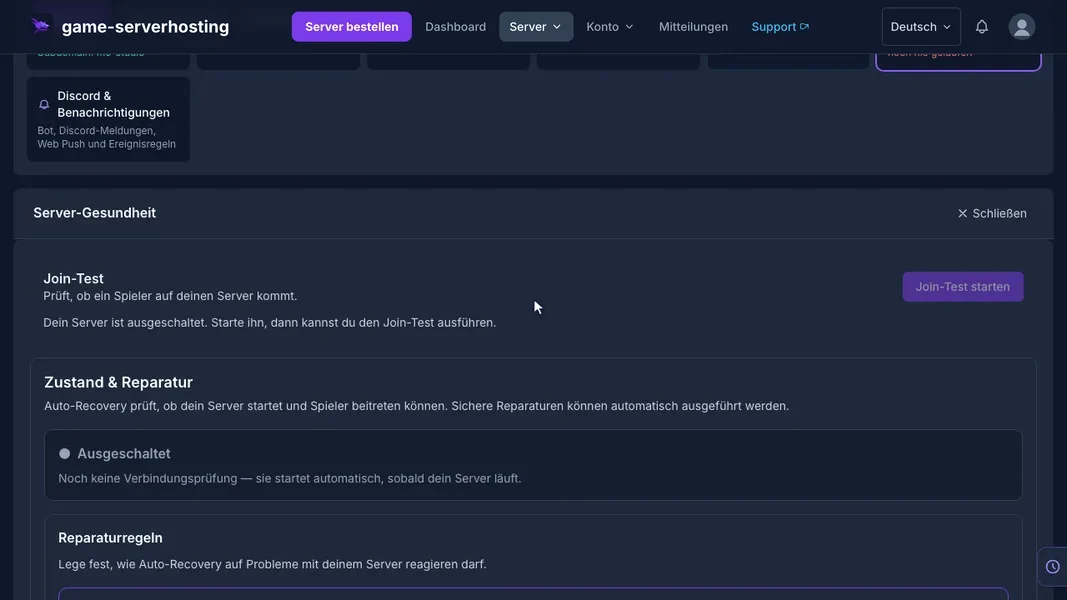
Kondycja i test dołączania · game-serverhosting

Kondycja i test dołączania

Zleć sprawdzenie statusu i ostatnich komunikatów konsoli, zanim każesz cokolwiek zmienić.

Przykładowe widoki z panelu game-serverhosting. To Ty decydujesz, co Twój asystent może tam robić.

Dodaj tych trzech graczy do whitelisty.

Kopiowanie nie jest możliwe. Zaznacz tekst i skopiuj go ręcznie.

Sprawdź, czy ta wtyczka pasuje do wersji mojego serwera. Zapytaj mnie przed instalacją.

Kopiowanie nie jest możliwe. Zaznacz tekst i skopiuj go ręcznie.

Przykładowe polecenia: dostępne funkcje zależą od gry, taryfy i nadanych uprawnień.

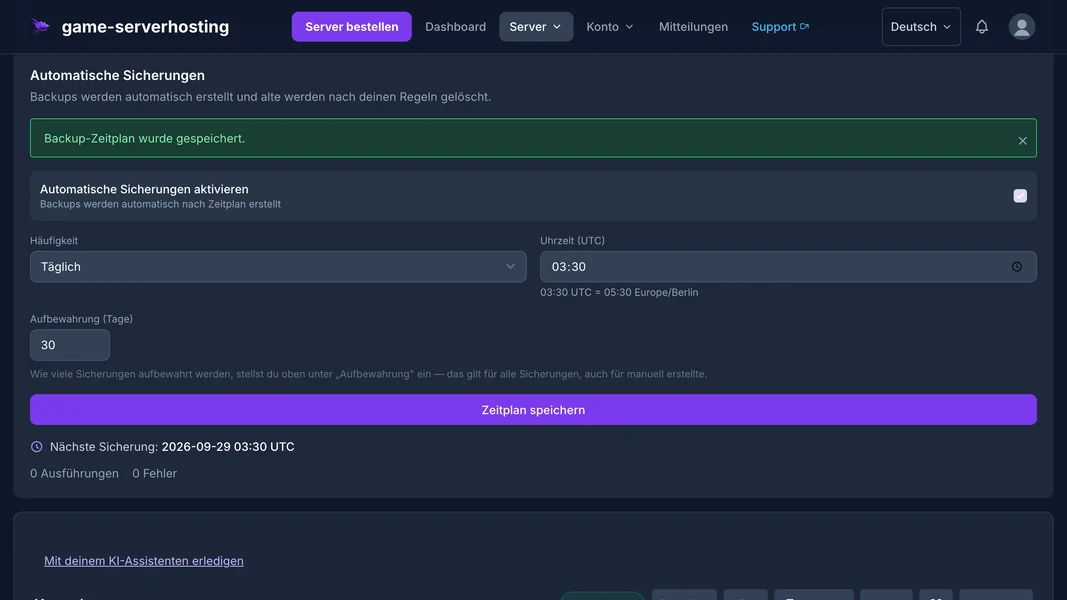
Włącz i zapisz kopie zapasowe

Mysz włącza automatyczne kopie zapasowe. Potem pojawiają się ustawienia, a drugie kliknięcie zapisuje harmonogram.

Panel potwierdza, że harmonogram kopii zapasowych został zapisany.

Panel potwierdza: „Backup-Zeitplan wurde gespeichert.” (harmonogram kopii zapasowych został zapisany).

Nagranie potwierdza zapisany harmonogram. Ukończone tworzenie kopii zapasowej nie jest tutaj pokazane. Oryginalne widoki z panelu z dodanym ruchem myszy. Żaden serwer nie jest tutaj zmieniany.

Co może przejąć asystent

Przykładowe widoki z panelu game-serverhosting. To Ty decydujesz, co Twój asystent może tam robić.

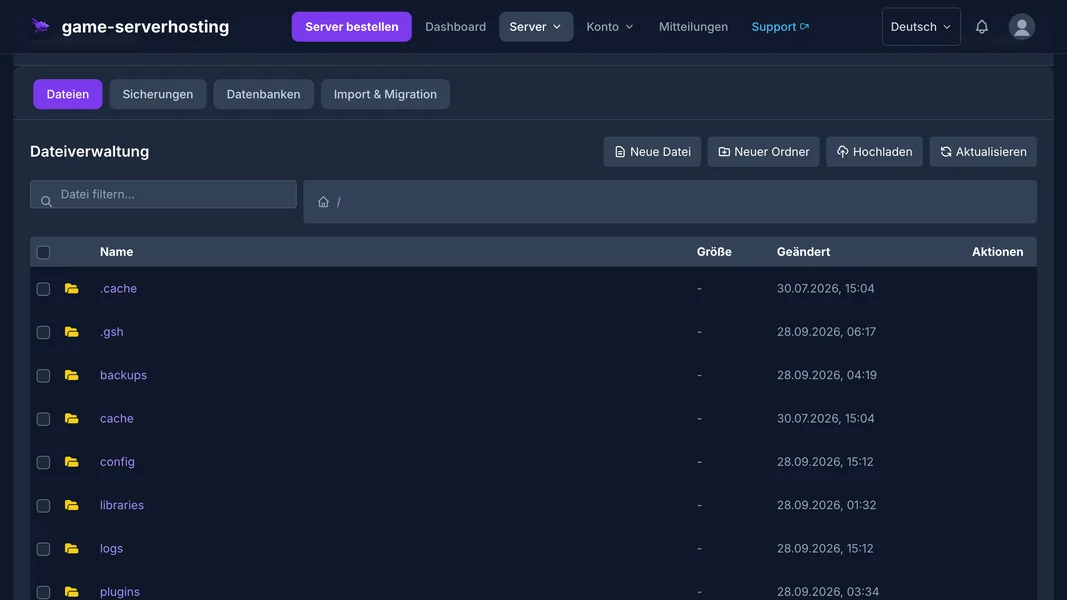
Pliki · game-serverhosting

Pliki

Zleć zmianę ustawień w plikach serwera. W tym celu świadomie przyznajesz uprawnienia do plików.

Pokaż wszystkie funkcje techniczne

To pełny katalog akcji. Każda akcja jest powiązana z uprawnieniem, które nadajesz pojedynczo przy tworzeniu dostępu – czego nie udostępnisz, dla asystenta nie istnieje.

Serwer i zasilanie

  • servers_list
  • server_status
  • server_start
  • server_stop
  • server_restart
  • reinstall_status
  • server_tps

Gracze

  • players_list
  • whitelist_read
  • whitelist_add
  • whitelist_remove
  • bedrock_allowlist_read
  • bedrock_allowlist_add
  • bedrock_allowlist_remove
  • bedrock_allowlist_enforce
  • bedrock_pocketmine_whitelist_read
  • bedrock_pocketmine_whitelist_add
  • bedrock_pocketmine_whitelist_remove
  • players_live
  • players_broadcast
  • player_message
  • players_history
  • unban_requests_list
  • unban_request_accept
  • unban_request_reject
  • whitelist_requests_list
  • whitelist_request_accept
  • whitelist_request_reject

Konsola

  • console_read
  • console_command
  • operator_reserve
  • log_share

Pliki

  • files_list
  • file_read
  • file_write
  • file_patch
  • directory_create
  • files_delete
  • trash_list
  • trash_restore
  • trash_purge
  • file_copy
  • file_rename
  • files_compress
  • file_decompress
  • server_icon_status
  • server_icon_set
  • server_icon_remove

Kopie zapasowe

  • backups_list
  • backup_create
  • backup_restore
  • backup_delete
  • backup_rename
  • backup_protect
  • backup_destinations_list
  • backup_destination_connect
  • backup_destination_bind
  • backup_destination_test
  • backup_destination_disconnect
  • backups_recovery_list
  • backup_cloud_restore
  • backup_incremental_create
  • backup_incremental_restore
  • backup_mirror
  • backup_schedule_read
  • backup_schedule_update
  • backup_settings_update
  • backup_files_browse
  • backup_files_restore

Harmonogramy

  • schedules_list
  • schedule_create
  • schedule_update
  • schedule_delete
  • task_create
  • task_update

Konfiguracja

  • config_read
  • config_write
  • bedrock_gamerules_read
  • bedrock_gamerule_set
  • eula_status
  • eula_accept

Światy

  • worlds_list
  • world_create
  • world_switch
  • world_delete
  • world_studio_job_status
  • world_studio_cancel
  • world_studio_import
  • world_studio_snapshot
  • world_studio_snapshot_status
  • geoworld_search
  • geoworld_status
  • geoworld_start
  • geoworld_cancel
  • world_library_list
  • world_library_install
  • schematics_list
  • schematic_place
  • bedrock_worlds_list
  • bedrock_world_create
  • bedrock_world_switch
  • bedrock_world_delete
  • world_import_status
  • world_import_install

Wersje

  • versions_list
  • version_status
  • version_preview
  • version_change
  • java_runtime_read
  • java_runtime_select
  • loader_builds_list
  • loader_build_change

Oprogramowanie serwera

  • software_catalog
  • software_preview
  • software_change

Pluginy i mody

  • addons_list
  • addons_search
  • addon_versions
  • addon_install
  • addon_update
  • addon_remove
  • live_map_status
  • live_map_enable
  • live_map_continue
  • plugin_analysis
  • plugin_outdated_mods_status
  • plugin_outdated_mods_choose
  • plugin_outdated_mod_reenable
  • plugin_config_files
  • plugin_config_read
  • plugin_config_write
  • mod_settings_list
  • mod_settings_read
  • mod_settings_save
  • mod_settings_run_action
  • spark_diagnostic_start
  • spark_report
  • hologram_list
  • hologram_toggle
  • skript_list
  • skript_toggle
  • skript_reload
  • skript_modules_list
  • skript_module_save
  • worldguard_regions
  • worldguard_status
  • worldguard_reload
  • worldguard_global_flag
  • worldedit_reload
  • worldedit_group_access
  • veinminer_status
  • veinminer_apply_preset
  • chunky_status
  • chunky_prewarm_start
  • voice_chat_status
  • voice_chat_setup
  • voice_chat_save_config
  • voice_chat_repair_crossplay
  • voice_chat_restart
  • mc_settings_read
  • mc_settings_save
  • mc_settings_world_property
  • mc_settings_core_status
  • mc_settings_core_lookup
  • minecraft_maker_runs
  • minecraft_maker_create

Modpacki

  • modpacks_catalog
  • modpack_preview
  • modpack_status
  • modpack_install
  • modpack_update
  • modpack_settings_read
  • modpack_settings_write
  • modpack_versions
  • modpack_client_pack_read
  • modpack_client_pack_refresh
  • modpack_client_pack_rotate_link
  • modpack_client_pack_mod_mode
  • modpack_profile_find
  • modpack_profile_apply
  • modpack_rollback

Paczki Bedrock

  • bedrock_packs_list
  • bedrock_catalog
  • bedrock_pack_install
  • bedrock_pack_enable
  • bedrock_pack_disable
  • bedrock_pack_remove
  • bedrock_experiments_enable
  • bedrock_migration_status
  • bedrock_migration_start
  • bedrock_migration_confirm_join
  • bedrock_migration_cancel
  • bedrock_migration_revert

Ustawienia serwera

  • notifications_read
  • notification_rules_update
  • notification_alerts_update
  • notification_quiet_hours_update
  • settings_read
  • settings_update
  • auto_update_read
  • auto_update_set
  • update_center_read
  • update_center_runtime_update
  • auto_update_skip_next
  • profile_quiet_hours_read
  • profile_quiet_hours_update
  • discord_webhook_read
  • discord_webhook_set
  • discord_events_update
  • discord_webhook_test
  • webhooks_list
  • webhook_create
  • webhook_set_active
  • webhook_delete
  • webhook_test
  • startup_variables_read
  • startup_variables_update

Obciążenie i historia

  • metrics_current
  • metrics_history

Dziennik aktywności

  • activity_list

Kondycja i test dołączania

  • health_status
  • join_test_start
  • join_test_status
  • health_crash_diagnosis
  • health_repairs_list
  • health_boot_repair
  • health_plugin_repair_preview
  • health_plugin_repair_apply
  • health_policy_read
  • health_policy_update
  • health_repair_answer

Bazy danych

  • databases_list
  • database_create
  • database_delete
  • database_password_rotate

Eksport i import świata

  • export_start
  • export_status

Adres serwera

  • subdomain_check
  • subdomain_change

Narzędzia do gry

  • cs2_build_update
  • rust_wipe_schedule_read
  • rust_wipe_schedule_create
  • rust_wipe_schedule_cancel
  • rust_startup_params_read
  • rust_startup_params_update
  • rust_map_preview
  • cs2_map_pool_read
  • cs2_map_pool_write
  • cs2_match_status
  • cs2_match_load
  • cs2_match_control
  • cs2_map_change
  • ark_ini_read
  • ark_ini_write
  • ark_mod_order_read
  • ark_mod_order_write
  • valheim_worlds_list
  • valheim_world_activate
  • valheim_backups_list
  • valheim_backup_create
  • valheim_plugins_list
  • valheim_plugin_toggle
  • minecraft_players_admin_read
  • minecraft_player_op
  • minecraft_player_deop
  • minecraft_player_kick
  • minecraft_player_ban
  • minecraft_player_unban
  • minecraft_crossplay_read
  • minecraft_crossplay_set
  • minecraft_gamerules_read
  • minecraft_gamerule_set
  • minecraft_cracked_mode_read
  • minecraft_cracked_mode_set
  • minecraft_presets_list
  • minecraft_preset_apply
  • minecraft_anti_xray_read
  • minecraft_anti_xray_set
  • minecraft_item_obfuscation_read
  • minecraft_item_obfuscation_set
  • minecraft_end_access_read
  • minecraft_end_access_set
  • minecraft_gameplay_options_read
  • minecraft_gameplay_option_set
  • minecraft_many_players_read
  • minecraft_many_players_set

Ponowna instalacja

  • server_reinstall

Serwery V

  • vservers_list
  • vserver_overview
  • vserver_power
  • vserver_metrics
  • vserver_backups_list
  • vserver_backup_create
  • vserver_firewall_read
  • vserver_firewall_update
  • vserver_ssh_keys_list
  • vserver_activity_list

Konto

  • account_read
  • account_profile_update
  • account_billing_history
  • account_subscriptions
  • account_email_change
  • account_password_change
  • account_delete_request
  • subscription_cancel
  • subscription_reactivate
  • account_security_status
  • account_two_factor_manage
  • account_payment_methods_manage
  • account_order_prepare
  • vserver_sandbox_start
  • vserver_sandbox_takeover

Zgłoszenia do supportu

  • support_ticket_create

Wszystkie narzędzia konektora AI

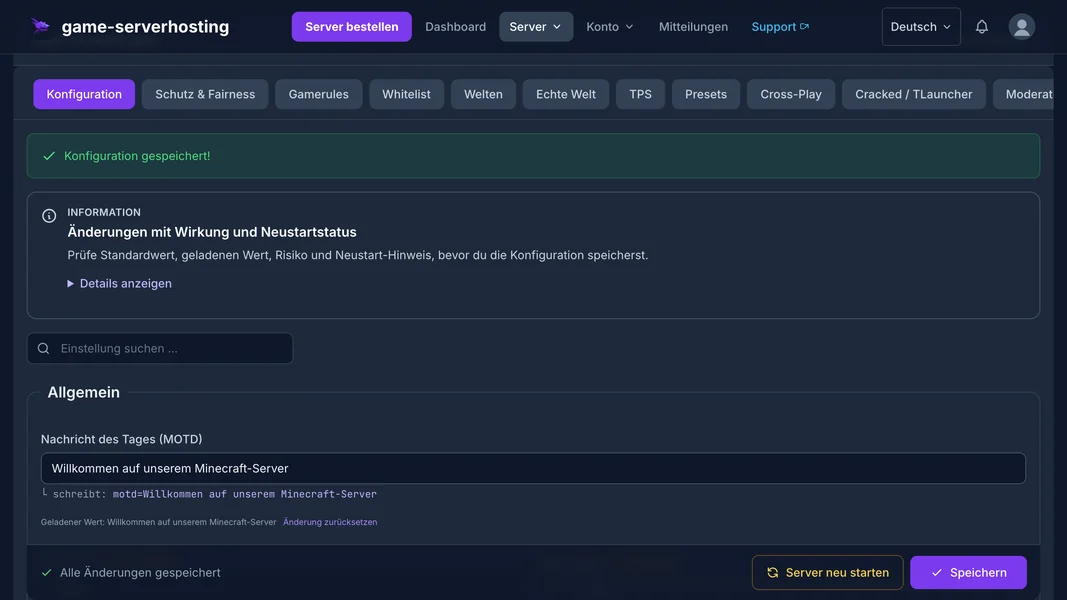
Zmień i zapisz powitanie

Mysz wybiera wiadomość dnia. Pojawia się nowy tekst, a następnie mysz klika przycisk zapisu.

Panel pokazuje potwierdzenie zapisania konfiguracji i nowy tekst powitalny.

Panel potwierdza: „Konfiguration gespeichert!” (konfiguracja zapisana).

Widoki pokazują faktyczny stary tekst, zmieniony tekst i wyświetlane potwierdzenie zapisu. Oryginalne widoki z panelu z dodanym ruchem myszy. Żaden serwer nie jest tutaj zmieniany.

Połącz z Claude lub ChatGPT

Dodaj ten adres jako własny konektor. Następnie zalogujesz się tutaj i wybierzesz serwery, uprawnienia oraz czas działania. Klucz nie jest do tego potrzebny.

Adres konektora

https://game-serverhosting.com/api/automation/v1/mcp

Kopiowanie nie jest możliwe. Zaznacz tekst i skopiuj go ręcznie.

Nazwy menu podane są tutaj tak, jak brzmią po angielsku; w Twoim języku są podobne.

Czego potrzebujesz

Potrzebujesz Claude lub ChatGPT w planie, który pozwala na własne konektory:

W Claude

Claude: Free (jeden własny konektor), Pro, Max, Ultra, Team i Enterprise.

W przypadku Team i Enterprise konektor dodaje właściciel zespołu.

  1. Otwórz „Customize” → „Connectors” i wybierz „+ Add” → „Add custom connector”.
  2. Wpisz nazwę, na przykład game-serverhosting, i wklej adres.
  3. W „OAuth client” wybierasz „Register automatically”, następnie „Add”.
  4. Wybierz „Connect”, zaloguj się tutaj i zezwól na dostęp.

W ChatGPT (w przeglądarce)

ChatGPT: Business, Enterprise i Edu, tylko w przeglądarce na chatgpt.com.

W przypadku Business serwer dodaje administrator lub właściciel. OpenAI nie wymienia obecnie innych planów ChatGPT do tego celu.

  1. Otwórz na chatgpt.com „Plugins” i wybierz „+” → „Add custom MCP server”.
  2. Wpisz nazwę, na przykład game-serverhosting, i wklej adres w sekcji „Connection”.
  3. Wybierz OAuth jako logowanie, potwierdź komunikat i zaloguj się tutaj.

Stan na: 2 listopada 2026, według stron pomocy Anthropic i OpenAI.

Nie masz żadnego z nich? Zapytaj bezpośrednio nasz support

Dla programistów: Claude Code, Codex, REST

Połączenie w czterech krokach

  1. Potrzebujesz serwera w game-serverhosting oraz Claude Code lub Codex na swoim komputerze. Zaloguj się na konto, do którego należy twój serwer.
  2. Wybierz poniżej swojego asystenta. Skopiuj oba polecenia i wykonaj je w terminalu na swoim komputerze, a nie w konsoli gry. Logowanie odbywa się w przeglądarce.
  3. W przeglądarce wybierz serwery, uprawnienia i czas trwania połączenia, a następnie potwierdź zgodę. Do pierwszej próby wystarczą uprawnienia do odczytu; tokena nie musisz kopiować.
  4. Poproś swojego asystenta najpierw o to: „Sprawdź status serwera i ostatnie komunikaty z konsoli, nie zmieniając niczego”. Sprawdź odpowiedź, zanim zlecisz jakiekolwiek zmiany.

Połącz Claude Code lub Codex

Wybierz swojego asystenta i skopiuj oba polecenia do terminala na swoim komputerze.

Nie musisz kopiować żadnego tokena.

claude mcp add --scope user --transport http gsh https://game-serverhosting.com/api/automation/v1/mcp
claude mcp login gsh

Kopiowanie nie jest możliwe. Zaznacz tekst i skopiuj go ręcznie.

Połącz ręcznie za pomocą tokena

Dla aplikacji REST i MCP bez logowania w przeglądarce nadal możesz utworzyć token o ograniczonych uprawnieniach.

Ważne: to nie jest komenda do konsoli gry na Twoim serwerze. Wpisujesz ją w terminalu własnego komputera (Windows: PowerShell, macOS i Linux: Terminal).

claude mcp add --scope user --transport http gsh https://game-serverhosting.com/api/automation/v1/mcp --header "Authorization: Bearer <TOKEN>"

Codex czyta token ze zmiennej środowiskowej. Pierwsza linia ustawia ją dla bieżącego terminala. Jeśli ma działać na stałe, jej miejsce jest w profilu twojej powłoki.

Ważne: to nie jest komenda do konsoli gry na Twoim serwerze. Wpisujesz ją w terminalu własnego komputera (Windows: PowerShell, macOS i Linux: Terminal).

export GSH_ASSISTANT_TOKEN="<TOKEN>"
codex mcp add gsh --url https://game-serverhosting.com/api/automation/v1/mcp --bearer-token-env-var GSH_ASSISTANT_TOKEN

Do ręcznej konfiguracji twój klient MCP musi obsługiwać Streamable HTTP i własny token Bearer. Klienci z obsługą OAuth łączą się zamiast tego przez logowanie w przeglądarce, bez tokena.

URL: https://game-serverhosting.com/api/automation/v1/mcp
Header: Authorization: Bearer <TOKEN>

Bez obsługi MCP da się też klasycznie: te same akcje są dostępne jako interfejs REST z opisem OpenAPI.

Ważne: to nie jest komenda do konsoli gry na Twoim serwerze. Wpisujesz ją w terminalu własnego komputera (Windows: PowerShell, macOS i Linux: Terminal).

curl -H "Authorization: Bearer <TOKEN>" https://game-serverhosting.com/api/automation/v1/servers

Placeholder <TOKEN> oznacza twój dostęp. Po zalogowaniu na konto strona wstawia go automatycznie.

Warto wiedzieć
  • „Przyjęte” przy instalacjach, kopiach zapasowych i zmianach wersji nie znaczy jeszcze „gotowe”. Asystent powinien potwierdzić zakończenie przez status, stan zasobów i konsolę.
  • Uprawnienia do plików i komend konsoli pozwalają na daleko idące zmiany. Kto tego nie chce, wybiera uprawnienia pojedynczo w profilu.
  • Uprawnienia do konta, takie jak e-mail, hasło i wypowiedzenie, nigdy nie są zawarte w szybkiej ścieżce i zawsze wymagają potwierdzenia w przeglądarce.
  • Dostęp możesz odwołać w każdej chwili w kafelku lub w profilu. Traci on wtedy ważność natychmiast.
  • Pełna instrukcja techniczna i kontrakt API są dostępne do wglądu bez logowania.

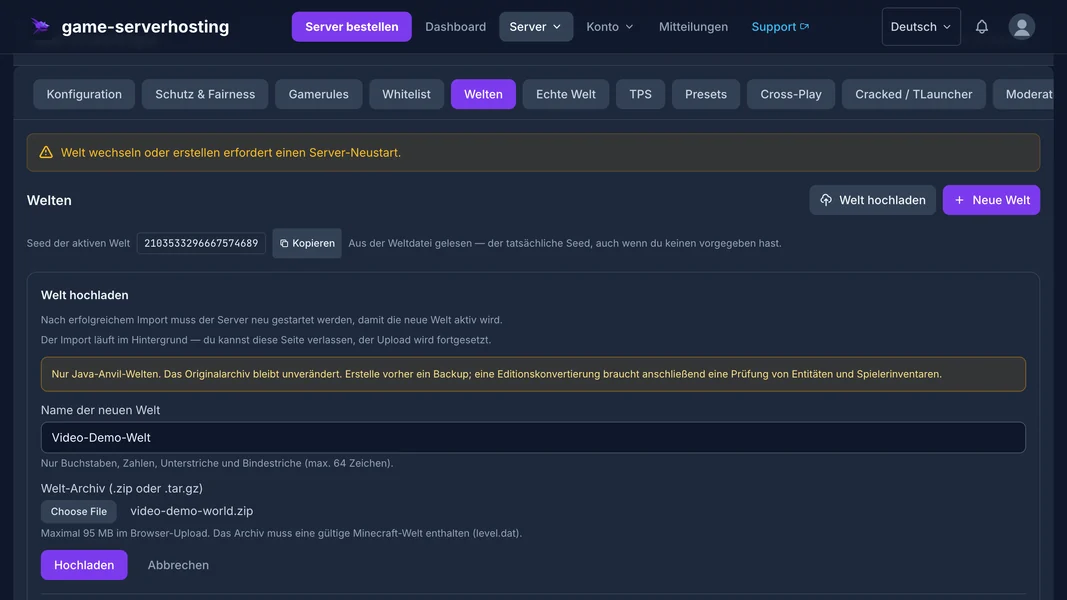
Wybierz archiwum świata

Mysz wybiera archiwum świata. Następnie plik ZIP jest widoczny w polu przesyłania.

W polu przesyłania wybrano video-demo-world.zip. Import świata nie został jeszcze uruchomiony.

Plik „video-demo-world.zip” jest wybrany i gotowy do przesłania.

Okno wyboru pliku pokazano w skrócie. Przebieg kończy się przed przesłaniem i nie uruchamia importu. Oryginalne widoki z panelu z dodanym ruchem myszy. Żaden serwer nie jest tutaj zmieniany.

Co pozostaje w twoich rękach

  • Uprawnienia osobno dla każdego dostępu: odczyt, sterowanie, pliki, konsola i konto wybierasz niezależnie.
  • Powiązanie z serwerem: dostęp obowiązuje tylko dla serwerów, które mu przypiszesz – nigdy automatycznie dla nowych.
  • Odwołanie w każdej chwili: jedno kliknięcie w profilu i token natychmiast traci ważność wszędzie.
  • Data wygaśnięcia: możesz od razu ograniczyć dostęp czasowo.
  • Przejrzystość: każda akcja jest zapisana z datą i dostępem w dzienniku aktywności serwera.
  • Ograniczony limit zapytań: liczba zapytań jest limitowana na dostęp, więc wadliwy asystent nie przeciąży serwera.
  • Token nie należy do czatu: wpisuj go wyłącznie w zabezpieczone pole dostępu swojego asystenta.

Zmiany, które potwierdzasz

Bez dodatkowego uprawnienia potwierdzasz w przeglądarce: zmianę oprogramowania serwera, instalację i aktualizację modpacka, ponowną instalację, import świata, zmianę subdomeny oraz utworzenie zgłoszenia do pomocy technicznej. Działania dotyczące konta, takie jak e-mail, hasło, wypowiedzenie i usunięcie, zawsze wymagają potwierdzenia.

Bez potwierdzenia w przeglądarce

To uprawnienie pozwala na wymienione działania na serwerze bez potwierdzenia w przeglądarce. Nie obejmuje to działań dotyczących konta. Wszystkie pozostałe działania asystent wykonuje bezpośrednio, o ile ma od Ciebie odpowiednie uprawnienia. Techniczny identyfikator uprawnienia: automation:unattended

Często zadawane pytania

Czy interfejs kosztuje dodatkowo?

Nie. API automatyzacji należy do każdego serwera i nie kosztuje nic dodatkowo. Nadal płacisz tylko za swój serwer.

Którzy asystenci działają?

W Claude i ChatGPT dodajesz nasze połączenie w przeglądarce jako własny konektor. Potrzebujesz do tego taryfy, która obsługuje własne konektory; wymagania wymieniono w konfiguracji powyżej. Zaloguj się na swoje konto hostingowe i udostępnij wybrane serwery oraz uprawnienia. Dla programistów dostępne są ponadto klienty MCP ze Streamable HTTP i konfigurowalnym tokenem Bearer, na przykład Codex CLI, a także REST-API.

Czy asystent może wydawać pieniądze w moim imieniu?

Nie. Zamówienia, przedłużenia i płatności odbywają się wyłącznie przez kasę w Twoim zalogowanym koncie. Dostęp dla asystenta nie może zainicjować żadnej płatności. Wyjątek: jeśli nadałeś dostępowi uprawnienie Sandbox AI (account:vservers:sandbox), może on uruchomić lub przejąć sandbox i pobrać za to środki z Twojego salda.

Co znaczy „bez pytania"?

Akcje dotyczące konta – adres e-mail, hasło, wypowiedzenie, usunięcie – zawsze wymagają potwierdzenia. Dodatkowe uprawnienie pozwala na określone akcje serwerowe bez potwierdzenia w przeglądarce. Punkty ochrony obowiązują w zależności od akcji; nie ma ogólnej gwarancji zabezpieczenia ani wycofania zmian. Kopia zapasowa plików nie chroni zewnętrznych baz danych SQL.

Jak odwołać dostęp?

W profilu w sekcji „API automatyzacji" wycofaj dostęp. Traci on ważność natychmiast; trwające zapytania asystenta kończą się potem błędem.

Widok panelu

Klawisz Escape zamyka powiększenie. W oryginalnym rozmiarze możesz przesuwać obraz wewnątrz widoku.